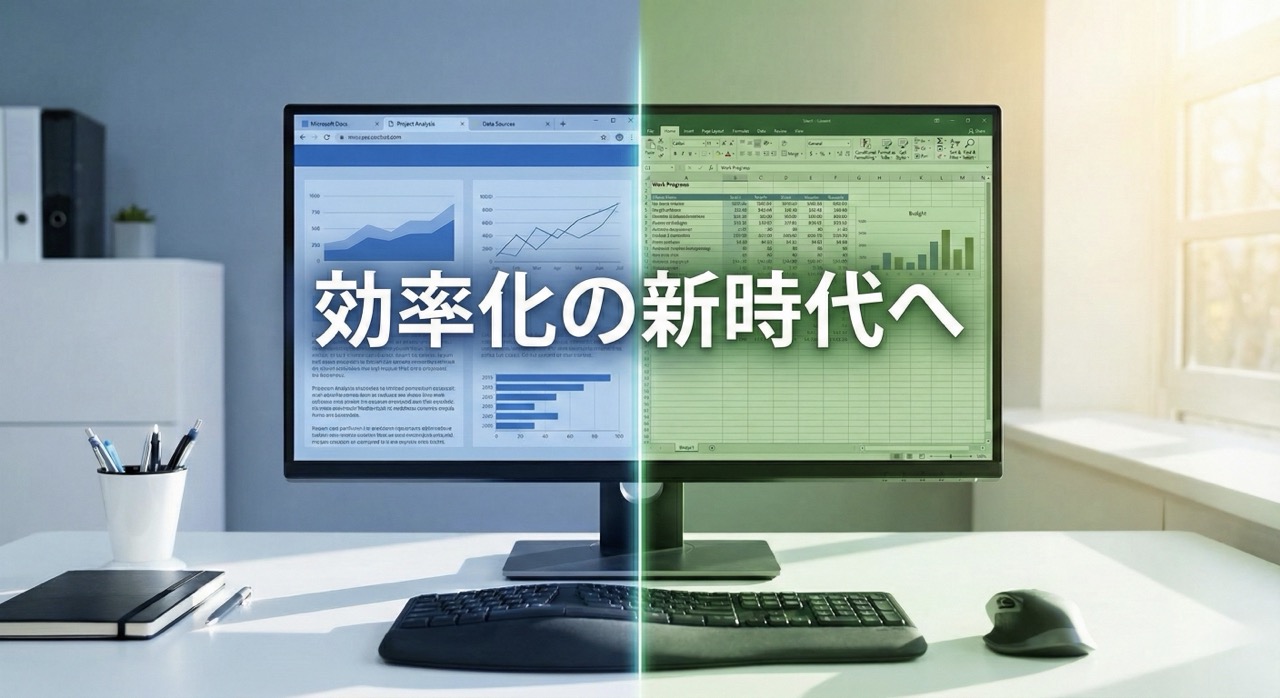
左側にPDFの資料を開いて、右側にExcelを開く。 見ながら入力したいのに、ウィンドウが重なって見えない。
そんな時、ウィンドウの端っこをマウスでつまんで、グリグリとサイズ調整をしていませんか? そして、せっかく調整したのに、別の作業でまたズレてイライラする…。
その「サイズ合わせ」の時間、人生で一番無駄な時間かもしれません。
Windowsには、画面をきれいに2分割(または4分割)するショートカット機能が最初からついています。 これを使えば、0.5秒で理想の配置が完成します。
今回は、マウス操作を卒業し、キーボードだけで画面を自在に操る「Windowsキー + 矢印キー」の使い方を紹介します。
なぜ「画面分割」が必要なのか
そもそも、なぜ画面をきれいに分ける必要があるのでしょうか。
人間の脳は「記憶」が苦手
画面を「切り替えて」作業する場合、切り替える瞬間に数字や内容を一時的に覚えておく必要があります。 「えーと、売上は1,234,567円で…」(画面カチャッ)「あ、数字忘れた!」 これがミスの原因です。
画面を左右に並べて「見ながら打つ」状態にすれば、記憶する必要がなくなります。 脳のエネルギーを節約し、ミスを物理的に防ぐことができます。
デュアルモニターがなくても大丈夫
「会社のデスクが狭くて、モニターを2枚置けない」という方こそ、この機能を使ってください。 今の1つの画面をきれいに半分こにすれば、疑似的に2画面(デュアルモニター)と同じ環境が作れます。
【瞬殺】Windowsキー+矢印キーの使い方
使い方は、笑ってしまうほど簡単です。 今開いているウィンドウを選択した状態で、以下のキーを押すだけです。
左右にピタッ!(Win + ← / →)
キーボードの「Windowsキー」を押しながら、「左矢印(←)」を押してみてください。 今見ているウィンドウが、画面の「左半分」にピタッと吸着します。
逆に、「Windowsキー」+「右矢印(→)」を押せば、右半分に吸着します。
片方を寄せると、反対側のスペースに「もう片方には何を表示しますか?」と、現在開いている他のウィンドウがサムネイルで表示されます。 表示したいものを選ぶだけで、左右きれいに埋まります。
最大化・最小化も一瞬(Win + ↑ / ↓)
左右だけでなく、上下も使えます。
- Win + ↑(上矢印):ウィンドウを最大化する
- Win + ↓(下矢印):ウィンドウを最小化する(タスクバーにしまう)
わざわざマウスカーソルを画面の右上の小さな「□」や「ー」のボタンまで移動させる必要はありません。 仕事が終わったら、「Win + ↓」を連打すれば、一瞬でデスクトップだけの状態に戻せます。
事務職におすすめの「分割配置」パターン
この機能を使った、最強の画面配置パターンを紹介します。 ルールを決めておけば、迷いがなくなります。
左に「参照元」、右に「作業場」
基本はこれです。
- 左側(Win + ←): ブラウザ、PDF、受信メールなど「見るもの」
- 右側(Win + →): Excel、Word、返信メールなど「書くもの」
人間の視線は左から右へ動くことが多いので、左に資料を置き、右で作業をするのが最も自然で疲れません。
まとめ:ウィンドウは「配置」するものではなく「飛ばす」もの
- Win + ← で資料を左に飛ばす。
- Win + → でExcelを右に飛ばす。
この2ステップだけで、あなたのデスクワーク環境は整います。
マウスでちまちまサイズ調整をするのは、今日で終わりにしましょう。 その数秒の積み重ねが、定時退社への近道になります。
この記事を読み終わったら、試しに今すぐ「Windowsキー」を押しながら「矢印キー」を適当に押してみてください。 ウィンドウが生き物のように動き回る感覚を、ぜひ指で覚えてください。
画面を分けたら、コピペも高速化しよう
画面を左右に並べたら、次はそこでのコピペ作業です。 前回紹介した「クリップボード履歴(Win+V)」を使えば、左の画面からまとめてコピーして、右の画面にまとめて貼り付けることができます。
そもそもマウスを使わずにアプリを切り替えたい場合は、「Alt + Tab」というショートカットも便利です。 基本のショートカット集はこちらの記事で解説しています。