
Excelで数千行ある顧客リストの中から、「佐藤さん」という名前を目で追って探していませんか? あるいは、長いWebページやマニュアルを上から下までスクロールして、知りたい情報を探していませんか?
もし心当たりがあるなら、あなたは「PCの本来の実力」の1%も使えていないかもしれません。
人間の目は、疲れると平気で文字を見落とします。 「目視確認」は、最も信用できないチェック方法であり、最も時間の無駄です。
今回は、全てのアプリケーションで共通して使える魔法のショートカットキー、「Ctrl + F(検索)」の使い方を紹介します。 これを呼吸するように使いこなせば、探し物は0.1秒で終わります。
なぜ「目視確認」はダメなのか

「自分の目で見たほうが安心」という人がいますが、それは間違いです。
人間はミスをする生き物
どんなに注意深い人でも、夕方の疲れた時間帯になれば集中力が落ちます。 似たような数字や名前が並んでいると、脳が勝手に補正して見落としてしまうのです。 しかし、コンピュータは絶対に疲れません。100万回やっても100万回正確に見つけます。
時間がかかりすぎる
スクロールして、目を凝らして探すのに1分かかるとします。 検索機能を使えば1秒です。 この60倍の差は、1日単位で見ると数十分、1年単位で見ると数日分の労働時間に匹敵します。
【基本】Ctrl + F はこう使う
使い方は全アプリ共通です。 探したい画面で、「Ctrl(コントロールキー)」を押しながら「F」を押すだけです。 (Find=見つける、のFと覚えましょう)
Excelで使う(特定のデータへジャンプ)
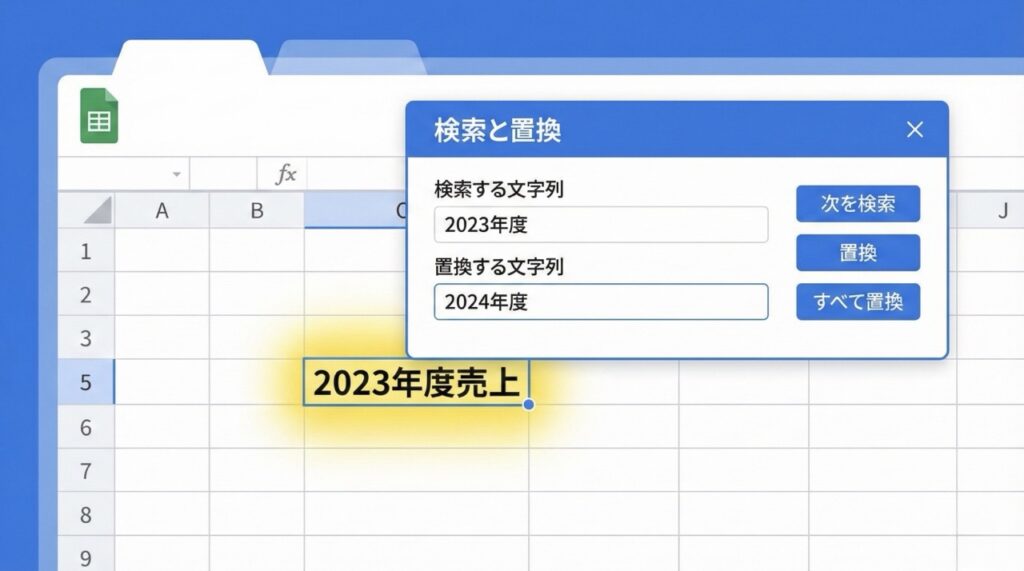
膨大な表データの中から、特定の商品コードや担当者名を探したい時。 スクロールバーを動かす必要はありません。
- Ctrl + F を押す。
- 探したい言葉を入力してEnter。
これだけで、そのセルまで一瞬でジャンプします。 ちなみに、Excelでは「Ctrl + H」を押すと「置換(ある文字を別の文字に一括で変える)」機能になります。これもセットで覚えておくと便利です。
ブラウザで使う(知りたい情報だけ抜粋)
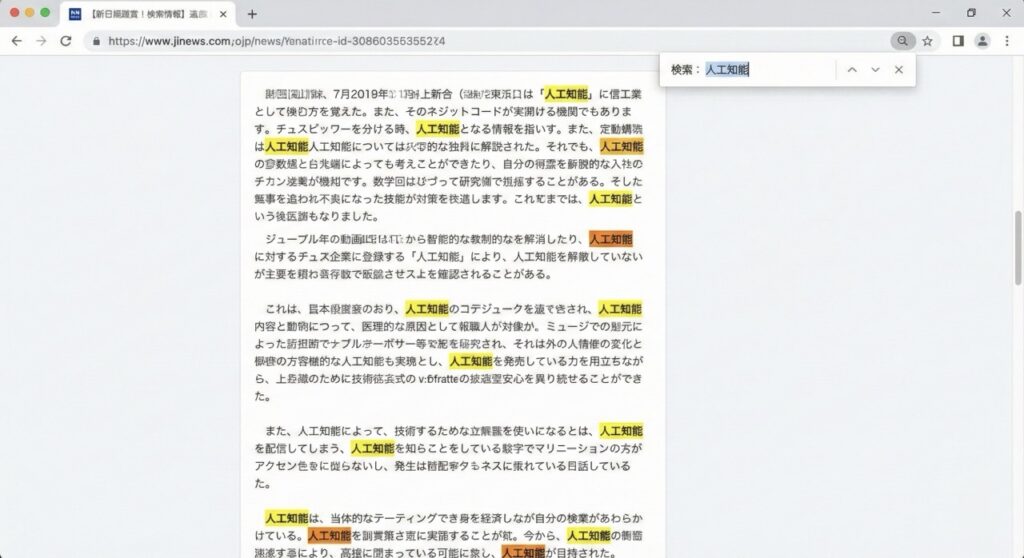
長いブログ記事や、利用規約のページを読む時も有効です。
例えば、「解約」について知りたいなら、Ctrl + F で「解約」と入力します。 すると、ページ内の「解約」という文字がすべて黄色やオレンジでハイライト(強調)されます。
全部読む必要はありません。 ハイライトされた部分だけを飛ばし読みすれば、必要な情報は数秒で手に入ります。
意外と知らない?フォルダやPDFでも使える
このショートカットは、Excelやブラウザ以外でも使えます。
PDFマニュアルの検索
100ページある業務マニュアルのPDF。 目次からページ数を探して移動するのは面倒です。
ここでも Ctrl + F が使えます。 「プリンター」と入力すれば、プリンターの設定について書かれたページへ直接飛べます。 「電子データ」の強みは、この検索性の高さにあります。
ファイル検索(エクスプローラー)
フォルダを開いている状態で Ctrl + F を押してみてください。 マウスを使わなくても、ウィンドウ右上の「検索窓」にカーソルが移動します。
そこに「請求書」と打てば、そのフォルダ内にある請求書ファイルを絞り込んで表示してくれます。 第9記事で紹介した「フォルダ整理」がまだ途中でも、この検索を使えばファイルは見つかります。
まとめ:PC作業は「ウォーリーを探さない」
- 探す作業が発生したら、反射的に Ctrl + F を押す。
- キーワードを入力して、PCに見つけさせる。
この習慣がつくと、仕事のストレスが激減します。 「探す」のはPCの仕事。「考える」のが人間の仕事です。
役割分担を間違えてはいけません。 今すぐ、あなたが開いているこのページで「Ctrl + F」を押して、「目視」という単語を検索してみてください。 私がこの記事の中で、いかに「目視」を否定しているかが、ハイライトされて一目でわかるはずです。
検索したら、すぐに整理・活用しよう
「Ctrl + F」で見つけたファイルやデータは、すぐに活用しましょう。 ファイルが見つかったら、デスクトップを散らかさないようにフォルダ整理のルールを守ってください。

また、検索で見つけた文章をコピペするなら、あの「履歴機能」を使わない手はありません。
【「探す」手間を極限まで減らし、情報の「本質」に直行する】
Ctrl+Fで画面上の文字を見つける習慣がついたら、次は膨大なWeb情報や分厚い資料の中から「必要な答え」をAIに一瞬で抽出させる段階です。検索エンジンを彷徨う時間を捨て、AIを使って情報の海から真珠を拾い上げる技術を学んでください。