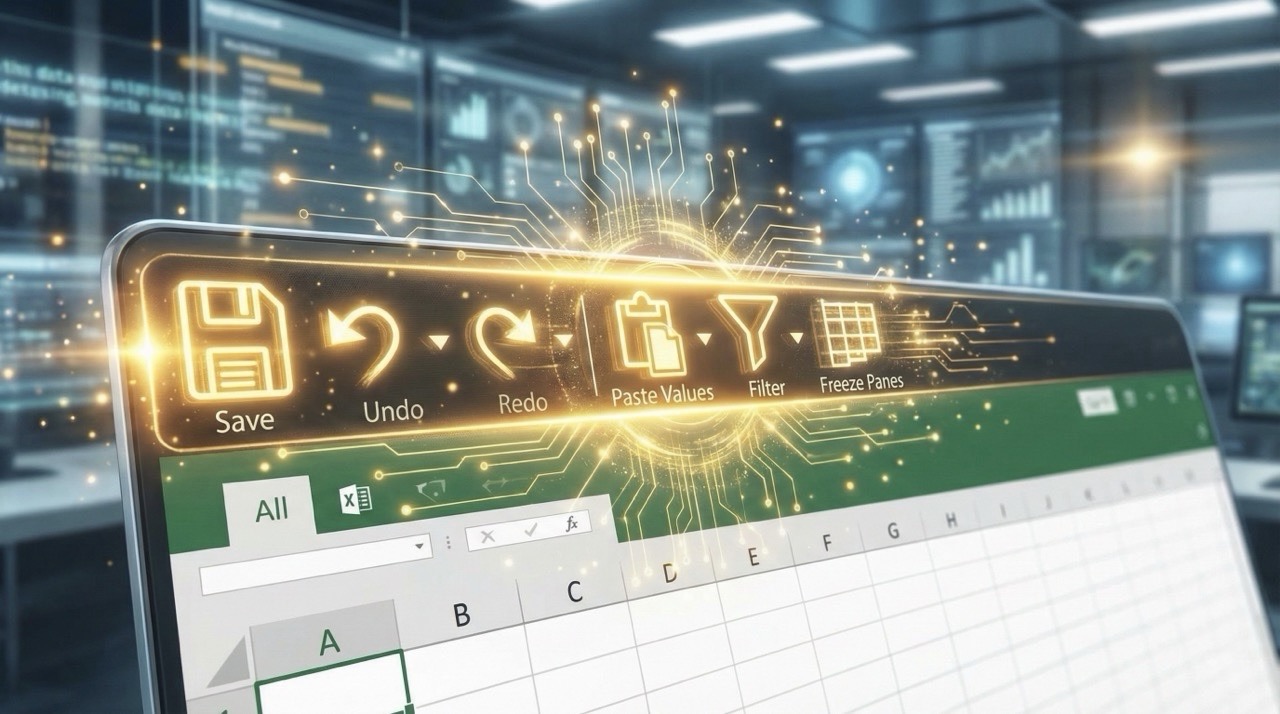
Excelで、数式を消して結果だけを残す「値貼り付け」をする時、あなたはどんな手順を使っていますか? 右クリックして、メニューの中から「123」のアイコンを探してクリックしていませんか?
あるいは、表のスクロールを固定するために「ウィンドウ枠の固定」をする時、わざわざ「ホーム」タブから「表示」タブに切り替えていませんか?
その「タブを切り替える」作業や「右クリックメニューを探す」作業、1日に何百回やっているでしょうか。 実は、その無駄なクリックを全て「1クリック」にする方法があります。
今回は、Excelの画面の左上にある地味なバー、「クイックアクセスツールバー」を使った最強のカスタマイズ術を紹介します。
なぜ「タブの切り替え」を無くすべきなのか
Excelのリボン(上のメニュー部分)は便利ですが、機能が多すぎてタブが分かれているのが欠点です。
-1024x558.jpeg)
クリック数が3回から1回に減る
例えば「ウィンドウ枠の固定」をする場合、通常は以下の手順が必要です。
- 「表示」タブをクリックする
- 「ウィンドウ枠の固定」をクリックする
- 出てきたメニューから「ウィンドウ枠の固定」を選ぶ
合計3クリックです。しかも、マウスの移動距離も長いです。 これをクイックアクセスツールバーに登録すれば、「ここを押すだけ」の1クリックで完了します。
たった数秒の差ですが、チリも積もれば定時退社への山となります。
【設定】クイックアクセスツールバーの登録方法
設定は驚くほど簡単です。 Excelの左上(緑色の帯の上、または下)にある小さなアイコンが並んでいる場所が「クイックアクセスツールバー」です。
ボタンを右クリックするだけ
-1024x558.jpeg)
登録したい機能のボタンを見つけたら、それを**「右クリック」してください。 メニューが出てくるので、「クイックアクセスツールバーに追加」**を選びます。
これだけです。 左上のバーに、そのアイコンが追加されたはずです。 これでもう、いちいちタブを切り替えてボタンを探しに行く必要はありません。
おすすめの「神ボタン」4選
私が実際に登録していて、事務職の皆さんに絶対おすすめしたい機能は以下の4つです。
- 値の貼り付け (ホームタブの「貼り付け」の下の「値」を右クリック) これが最強です。数式を消したり、Webから文字だけ持ってきたりする時に毎日使います。
- フィルター (データタブの「フィルター」) 表の絞り込みをON/OFFするスイッチです。
- ウィンドウ枠の固定 (表示タブの「ウィンドウ枠の固定」) 長いリストを見る時の必須機能。
- セルの結合して中央揃え (ホームタブの「セルを結合して中央揃え」) 頻繁に使うなら、これも置いておくと早いです。
【上級編】「Alt + 数字キー」でマウスすら不要に
-1024x558.jpeg)
さらに、ここからが裏技です。 クイックアクセスツールバーに登録したボタンは、実は自動的にショートカットキーが割り当てられています。
左から順番にショートカットになる
キーボードの「Alt」キーを押してみてください。 クイックアクセスツールバーのアイコンの上に、数字が表示されませんか?
左から順番に「1」「2」「3」…と番号が振られています。 つまり、一番左に「値貼り付け」を登録しておけば、「Alt + 1」を押すだけで値貼り付けが実行できるのです。
マウスでアイコンをクリックする必要すらありません。 「Ctrl+C(コピー)」→「Alt+1(値貼り付け)」 このコンボを覚えると、Excel作業は爆速になります。
まとめ:Excelを「自分専用」の道具にしよう
- よく使うボタンを右クリックする。
- 「クイックアクセスツールバーに追加」を選ぶ。
- 1クリック(またはAlt+数字)で実行する。
初期状態のExcelを使っているのは、サイズの合っていない靴を履いてマラソンをしているようなものです。 よく使う機能は、すぐ手の届く場所に置いておきましょう。
今すぐExcelを開いて、一番よく使う「値貼り付け」だけでも登録してみてください。 その快適さに、きっと驚くはずです。
Excel作業をもっと速くする
クイックアクセスツールバーで「マウス移動」を減らしたら、次は「キーボード操作」そのものを極めましょう。 基本のショートカットキーはこちらで解説しています。

また、画面を広く使うための「ウィンドウ分割」テクニックと組み合わせると、さらに効率が上がります。

【ボタン一つの操作から「思考を伴う分析」の自動化へ】
クイックアクセスツールバーで「操作」を最短化した後は、Excel業務の「中身」をAIで効率化する番です。複雑な関数の構築や、膨大なCSVデータの集計・分析をAIに代行させ、1時間の作業を1秒で終わらせる手法をチェックしてください。