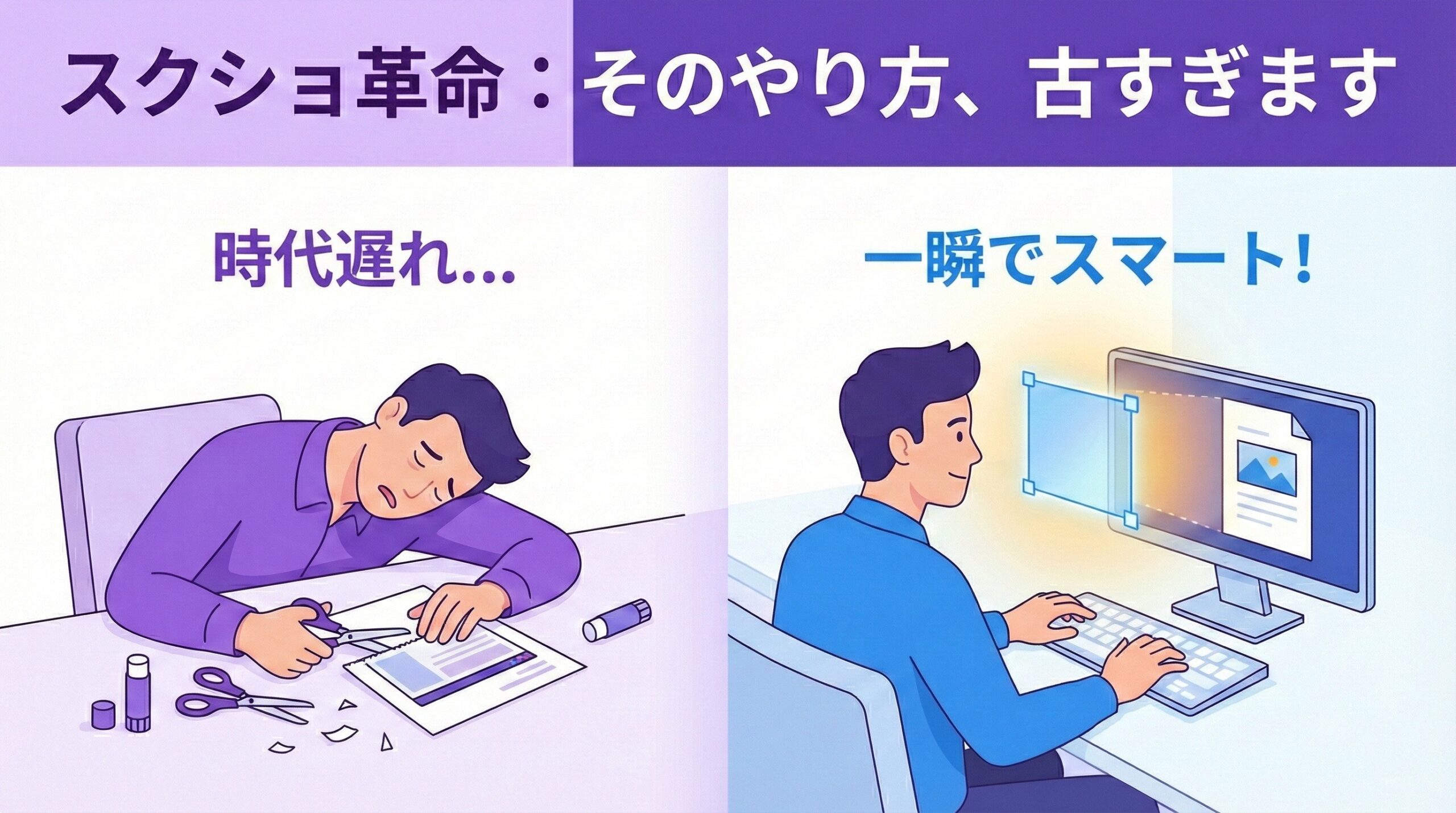
「画面のここ、エラーが出てるんですけど」 「この表の、この部分だけメールで送りたい」
そんな時、あなたはまさか「Print Screen(PrtSc)」キーを押して、わざわざ「ペイント」ソフトを立ち上げ、そこに貼り付けて、カッターで切るようにトリミングしていませんか? あるいは、スマホでPC画面を撮影して、その写真をメールで送っていませんか?
はっきり言います。その作業、縄文時代のやり方です。
Windows 10/11には、それらを「一瞬」で終わらせる神機能が標準搭載されています。 これを知っているかいないかで、資料作成のスピードは「徒歩」と「新幹線」くらい変わります。
今回は、私が新人の女の子に教えて「えっ、魔法ですか!?」と尊敬された、最強のスクリーンショット術と、隠された「コピペ」機能を伝授します。
1. 魔法の呪文「Win + Shift + S」
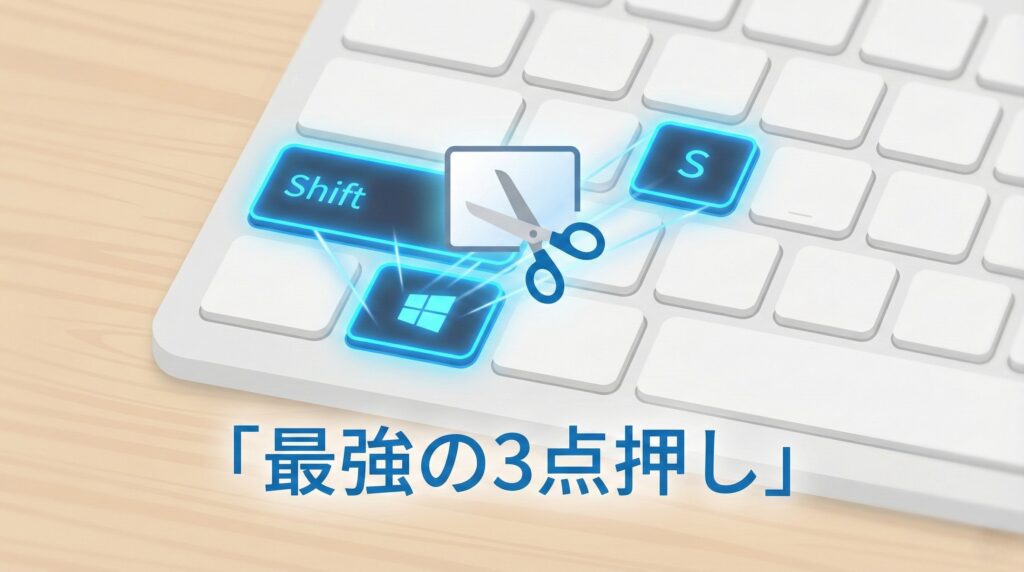
もう「PrtSc」キーは忘れてください。 今すぐキーボードを見て、以下の3つのキーを同時に押してみてください。
Windows+Shift+S
画面が少し暗くなり、カーソルが「+」になりませんでしたか? これが、マイクロソフトが用意した最強のスクショ機能「Snipping Tool(切り取り&スケッチ)」です。
ここが凄い3つの理由
- 「好きな範囲」だけ切り取れる マウスでドラッグした部分だけを切り取れます。後からトリミングする必要がありません。
- 「クリップボード」に自動コピーされる 切り取った瞬間、画像はコピーされています。 あとはメールやTeams、Excelに貼り付けたい場所で
Ctrl+Vを押すだけ。「保存」する必要すらありません。 - そのまま「書き込み」ができる 画面右下に出る通知をクリックすれば、赤いペンで矢印を書いたり、蛍光ペンで強調したりできます。
「エラー画面をキャプチャして、該当箇所に赤丸をつけて、チャットで送る」。 この一連の動作が、わずか10秒で完結します。
2. 隠された秘宝「Win + V」
次に紹介するのは、コピペの概念を覆す機能です。 通常、コピー(Ctrl + C)できるのは「1つ」だけですよね? 新しいものをコピーしたら、前のものは消えてしまいます。
これが、行ったり来たりの無駄な往復作業を生みます。
そこで、今日からはこうしてください。 まず、キーボードのWindows + Vを押します。
初回だけ「履歴を有効にしますか?」と聞かれるので「オン」にしてください。 準備はこれだけです。
「クリップボード履歴」の威力
これ以降、あなたがコピーしたテキストや画像は、過去25件までPCが記憶してくれます。
- Aという文章をコピー。
- Bという文章をコピー。
- Cという画像をコピー。
そして貼り付ける時に、いつもの Ctrl + V ではなく、Win + V を押します。 すると、過去にコピーした一覧リスト(履歴)がズラッと表示されます! そこから選ぶだけで、好きな順序で貼り付けができるのです。
「住所と、電話番号と、担当者名」。 これらをブラウザからExcelに転記する時、画面を3往復する必要はありません。 ブラウザ側で3つ連続でコピーして、Excel側で3つ連続で貼り付ける。 これで作業時間は半分以下になります。
3. ショートカットすら面倒なあなたへ「Stream Deck」
「便利そうなのは分かったけど、3つのキー(Win+Shift+S)を同時に押すのが指がつりそうで面倒くさい」 「ショートカットを覚えるのが苦手」
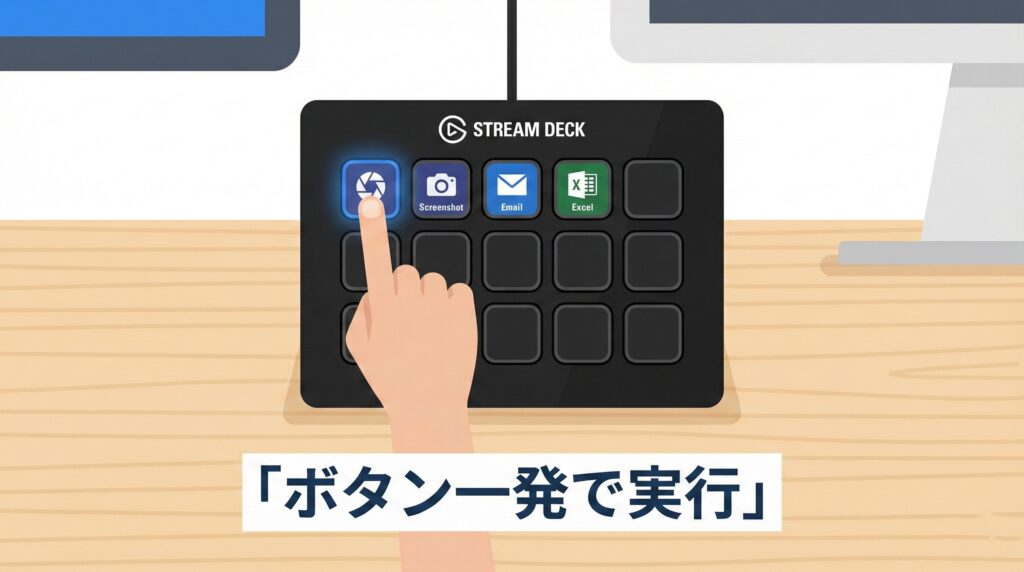
そんな効率化の鬼(あるいは究極の面倒くさがり)なあなたには、秘密兵器を紹介します。 Elgato(エルガト)の「Stream Deck(ストリームデック)」です。
これは、YouTuberや配信者がよく使っている「液晶ボタン付きの左手デバイス」なのですが、実は「事務職のための最強時短ツール」でもあります。
何ができるの?
このデバイスのボタン一つ一つに、好きなショートカットや操作を登録できます。
- ボタン1:「スクショ(Win+Shift+S)」
- ボタン2:「履歴貼り付け(Win+V)」
- ボタン3:「定型文(お世話になっております)を入力」
- ボタン4:「Excelと電卓を同時に起動」
今まで指を複雑に動かして入力していたコマンドが、「物理ボタンをポチッ」の一発で実行されます。 デスクの上に置いておけば、コックピットのスイッチのように仕事をコントロールできます。 一度使うと、これ無しの仕事には戻れません。
4. 「画像から文字を起こす」裏技
最後に、Win + Shift + S の最新機能を紹介します。 実は最近のアップデートで、「画像の中の文字をテキストとして抽出する(OCR)」機能がつきました。
- PDFや画像など、文字コピーできないものをスクショする。
- 通知をクリックして編集画面を開く。
- 「テキストアクション」ボタンを押す。
これだけで、画像内の文字がすべてコピー可能なテキストになります。 「紙の資料をスキャンしたPDF」から文字を打ち直す作業は、もう不要です。
まとめ:OSの進化に追いつけば、残業は消える
- スクショは
Win+Shift+S一択。 - コピペは
Win+Vで「履歴」を使う。 - 究極効率を目指すなら「Stream Deck」を導入せよ。
Windowsは日々進化していますが、多くの人は「Windows 95」の頃と同じ使い方をしています。 道具(OS)の正しい使い方を知るだけで、あなたの事務処理能力は、努力なしで倍増します。
明日出社したら、隣の席の人に「ねえ、これ知ってる?」と Win + Shift + S を見せてあげてください。 きっと、ヒーローになれますよ。

 ポチップ
ポチップ