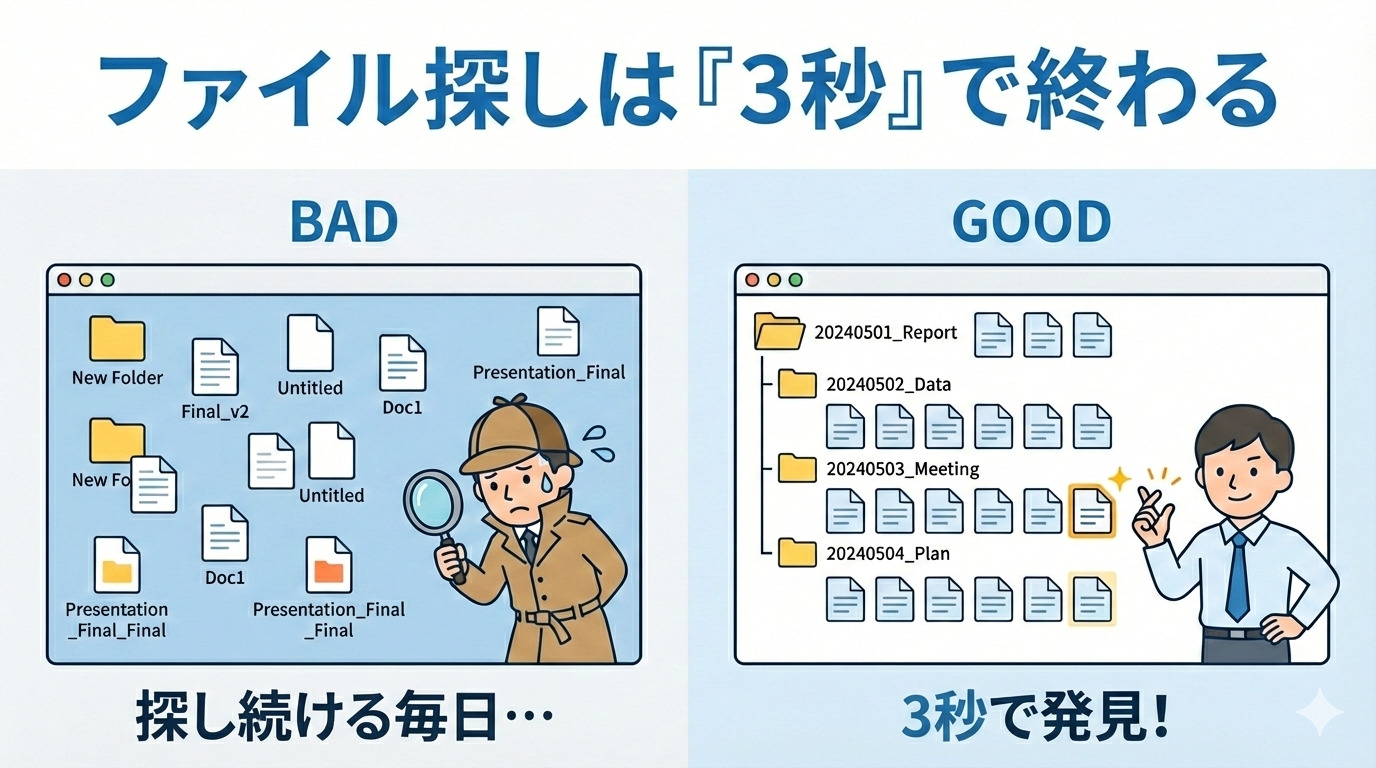
「部長に頼まれた去年の見積書、どこだっけ…」 「『最新版』って書いてあるファイルが3つあるんだけど、どれが本当の最新?」 「デスクトップがアイコンで埋め尽くされて、ウォーリーを探せ状態」
もしあなたが、1日に1回でも「ファイルを探す」という時間を過ごしているなら、危機感を持ってください。 ある調査によると、ビジネスマンは年間150時間(約1ヶ月分の労働時間)を「探し物」に費やしているそうです。
つまり、ファイル整理ができない人は、1年のうち1ヶ月間、会社に来てただ「探し物」をして帰っているのと同じです。 これほど無駄で、生産性のない時間はありません。
今回は、私が実践している「誰が見ても、3秒で目的のファイルに辿り着ける」ファイル名の付け方と、フォルダ階層のルールを完全公開します。 センスは不要です。ただ「ルール」に従うだけです。
1. 諸悪の根源は「日付のないファイル名」

最悪のファイル名の代表例を見てみましょう。
見積書.xlsx会議議事録_最新.docx【修正版】プレゼン資料.pptx
これらがフォルダに並んでいると、いつ作られたのか、どの案件なのか、全く分かりません。 更新日時を見ればいい? いえ、ファイルをコピーしたり保存し直したりすると更新日時は変わってしまいます。あてになりません。
鉄の掟①:先頭に「8桁の日付」をつける
全てのファイル名の先頭に、必ず作成日(または発行日)をつけてください。 形式は「YYYYMMDD(西暦4桁+月2桁+日2桁)」一択です。
- ×
240204_見積書(2024年なのか2124年なのか、ソートした時に20世紀と混ざる) - ×
2024.2.4_見積書(ドットが入ると拡張子と紛らわしい。桁が揃わない) - ○
20240204_見積書
こうすることで、フォルダ内のファイルを「名前順」で並び替えた時に、必ず「時系列順」に綺麗に整列します。 過去のファイルを探す時、「去年の2月頃だったな」と思えば、一瞬でスクロールして見つけられます。
鉄の掟②:区切りは「アンダーバー」を使う
単語の区切りにスペース(空白)を使う人がいますが、やめましょう。 将来的にファイルをサーバーに上げたり、別のOSで開いたりした時に、スペースはエラーの原因(文字化け)になりやすいからです。
- ×
20240204 見積書 A社様 - ○
20240204_見積書_A社様
「半角アンダーバー( _ )」が、世界共通の最も安全な区切り文字です。 機種依存文字(①や㈱など)も避けるのがプロの作法です。
2. フォルダは「3階層」までしか掘らない

「整理整頓しなきゃ」と張り切って、マトリョーシカのようにフォルダを細かく分けすぎる人がいます。
2024年 > 営業部 > A社 > 見積書 > 下期 > 10月 …
これでは、ファイルに辿り着くまでにクリックを何回もしなければなりません。 そして、保存する時に「どっちに入れよう?」と迷う時間が発生します。
フォルダ構造は、「大カテゴリ > 案件名(または年度)」の2階層、多くても3階層で止めるのが正解です。
推奨構造(事務職向け)
- 【00_INBOX】
- とりあえず保存する場所。デスクトップ代わり。毎日帰る時に空にする。
- 【01_進行中案件】
- 今動いているプロジェクト。
- フォルダ名:
202402_A社オフィス移転PJT
- 【02_定型業務】
- 毎月発生するルーチンワーク。
- フォルダ名:
月次請求書>2024年度
- 【99_過去ログ(Archive)】
- 終わった案件は全てここに放り込む。
フォルダ名の頭に「00」「01」と番号を振ることで、並び順を固定できます。 よく使うフォルダを上に持ってくるためのテクニックです。
3. 「最新」「修正版」禁止令
議事録_最終.docx 議事録_最終の最終.docx 議事録_本当に最終_v2.docx
これを見たら、笑ってはいけません。あなたのPCにもありませんか? どれが本当の最終版か分からず、誤って古いバージョンを客先に送ってしまったら、信用問題に関わります。
バージョン管理のルール
修正が入った場合は、ファイル名の末尾にバージョン番号(v1.0, v1.1…)をつけます。 そして、日付も更新します。
20240201_要件定義書_v1.0.docx(初版)20240203_要件定義書_v1.1.docx(微修正)20240204_要件定義書_v2.0.docx(大幅修正)
こうすれば、「日付が新しく、かつバージョン番号が大きいもの」が最新だと、誰が見ても分かります。 「最新」「決定版」という日本語は、主観的な言葉なので使わないでください。
4. 複数ファイルの名前を一括で変える神ツール
「ルールは分かったけど、今ある大量のファイルの名前を変えるのは無理…」 そう思ったあなたに、Microsoft公式の無料ツールを紹介します。
「PowerToys(パワートイズ)」に含まれる「PowerRename」です。
これはWindowsの機能を拡張する公式ツール群なのですが、その中のリネーム機能が強力です。 100個のファイルを選択して右クリックし、「PowerRename」を選ぶと…
- 「2023」を「2024」に一括置換
- 全てのファイル名の頭に「20240204_」を一括追加
- 「 (1)」などのコピー時につく余計な文字を一括削除
これらが一瞬で終わります。 1つずつ F2 キーを押して書き換える必要はありません。 事務職なら、このツールは必ずインストールしておきましょう。
まとめ:ファイル名は「未来の自分への手紙」
- 先頭に「YYYYMMDD」をつければ、時系列で整列する。
- 「最新」「最終」は禁止。バージョン番号で管理する。
- 「PowerRename」を使って、過去の負債を一括返済する。
ファイル名が整っていると、PCの画面が美しく見えます。 それは単なる自己満足ではありません。 「必要な情報が一瞬で取り出せる」という状態は、あなたの脳のメモリを節約し、本来のクリエイティブな仕事に集中するための土台となります。
ファイルを探している時間は、何も生み出しません。 今日から「保存」ボタンを押すその瞬間に、一呼吸置いて、正しい名前をつけてあげてください。 それが、来週のあなたを助けることになります。


【個人のファイルを整頓した次は、チーム全体の「ノウハウ」を仕組み化する】
ファイル名のルール化で「探す時間」をゼロにしたら、次は属人化している業務知識やマニュアルそのものを整理する番です。Notionを使った社内Wikiの構築や、AIツールを用いたマニュアル作成の自動化など、組織全体の生産性を底上げする設計手順はこちらで網羅しています。