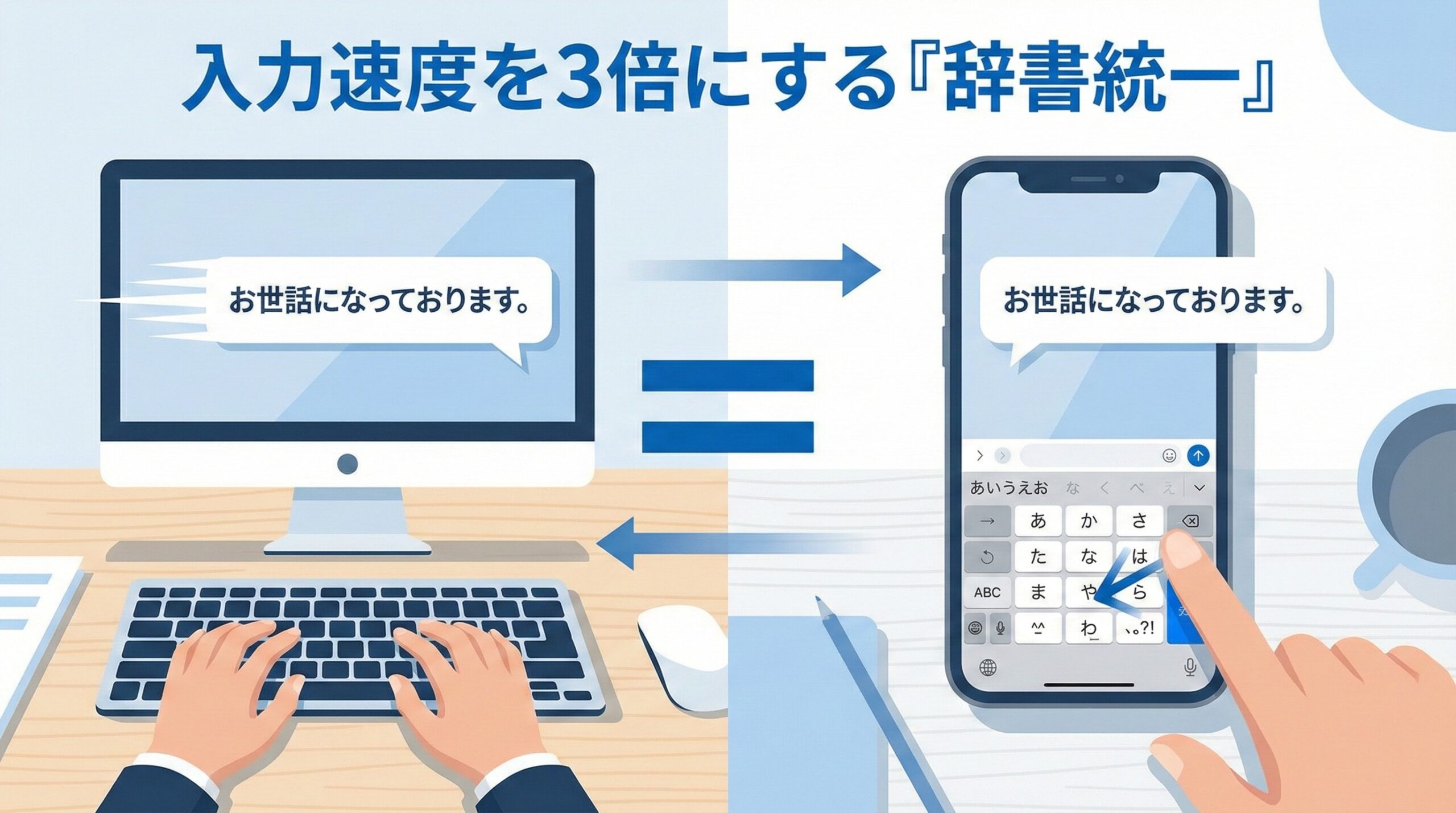
「PCなら一瞬で打てるのに、スマホだと住所を入力するのが面倒くさい…」 「出先からメールを返そうとしたら、いつもの定型文が出てこない」
この「入力環境のズレ」に、毎日どれだけのストレスを感じていますか? PCとスマホ、両方を使いこなす現代の事務職にとって、辞書(ユーザー辞書)が同期されていない状態は、武器を持たずに戦場に出るようなものです。
タイピングが速い人は、指を動かすのが速いのではありません。 「打つ文字数が圧倒的に少ない」のです。
今回は、私がPC(Windows)とスマホ(iPhone/Android)の両方に登録し、徹底的に入力コストを削減している「最強の単語登録リスト」を公開します。 これを真似するだけで、あなたの入力速度は、物理キーボードだろうがフリック入力だろうが、今の3倍になります。
1. 辞書登録は「資産」である
多くの人が勘違いしていますが、辞書登録は「珍しい名前を一発で出すため」だけのものではありません。 「長い文字列を、短いトリガーで呼び出すため」のショートカット機能です。
この辞書データは、あなたが仕事をしている限り一生使える「資産」です。 一度登録すれば、転職しようが、PCが変わろうが、そのデータ(エクスポートして移行可能)さえあれば、初日からあなたの最高速度で仕事ができます。
逆に、登録をサボっている人は、毎回「東京都…」から住所を打ち込み続け、一生時間を浪費し続けることになります。
2. PCとスマホを「手動」で揃えろ
理想はWindowsとiPhoneの辞書が自動同期することですが、OSの壁があるため完璧な同期は難しいのが現状です。 だからこそ、「ルール」を統一します。
「PCに登録したら、その場でスマホにも登録する」。 この習慣をつけるだけで、脳のスイッチを切り替える必要がなくなります。 これから紹介するリストを、今すぐ手元のPCとスマホの両方に入れてください。
3. 必須登録リスト:基本編
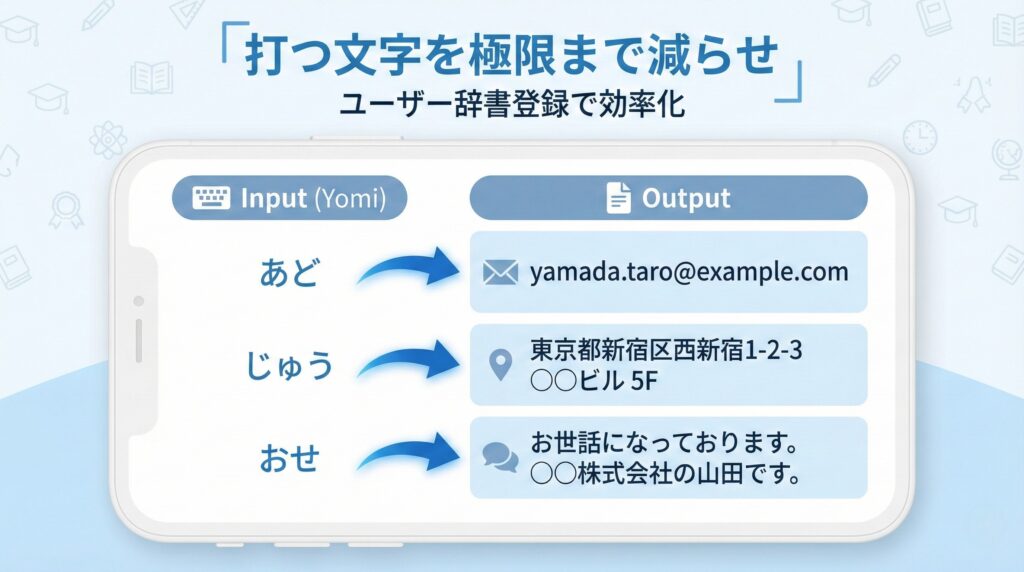
まずは、毎日必ず使う「自分自身の情報」です。これを打っている時間は人生の無駄です。
① 自分のメールアドレス
- よみ:
あど(またはめあ) - 単語:
yourname@desklabo.com - 解説: ログイン画面や署名で頻繁に使います。「あど」と打つだけで出るように設定します。
② 自分の住所
- よみ:
じゅう - 単語:
東京都千代田区〇〇1-2-3 △△ビル5F - 解説: 郵便番号から変換するのも手ですが、ビル名や部屋番号まで含めた「完全版」を登録しておくのがプロです。
③ 自分の携帯番号
- よみ:
でん - 単語:
090-1234-5678 - 解説: ハイフンありで登録しておくと、書類作成時にミスが防げます。
④ 日付の入力
- よみ:
きょう - 単語: (※IMEの機能で、今日の日付
2026/02/09などが変換候補に出るはずです。確認してください) - 解説: これを知らない人が意外と多いです。「きょう」で変換すれば、カレンダーを見なくても今日の日付が入力できます。
4. 必須登録リスト:ビジネス編
ここからが差がつくポイントです。 「お世話になっております」を毎回打っている人は、今すぐ辞めてください。
⑤ 冒頭の挨拶
- よみ:
お - 単語:
お世話になっております。Desk Laboの〇〇です。 - 解説: 「お」一文字で、名乗りまで完結させます。スマホでこれをやると、返信速度が爆上がりします。
⑥ 結びの挨拶
- よみ:
よろ - 単語:
ご確認のほど、よろしくお願いいたします。 - 解説: メールの締めくくりもワンタップで終わらせます。
⑦ 謝罪
- よみ:
もう - 単語:
申し訳ございません。 - 解説: ミスをした時、焦ってタイプミスをすると火に油を注ぎます。謝罪こそ、冷静に一発で変換できるようにしておきます。
⑧ 承諾
- よみ:
しょ - 単語:
承知いたしました。 - 解説: 「了解です」は失礼、「分かりました」は稚拙。事務職なら「承知いたしました」を脊髄反射で出せるようにします。
⑨ 会社名(取引先)
- よみ:
かぶ - 単語:
株式会社 - 解説: (前株)か(後株)かで迷わないよう、よく使う取引先は「〇〇株式会社」までセットで登録しておきます。
⑩ 振り込み口座
- よみ:
ぎん - 単語:
〇〇銀行 〇〇支店 普通 1234567 カ)デクスカボ - 解説: 請求書作成やメール連絡で、口座情報を手打ちするのはリスクが高すぎます。絶対に間違えない「単語」として登録します。
5. スマホでの登録手順(iPhone/Android)
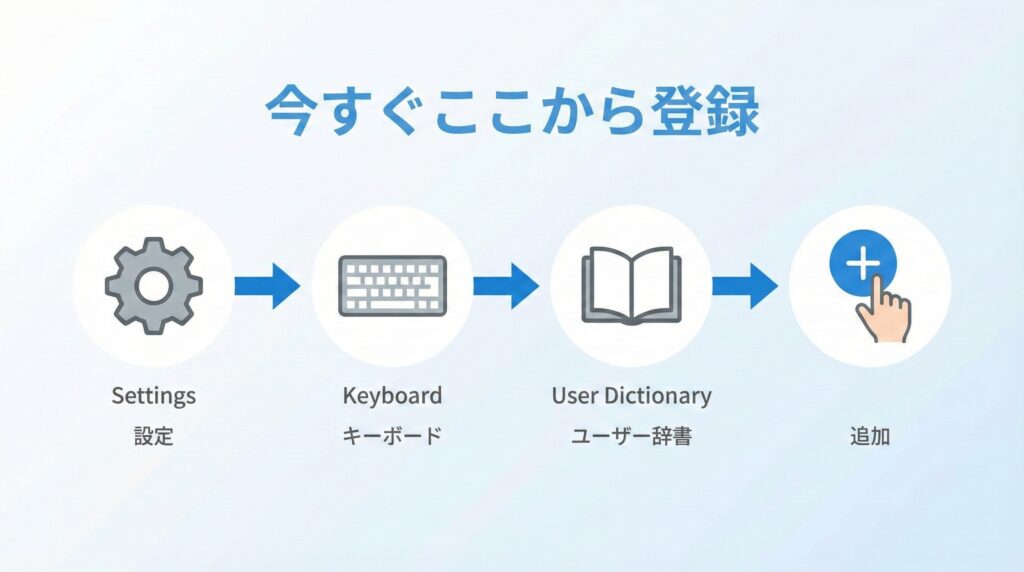
意外とやり方を知らない人のために、スマホでの登録手順を記載しておきます。
【iPhoneの場合】 「設定」>「一般」>「キーボード」>「ユーザー辞書」> 右上の「+」
【Android(Gboard)の場合】 キーボードの「歯車アイコン」>「単語リスト」>「単語リスト」>「日本語」> 右上の「+」
この画面へのアクセスが悪くて面倒なら、「連絡先(アドレス帳)」に登録してしまうという裏技もあります。 連絡先の「名前」によみ(例:あど)、「電話番号やメモ」に単語(例:メアド)を入れると、変換候補に出てくる場合があります(機種によりますが試す価値あり)。
まとめ:辞書は「あなた専用の最強秘書」
- PCとスマホの辞書は「手動」でいいから統一しろ。
- 「あど」「じゅう」「でん」は事務職の三種の神器。
- 挨拶文は1文字〜2文字で呼び出せ。
たかが単語登録、されど単語登録。 この「数秒の短縮」が、1日100回の入力で積み重なり、年間で数時間の自由時間を生み出します。
そして何より、「誤字脱字が物理的にゼロになる」という安心感。 これこそが、プロの事務職が辞書登録にこだわる最大の理由です。
今すぐスマホを取り出して、まずは「あど」から登録を始めてみてください。

 ポチップ
ポチップ