
「あの資料、どこにあったっけ…」 「エラーが出たけど、直し方が見つからない…」
あなたは1日に何回、Googleの検索窓に言葉を打ち込んでいますか?
実は、あるビジネス調査によると、私たちオフィスワーカーは「勤務時間の約20%(1日平均1.6時間)」を「もの探し」に費やしていると言われています。 8時間勤務のうち、1時間半以上も「探すこと」に使っているなんて、もったいないと思いませんか?
もしあなたが、「検索しても欲しい情報がなかなか出てこない」とイライラした経験があるなら、この記事はあなたのためのものです。
今回は、知っている人だけが得をするGoogle検索の「裏技(コマンド)」を5つ紹介します。 難しいプログラミングではありません。半角記号を1つ足すだけの簡単なテクニックです。
これを覚えるだけで、明日からの調べ物にかかる時間は半分以下になり、定時退社に一歩近づけますよ。
なぜ「検索スキル」が事務職の生産性を決めるのか
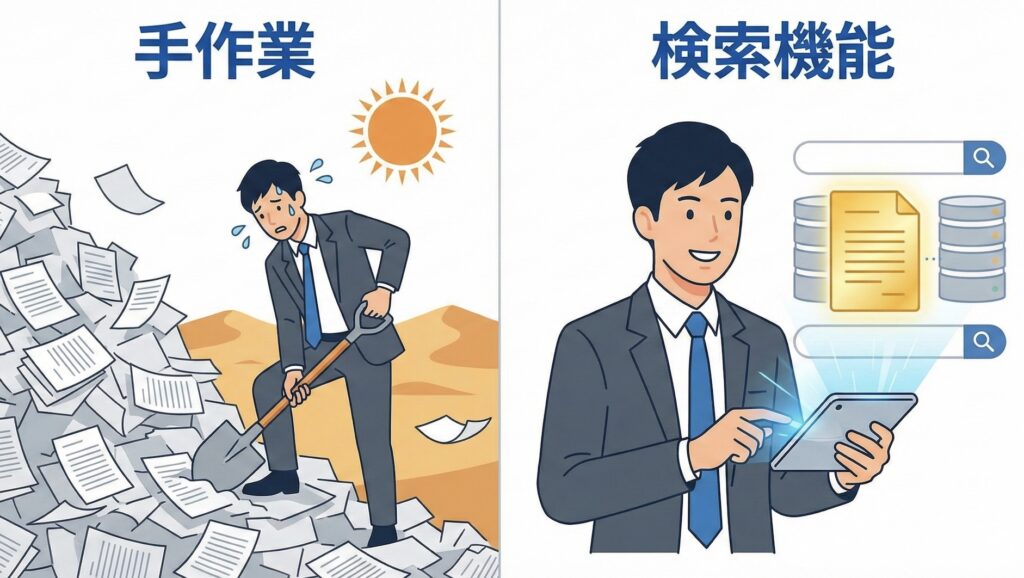
具体的なテクニックの前に、なぜ今「検索力」が重要なのかをお話しします。
タイピングの速さよりも「検索の精度」が大事
「仕事が速い人」と聞くと、キーボードを猛スピードで叩く人をイメージするかもしれません。 しかし、本当の意味で仕事が速い人は、タイピングよりも「正解に辿り着くスピード」が速いのです。
分からないことがあった時、30分かけてあちこちのサイトを彷徨う人と、1分でピンポイントの解決策を見つける人。 どちらが優秀かは明白ですよね。
間違った情報の海に溺れないために
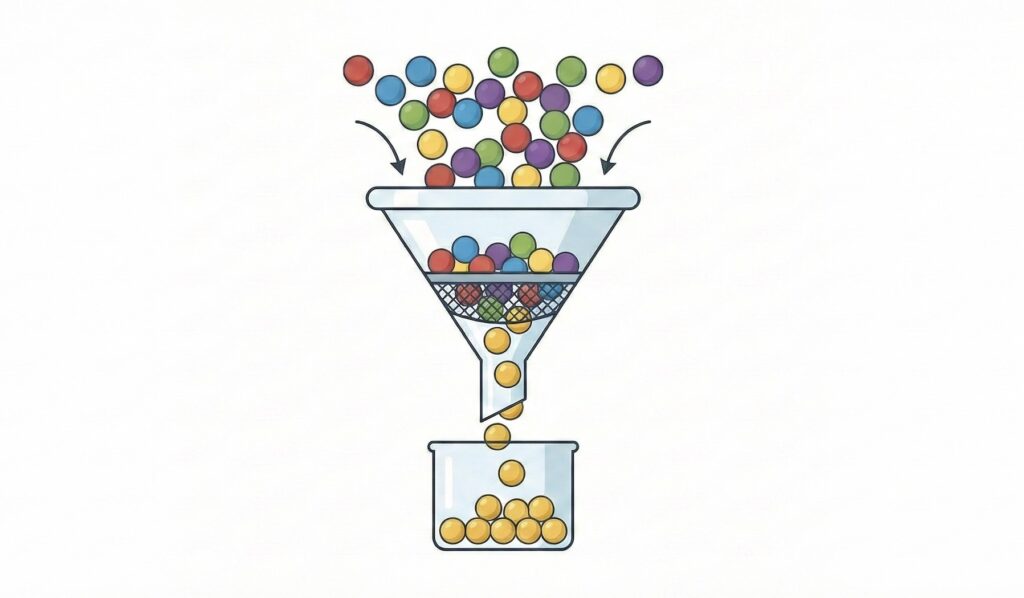
現代のネット上には、情報が溢れかえっています。 古い情報、個人の適当な感想、広告目的のサイト…。 普通に検索するだけでは、こうした「ノイズ」に邪魔されてしまいます。
これから紹介するコマンドは、このノイズを消し去り、必要な情報だけをすくい上げるための「ろ過装置」のようなものです。
1. 【基本】言葉の意味を1秒で知る「とは検索」
まずは基本中の基本です。 会議中やメールで、聞き慣れないカタカナ語が出てきた時に使います。
活用シーン 上司から「次の会議のアジェンダを作っておいて」と言われたが、「アジェンダ」の意味が正確に分からない時。
Before(普通の検索) 「アジェンダ」とだけ検索すると、手帳の販売サイトや、企業の製品ページなどが混ざって表示され、意味を探すのに手間取る。
After(コマンド検索) 検索窓に「アジェンダ とは」と入力する。
これだけで、検索結果の一番上に辞書的な「意味」がズバリ表示されます。 わざわざどこかのサイトをクリックして開く必要すらありません。1秒で解決です。
2. 【除外】ノイズを消し去る「マイナス検索」
これは私が一番よく使う、最強の時短テクニックです。 検索結果から「不要なキーワード」を強制的に排除します。
活用シーン 業務で使う「無料のテンプレート」を探しているのに、有料ソフトの広告や販売サイトばかり出てきてイライラする時。
Before(普通の検索) 「請求書 テンプレート Excel」と検索すると、上位には「高機能な有料ソフト」の宣伝ページばかりが並ぶ。
After(コマンド検索) 検索窓に「請求書 テンプレート Excel -有料」と入力する。 (※マイナス記号は半角で入力し、前にスペースを入れます)
すると、「有料」という言葉が含まれるページが全て消え去ります。 結果、純粋に無料配布されているテンプレートだけが残ります。 「-楽天」や「-Amazon」などを付ければ、通販サイトを除外して口コミだけ探すことも可能です。
3. 【完全一致】エラー解決の切り札「ダブルクォーテーション検索」
PCトラブルが起きた時、これを知っているかどうかで解決スピードが10倍違います。
活用シーン Excelや業務ソフトで、「エラーコード 404 ページが見つかりません」のような長いエラーメッセージが出た時。
Before(普通の検索) エラー文をそのまま入力すると、Googleが気を利かせて単語をバラバラに検索してしまい、「404号室の賃貸情報」や「ページの作り方」など、無関係なQ&Aサイトが出てきてしまう。
After(コマンド検索) エラー文全体を「” “」で囲んで検索する。 例:「”エラーコード 404 ページが見つかりません”」
ダブルクォーテーションで囲むと、その文章が「一字一句、順番通りに」含まれているページだけが表示されます。 同じトラブルに遭った人の解決策がピンポイントで見つかります。
4. 【プロ級】公的資料を一発で出す「filetype検索」
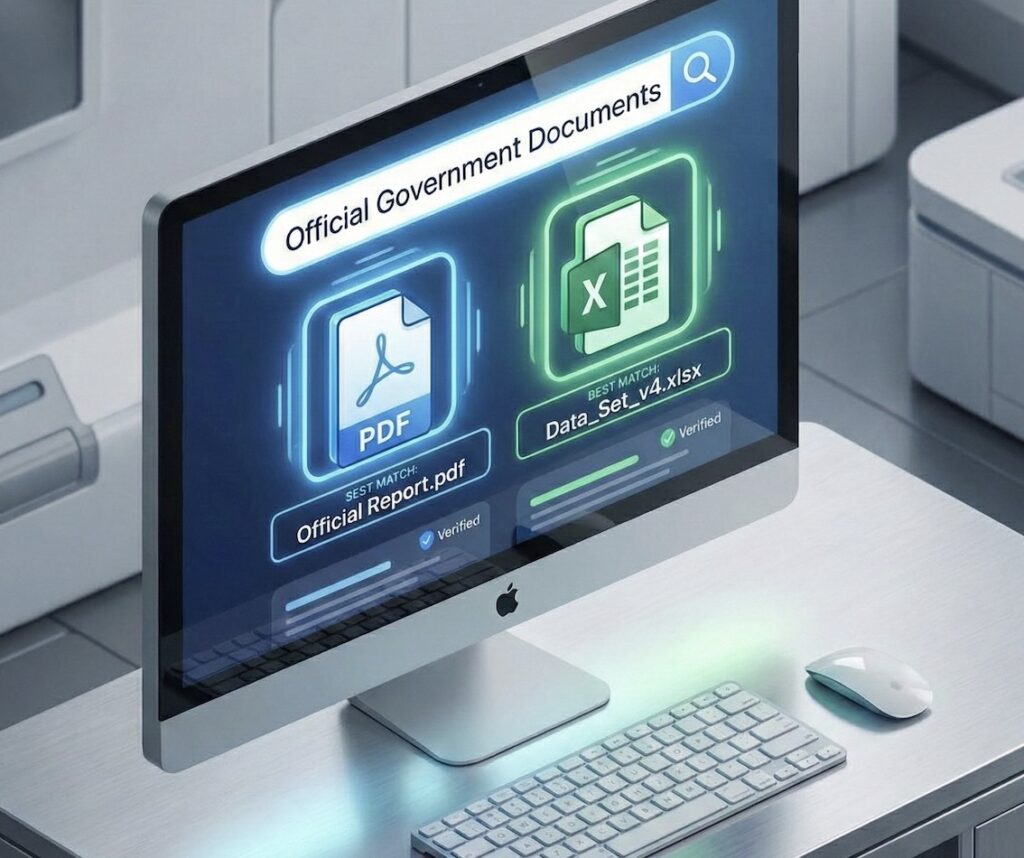
信頼できる「一次情報」だけが欲しい時に使います。
活用シーン 厚生労働省のガイドラインや、機器の操作マニュアルなど、「誰かが書いたまとめ記事」ではなく「公式の文書」そのものが欲しい時。
Before(普通の検索) 「育児休業 給付金 資料」と検索すると、個人ブログや社労士事務所の解説ページばかり出てきて、元の申請書が見つからない。
After(コマンド検索) キーワードの後ろに「filetype:pdf」とつける。 例:「育児休業 給付金 filetype:pdf」
検索結果が「PDFファイル」だけに限定されます。 役所の資料やマニュアルはだいたいPDFで公開されているので、余計なブログ記事をスキップして、公式資料に直行できます。 「filetype:xlsx」にすれば、Excelファイルだけを探すこともできますよ。
5. 【最新】古い情報を掴まない「期間指定検索」
最後は、情報の「鮮度」を守るテクニックです。
活用シーン 税金のルールや、ソフトウェアの不具合情報など、「今現在」の情報が必要な時。
Before(普通の検索) 検索して上位に来た記事を読んで設定したら、実は「2018年の記事」で、今の画面とは全然違っていて時間を無駄にした。
After(コマンド検索) 検索した後、以下の操作をします。
- PCの場合:検索バーの下にある「ツール」→「期間指定」→「1年以内」などをクリック。
- スマホの場合:検索バーの下を横にスクロールして「ツール」→「期間指定」を選択。
これで、古い記事は表示されなくなります。 特に法律やITツールはコロコロ変わるので、私は必ず「1年以内」にする癖をつけています。
まとめ:検索上手は「仕事上手」への第一歩
今回紹介した5つのテクニックを復習しましょう。
- とは検索:言葉の意味を1秒で知る。
- マイナス検索(-):不要な情報を消し去る。
- 完全一致検索(” “):エラーメッセージを一字一句そのまま探す。
- filetype検索:PDFなどの公式資料を直撃する。
- 期間指定検索:古い情報によるミスを防ぐ。
「検索」は、事務職が毎日何十回と繰り返す作業です。 1回の検索で1分短縮できれば、1日で30分、1ヶ月で10時間以上の時間を生み出せます。
まずは今日の仕事で、どれか1つだけでも試してみてください。 「あ、いつもより早く見つかった!」という快感を味わえたら、あなたはもう「検索の達人」への第一歩を踏み出しています。
Desk Laboでは、今後もこうした「地味だけど効果絶大」な事務職向けの効率化テクニックを発信していきます。
【「検索技術」を磨いた後に知るべき「回答生成」の世界】
Google検索コマンドを使いこなすのはプロの事務職として当然の嗜みですが、これからは「検索して探す」こと自体がコストになります。AI検索を導入し、数秒で信頼できる回答に到達するための最新戦略をチェックしてください。
▶︎ Perplexity AIで競合調査を自動化。検索と情報収集の時間を削るリサーチ術
▶︎ Google検索で何ページも彷徨う事務職は淘汰される。30代事務職が『検索AI』で業界リサーチを1秒で完了させる極意