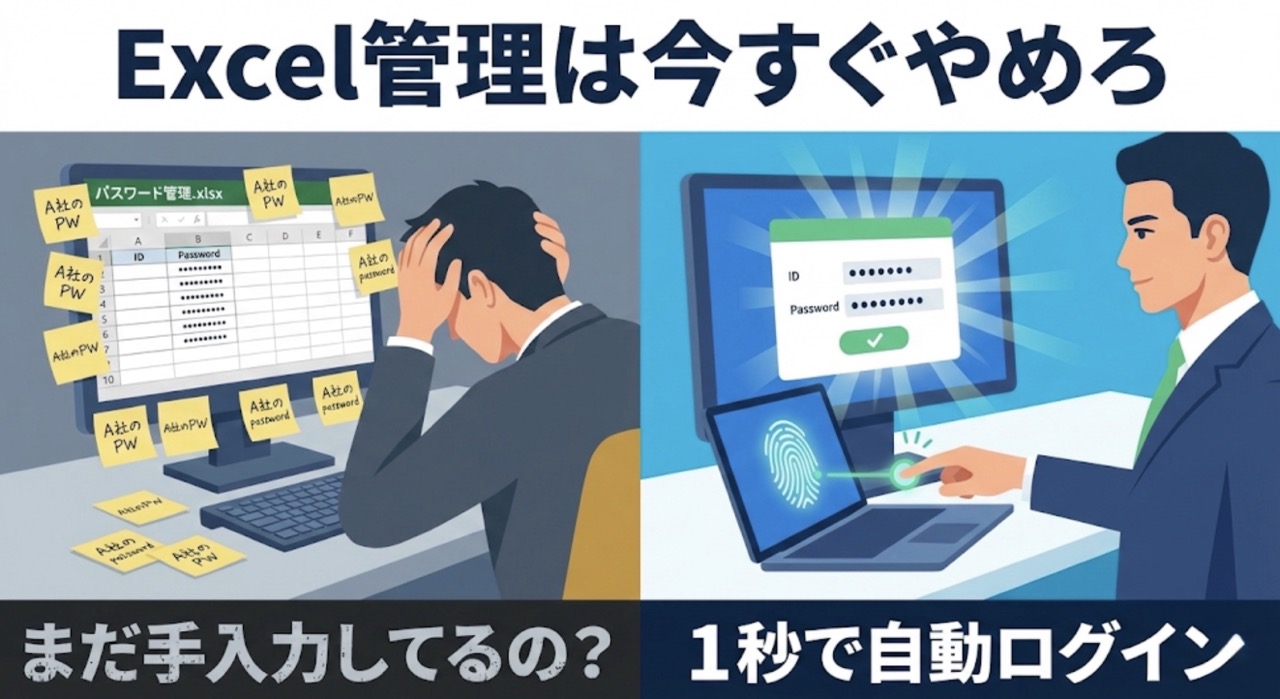
朝、出社して社内のWebシステムにログインしようとする。
「パスワードが違います」と赤い文字が出る。
少し文字を変えて再入力する。また弾かれる。
3回間違えてアカウントがロックされ、ため息をつきながら「パスワードを忘れた方はこちら」をクリックし、再設定のメールが届くのを待つ。
あなたはこれまでの人生で、この不毛な作業に何時間を奪われてきましたか?
多くの事務職は、数十個に及ぶWebサービスやシステムのログイン情報を「自分の記憶力」に頼るか、デスクトップの「パスワード管理.xlsx」というエクセルファイルに保存しています。
中には、モニターのフチにパスワードを書いた付箋を貼っている人もいるでしょう。
はっきり申し上げます。
パスワードを自分の頭で覚えようとすること、そしてエクセルにコピペして管理することは、セキュリティの観点からも、業務効率の観点からも「最悪の悪手」です。
私たちが脳のメモリを使うべきなのは、意味のない英数字の羅列を記憶することではありません。
今回は、パスワードの「記憶・入力・作成」という一切の苦役からあなたを解放し、あらゆるサイトに「1秒」でログインを完了させる「パスワードマネージャー」の導入について徹底解説します。
1. 「Excel管理」と「パスワードの使い回し」の致命的な罠
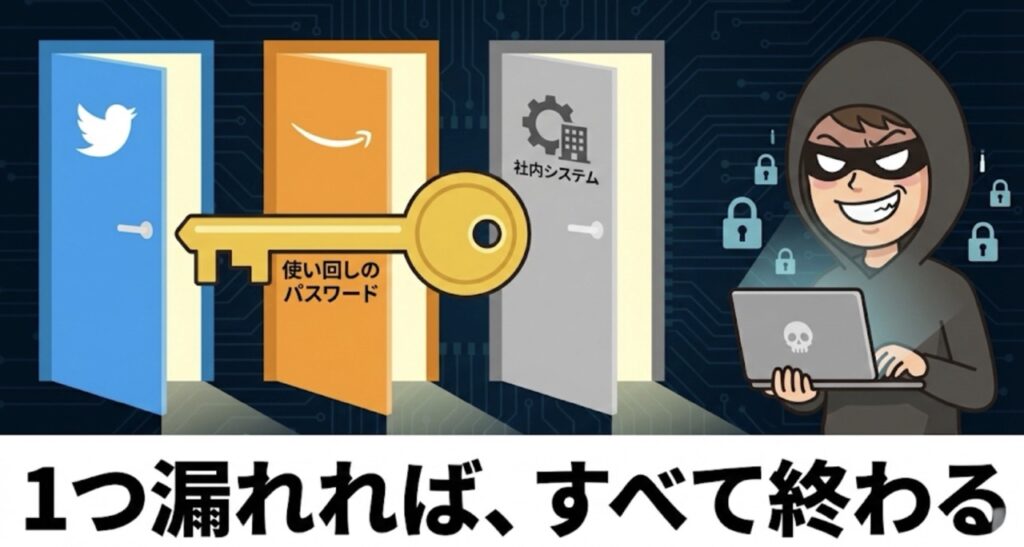
まず、現状のパスワード管理がいかに非効率で危険かを確認しましょう。
多くの人は、パスワードを忘れるのが嫌だからという理由で、「Yamada@2023」のようなパスワードを複数のサイトで使い回しています。
そして、セキュリティポリシーで「パスワードを変更してください」と要求されると、「Yamada@2024」に変更します。
これは、泥棒に「私の家の鍵は、隣の家の鍵と同じ形です」と教えて回っているようなものです。どこか一つのサイトから情報が漏洩した瞬間、あなたの全てのアカウントが乗っ取られます。
そこで「サイトごとに違うパスワードにしよう」と決意し、エクセルでリストを作り始めます。
しかし、ログインのたびにエクセルを開き、該当する行を探し、IDをコピーして貼り付け、パスワードをコピーして貼り付ける。
この「手作業のコピペ」に、毎日何十秒もの時間を浪費することになります。
さらに、そのエクセルファイル自体が流出したり、間違って上書き保存して消えてしまえば、すべてが終わります。
人間の手と頭でパスワードを管理しようとするから、破綻するのです。
2. パスワードマネージャーとは何か?
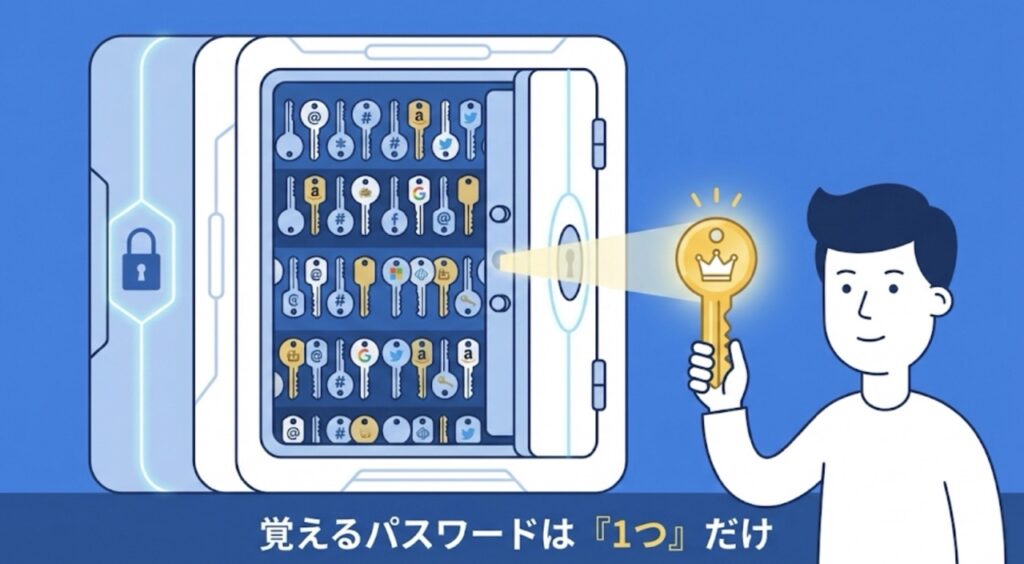
この問題を根本から解決するのが「パスワードマネージャー」というツールです。
これは、あなたに代わってすべてのIDとパスワードを強固な金庫(クラウド)に記憶し、必要な時に一瞬で自動入力してくれるシステムです。
パスワードマネージャーを導入すると、あなたの仕事は以下のようになります。
・ログイン画面を開く。
・IDとパスワードの入力欄に、自動的に文字が入力される。
・そのまま「ログイン」ボタンを押すだけ。(所要時間:1秒)
もうエクセルを開く必要も、付箋を探す必要もありません。
さらに素晴らしいのが「自動生成機能」です。
新しいサイトに登録する時、「大文字小文字記号を含めた12文字以上で…」といった面倒な条件を要求されても、ツールが「aB7!kL9$xP2@qW5」のような絶対に推測不可能な乱数を一瞬で生成し、記憶してくれます。
あなたが覚える必要のあるパスワードは、ただ1つ。
パスワードマネージャーという金庫を開けるための「マスターパスワード」だけです。
それ以外の何百個というパスワードは、もはやあなたが知る必要すらありません。
3. まずは「ブラウザ標準機能」を使い倒す(無料)
「そんな便利なツール、設定が難しそうだしお金がかかるのでは?」
そう思うかもしれませんが、実はあなたが毎日使っている「Google Chrome」や「Microsoft Edge」には、このパスワードマネージャー機能が無料で標準搭載されています。
Googleパスワードマネージャーの使い方
Chromeを使っているなら、今すぐブラウザの右上にある自分のアイコン(または3点リーダー)をクリックし、「パスワードと自動入力」から「Googleパスワードマネージャー」を開いてください。
新しいサイトでログインする際、「パスワードを保存しますか?」とポップアップが出たら、必ず「保存」をクリックします。
これだけで、次回以降はそのサイトを開いた瞬間に、IDとパスワードが自動で入力された状態になります。
さらに、スマートフォンにもChromeアプリを入れて同じGoogleアカウントでログインしておけば、PCで保存したパスワードがスマホにも同期されます。
スマホでログイン画面を開いた時に、キーボードの上部に「パスワードを使用」と出てきて、指紋認証(Face ID)を一回するだけでログインが完了する。これが現代のスマートな入力環境です。
まずはこの無料機能を使い、「パスワードを自分で打ち込まない快感」を体感してください。
4. プロの事務職が専用ツール「1Password」に課金する理由
ブラウザの標準機能でも十分に便利ですが、業務効率化を極めたいプロの事務職は、月額数百円を支払ってでも「専用のパスワードマネージャー(1PasswordやBitwardenなど)」を導入します。
なぜ自腹を切ってまで課金するのか。その理由は「ブラウザへの依存からの脱却」と「情報の共有」にあります。
理由①:アプリや他のブラウザでも自動入力できる
Google Chromeのパスワード機能は、当然ですが「Chromeの中」でしか使えません。
しかし実務では、デスクトップアプリ(Zoom、Slack、各種業務ソフトなど)のログイン画面が独立して開くことがあります。
専用ツールである「1Password」などを導入すれば、ブラウザの中だけでなく、Windowsのあらゆるアプリのログイン画面でも「Ctrl + \(バックスラッシュ)」というショートカットキー一発で、IDとパスワードを自動入力してくれます。
理由②:クレジットカード情報や機密メモも保存できる
専用ツールは、パスワードだけでなく「クレジットカード番号」や「銀行の口座情報」「Wi-Fiのパスワード」なども安全に保存し、決済画面で自動入力してくれます。
財布からカードを取り出して番号をポチポチ打ち込む無駄な時間も消滅します。
理由③:チームでの「安全な共有」が可能
会社で「共有のTwitterアカウント」や「共有のシステム」のパスワードを、チャットで直接送ったり、エクセルで回覧したりしていませんか?
専用ツールを使えば、「このパスワードはAさんとBさんだけが使える」という安全な共有設定(保管庫の共有)が可能です。
パスワードの文字列自体を相手に見せることなく、自動入力の権限だけを渡せるため、退職者がパスワードを持ち逃げするリスクもゼロになります。
5. 移行のベストタイミングは「今、この瞬間」
パスワードマネージャーへの移行をためらう人の最大の理由は、「今あるエクセルのリストを移すのが面倒くさい」というものです。
完璧主義になる必要はありません。
今日、パスワードマネージャーの機能をオン(または専用ソフトをインストール)したら、あとは「普段通りに仕事をするだけ」です。
ログインを求められたら、いつものようにエクセルからコピペしてログインします。
その瞬間に「パスワードを保存しますか?」と聞かれるので、保存します。
これを1週間繰り返すだけで、あなたが日常的に使う「アクティブなシステム」のログイン情報は、すべてパスワードマネージャーの中に格納されます。
1年間ログインしていないようなサイトのパスワードは、そもそも移行する必要がありません。次に必要になった時に「パスワードを忘れた場合」からリセットして、その時に保存すればいいのです。
まとめ:記憶力というリソースの無駄遣いをやめろ
1. エクセルでのパスワード管理は、コピペの時間が無駄であり危険すぎる。
2. ブラウザ標準の「パスワードマネージャー」を使い、自動入力させろ。
3. すべてのパスワードを「推測不可能な乱数」にし、覚えるのはマスターパスワード1つに絞れ。
「パスワードを忘れてログインできない」
「新しいパスワードを考えるのが面倒」
この悩みは、あなたがパスワードというものを「自分の頭で管理するべきもの」と誤認しているから発生します。
パスワードとは、人間が記憶するものではなく、機械に生成させ、機械に管理させ、機械に入力させるものです。
今すぐエクセルのパスワード管理表を閉じ、ブラウザのパスワード保存機能をオンにしてください。
その「1秒の自動入力」の積み重ねが、あなたの脳のメモリを解放し、本当に頭を使うべきクリエイティブな仕事に集中する余裕を生み出すのです。