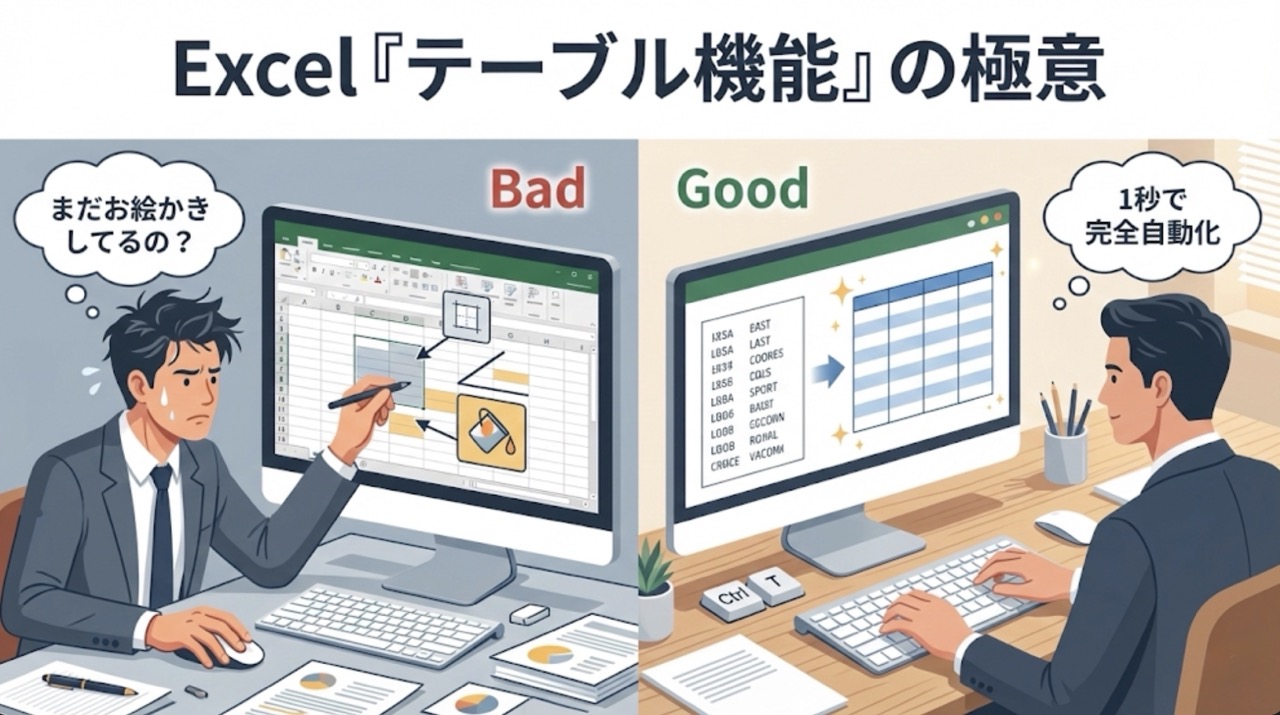
水曜日の朝。
あなたは今、システムからダウンロードした今月の売上データのCSVファイルを開き、加工の準備をしています。
まず、データの範囲をマウスでズルズルと選択し、「格子」の罫線を引く。
見出しの行を選択し、背景色を薄い青色に塗り、文字を太字にして中央揃えにする。
一番右の列に「利益」を計算する数式を入れ、それを一番下の行までオートフィル(ダブルクリック)でコピーする。
そして、見出し行にフィルターをセットする。
この「表を綺麗に整えて、計算できるようにする」という一連の儀式に、あなたは毎回何分かけていますか?
はっきり申し上げます。
あなたが一生懸命マウスを動かして行っているその作業は、データ分析ではなく、ただの「お絵かき」です。
プロの事務職は、このような無駄な装飾作業に1秒たりとも時間を使いません。
Excelには、ただの文字と数字の羅列を、一瞬にして「高度なデータベース」へと変換し、デザインから数式のコピーまでを全自動で行ってくれる強力な標準機能が備わっています。
それが「テーブル機能」です。
今回は、知っている人は息をするように使っているが、知らない人は一生「罫線引き」という名の肉体労働を強いられるこの魔法の機能について、Desk Labo流の合理的な視点から徹底解説します。
1. マウスを使った「お絵かきExcel」がもたらす悲劇
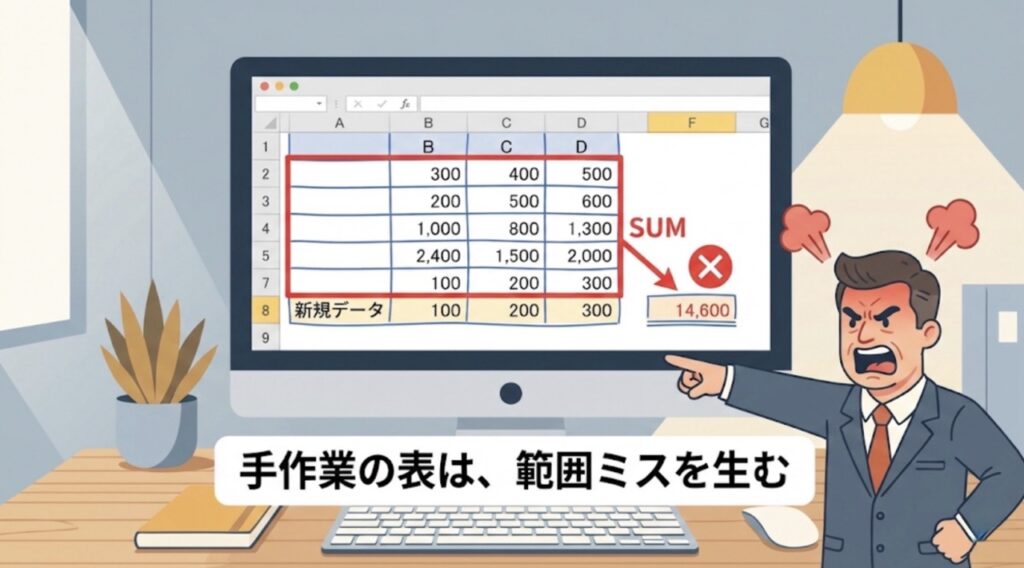
テーブル機能の解説に入る前に、手作業で表を作るという行為がいかに危険で非効率かを確認しておきましょう。
一番の悲劇は「データの追加」が発生した時です。
あなたが綺麗に罫線を引き、一番下に合計を出すSUM関数を入れた表があるとします。
翌日、新しく5件のデータが追加されました。
あなたはどうしますか?
一番下の行に行を挿入し、新しいデータを入力し、再びその部分だけ罫線を引き直すでしょう。
そして、その時に「合計のSUM関数の範囲が、新しく追加した行を含んでいなかった」というミスに気づかず、間違った数字を上司に報告してしまうのです。
また、右の列に数式を追加した時、下までコピーし忘れていて一部のデータだけ計算されていなかった、という経験は誰にでもあるはずです。
手作業で作った表は、ただの「セルの集合体」に過ぎません。
Excel側からすれば、どこからどこまでが一つのデータのかたまりなのか理解できていないため、あなたが毎回手動で「ここからここまで計算してね」と指示を出し続けなければならないのです。
これは、システムを使っているのではなく、システムに使われている状態です。
2. 神ショートカット「Ctrl + T」とは何か
この悲劇を根本から解決するのが「テーブル機能」です。
テーブルとは、指定した範囲のセルを「これは一つのデータベース(表)ですよ」とExcelに認識させる機能です。
使い方は、拍子抜けするほど簡単です。
システムから落とした生のデータ(文字と数字だけが入っている状態)の、どこでもいいのでセルを1つ選択します。
そして、キーボードで以下のショートカットを押します。
【 Ctrl + T 】(TはTableのTです)
「テーブルの作成」という小さなウィンドウが出るので、そのままEnterキーを押すだけです。
たったこれだけの「1秒の操作」で、あなたの目の前にあるデータは劇的な進化を遂げます。
・一瞬で美しい青色のストライプ(縞模様)のデザインが適用され、罫線を引く必要が消滅する。
・見出しの行が固定され、下にスクロールしても常に見出しが見えるようになる。
・すべての見出しに自動的に「フィルター(絞り込みボタン)」が設置される。
あなたが今まで数分かけてマウスでポチポチと設定していた「お絵かき」と「フィルター設定」が、CtrlとTの2つのキーを叩いた瞬間にすべて完了するのです。
しかし、これはテーブル機能が持つ本当の恐ろしさの、ほんの入り口に過ぎません。
3. テーブル化がもたらす「3つの完全自動化」
テーブル化された表(データベース)は、手作業で作った表とは全く異なる「知能」を持ちます。
事務職の残業を物理的に消滅させる、3つの強力な自動化機能を紹介します。
① 数式の「全自動コピー」と「絶対参照からの解放」
テーブルの右隣の空白列に、新しい項目(例えば「利益率」)を作りたいとします。
見出しに「利益率」と入力してEnterを押すと、その列が自動的に青いストライプのテーブルに取り込まれます。
そして、一番上のセルに「=利益/売上」という数式を入力してEnterを押した瞬間。
何が起こるでしょうか。
あなたがオートフィル(下までコピー)をする間もなく、1万行あるデータの一番下まで、一瞬にして数式が自動でコピーされます。
さらに数式の中身を見ると、「=F2/E2」のような分かりにくいセル番号ではなく、「=[@利益]/[@売上]」という、人間の言葉(見出しの名前)で計算式が組まれます。
これにより、「絶対参照($マーク)」をつけてセルを固定するという面倒な思考すら不要になります。
② データの「自動拡張」による更新ミスの消滅
第1章でお話しした「新しいデータが追加された時の悲劇」も、テーブルなら無縁です。
テーブルの一番下の行のすぐ下に、新しいデータを入力してみてください。
すると、テーブルの枠が自動的に1行下に「拡張」され、その行にも青いストライプのデザインが適用されます。
この自動拡張の凄まじさは、見た目だけではありません。
他のシートからこのテーブルを参照して計算しているSUM関数やVLOOKUP(XLOOKUP)関数の「範囲」も、自動的に拡張されるのです。
もう、データが増えるたびに数式の範囲をマウスで選び直す必要はありません。データさえ追加すれば、すべての集計が全自動で、かつ正確にアップデートされます。
③ 「集計行」のワンクリック追加
表の一番下に合計や平均を出したい時、わざわざ空いているセルを探してSUM関数を手打ちしていませんか?
テーブルの中をクリックし、上部のメニューに現れる「テーブルデザイン」タブから「集計行」にチェックを入れるだけです。
表の一番下に集計専用の行が自動で追加され、プルダウンメニューから「合計」「平均」「個数」などを選ぶだけで、一瞬で計算結果が表示されます。
さらに、フィルターで特定の部署だけを絞り込むと、その「絞り込まれた結果だけの合計」に自動で切り替わります。
これは、手打ちのSUM関数(絞り込んでも隠れたセルの数値を足してしまう)では絶対に不可能な芸当です。
4. 「スライサー」で上司を唸らせるダッシュボードを作る
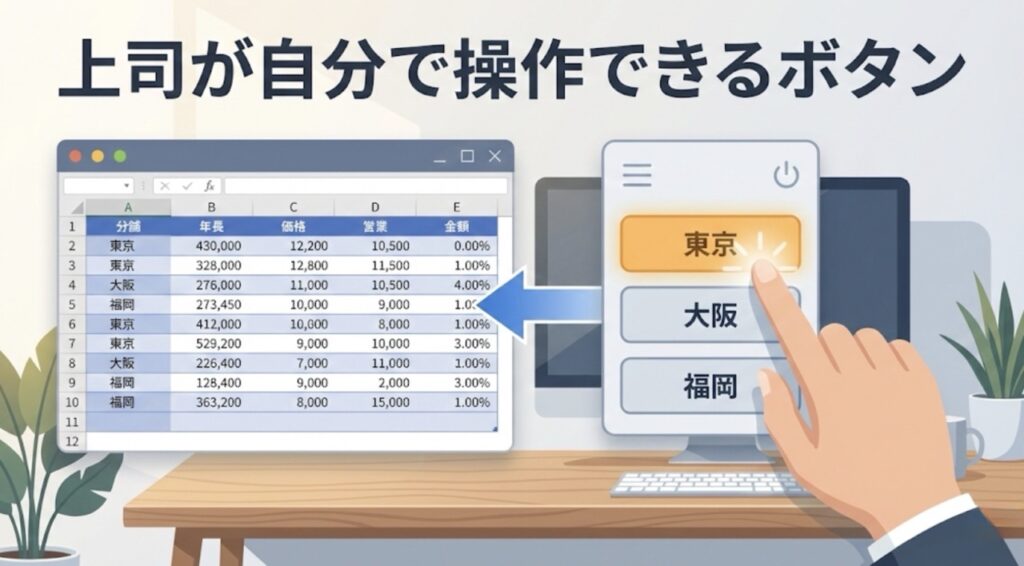
テーブル機能をマスターしたプロの事務職が、次に使うべき強力な武器が「スライサー」です。
表を特定の条件(例えば「東京支店」の「4月」のデータ)で絞り込みたい時、通常は見出しのフィルターの小さな逆三角形をクリックして、チェックボックスをポチポチと外していくでしょう。
しかし、この操作は面倒な上、「今、何の条件で絞り込んでいるか」がパッと見で分かりにくいという欠点があります。
テーブルの中をクリックし、「テーブルデザイン」タブから「スライサーの挿入」を選び、「支店」と「月」にチェックを入れてみてください。
画面上に、オシャレな「ボタンの集まり(リモコンのようなもの)」が出現します。
これがスライサーです。
スライサーの「東京支店」というボタンをクリックすると、瞬時に表全体が東京支店のデータだけに絞り込まれます。
「フィルターの条件を、視覚的なボタンとして画面に出しておく機能」と言えば分かりやすいでしょうか。
このスライサー付きのテーブルを上司に見せれば、上司はExcelの複雑な操作を知らなくても、画面上のボタンを指で(またはマウスで)直感的に押すだけで、見たいデータを瞬時に切り替えることができます。
「あのデータどうなってる?」と聞かれるたびにあなたが手作業で資料を作り直す時間はなくなり、上司が自分で勝手にボタンを押して確認する「全自動ダッシュボード」が完成するのです。
5. テーブル化してはいけない「唯一の例外」
ここまでテーブル機能の圧倒的なメリットを語ってきましたが、実務において「絶対にテーブル化してはいけない場面」が1つだけ存在します。
それは、「紙に印刷して提出するための、レイアウトがガチガチに決まったお手紙のようなExcel」です。
役所への提出書類や、社外向けの美しい請求書のフォーマットなど、セルを結合しまくり、余白をミリ単位で調整しているような「神Excel(方眼紙Excel)」をCtrl+Tでテーブル化しようとすると、レイアウトが完全に崩壊します。
テーブル機能は、あくまで「大量のデータを高速で処理し、分析するためのデータベース」を作るための機能です。
「データを管理・計算するためのシート(裏側・テーブル化する)」と、「印刷して見せるためのシート(表側・テーブル化しない)」は、完全に分けて考えるのが、プロのExcel使いの鉄則です。
裏側でテーブル機能を使って一瞬で集計したクリーンなデータを、XLOOKUP関数などを使って表側の印刷用フォーマットに引っ張ってくる。
この構造を作れるようになれば、あなたのExcelスキルは社内で敵なしのレベルに到達します。
まとめ:Ctrl+Tを押さない日は、仕事をしていないのと同じ
1. マウスで罫線を引く「お絵かき」をやめ、「Ctrl+T」で表をシステム化しろ。
2. 数式のコピー漏れや、範囲の修正ミスは、テーブルの自動拡張で完全に防げる。
3. スライサーを設置して、上司が自分で確認できるダッシュボードを作れ。
Excelを開いて生データを貼り付けた瞬間、まず最初に左手の小指でCtrlを、人差し指でTを叩く。
この「1秒の儀式」を息をするように行えるかどうかが、三流の作業者と一流の事務職を分ける決定的な境界線です。
データを手作業で装飾し、数式をマウスでドラッグしてコピーしている間、あなたはPCを使っているのではなく、PCの奴隷として働かされているだけです。
Excelが持つ本来の「知能」を呼び起こし、無駄な手作業をすべて全自動のシステムに丸投げしてください。
今日、会社で新しいExcelファイルを開いたら、絶対にマウスで罫線のボタンを押してはいけません。
キーボードの「Ctrl+T」を押した瞬間に広がる、圧倒的な自動化の世界をあなたの指先で体感してください。