
あなたはExcelでデータをコピーする時、どうやっていますか?
対象のセルを選んで、マウスを右クリックして、メニューから「コピー」を選ぶ。 そして貼り付けたい場所で、また右クリックして「貼り付け」を選ぶ。
もし、この操作を当たり前だと思っているなら、非常に危険です。 あなたがその「右クリック」をしている間に、隣の席の仕事が速い人は、もう次の作業を終えているからです。
ショートカットキーを使うことは、単なる「時短」ではありません。 脳の処理スピードを止めず、リズムよく仕事をするための必須スキルです。
今回は、数百あるExcelのショートカットの中から、事務職が「これだけは覚えておかないと損をする」という基本の10個を厳選しました。
今日から「マウスを使ったら負け」というゲームだと思って、仕事に取り組んでみてください。
なぜ「右クリック」が仕事の足かせになるのか
具体的なキーの紹介の前に、なぜマウス操作がいけないのか、その理由をはっきりさせておきましょう。
キーボードとマウスの「往復時間」が最大のムダ
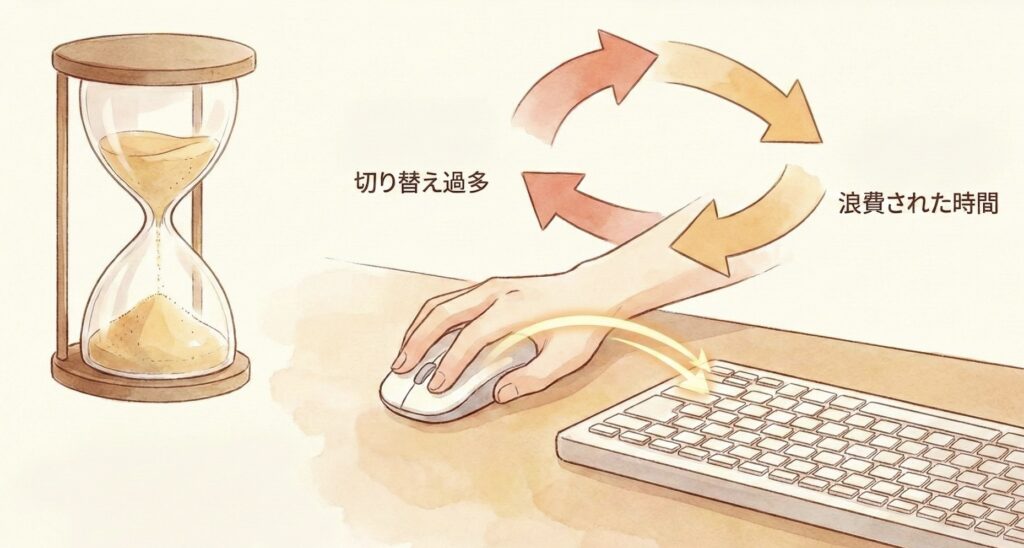
キーボードを打っている最中に、一度手を離してマウスを持ち、カーソルを動かしてクリックし、またキーボードに手を戻す。 この一連の動作には、約2秒かかると言われています。
たった2秒と思うかもしれません。 しかし、1日にこの動作を500回繰り返せば、約1000秒。つまり15分以上を「手の移動だけ」に使っていることになります。 1ヶ月で計算すれば、約5時間です。マウスを使わないだけで、毎月半日の休みが増えるようなものです。
画面を見る時間が減り、目が疲れる
右クリックをしてメニューを出すと、小さな文字の中から「コピー」や「削除」を探さなければなりません。 この「小さな文字を探す」という行為が、無意識のうちに目を疲れさせています。
ショートカットキーなら、画面を見る必要すらありません。指が勝手に動くので、目の負担も激減します。
【基礎編】呼吸するように使いたい「基本の5つ」
まずは、Excel以外のソフトでも使える基本中の基本です。 これらをマウスでやっているうちは、仕事が終わりません。
Ctrl + C / Ctrl + V(コピー&貼り付け)
説明不要の王様です。 左手の小指でCtrlを押しながら、人差し指でC(Copy)やVを押します。 右クリックメニューが出てくるのを待つ時間は、もう必要ありません。
Ctrl + X(切り取り)
セルの内容を「移動」させたい時に使います。 コピーしてから元のデータを消す、という二度手間をかけている人が意外と多いですが、これなら一発です。 ハサミ(シザー)の形に似ている「X」と覚えましょう。
Ctrl + Z(元に戻す)
これは「魔法のタイムマシン」です。 間違えてデータを消してしまったり、変な操作をしてしまったりした時、一瞬で「直前の状態」に戻れます。 焦って上司を呼ぶ前に、まずはCtrl + Z。これで大抵のミスはなかったことになります。
Ctrl + S(上書き保存)
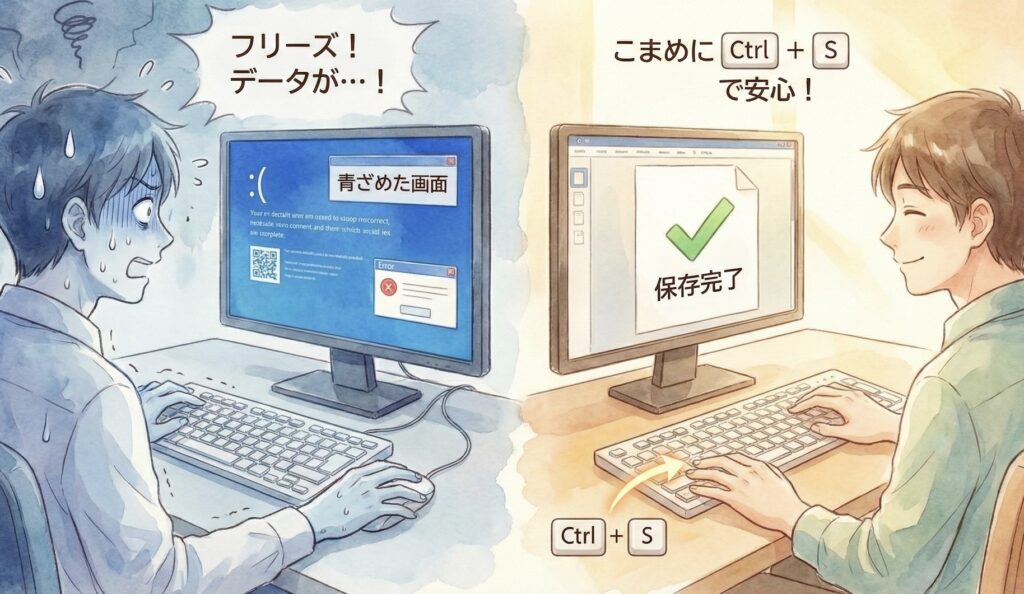
事務職の命綱です。 Excelがフリーズして、半日分の作業が消えた経験はありませんか? 仕事ができる人は、無意識のうちに数分おきにCtrl + Sを押しています。 電話がかかってきた時、トイレに立つ前、必ず押す癖をつけましょう。
【移動編】スクロール地獄から抜け出す「移動の3つ」
Excel作業で意外と時間を使っているのが「スクロール」です。 マウスのホイールをカリカリ回して指が痛くなるのは、今日で終わりにしましょう。
Ctrl + 矢印キー(データの端までジャンプ)
データが1万行あるリストで、一番下まで行きたい時どうしますか? Ctrlを押しながら「下矢印」を押せば、データが入っている最後の行まで一瞬でワープします。 左右上下、どの方向にも使えます。
Ctrl + Shift + 矢印キー(範囲選択)
表全体をコピーしたい時、マウスでドラッグして、勢い余って行き過ぎたりしていませんか? CtrlとShiftを同時に押しながら矢印キーを押すと、「データの端までを一気に選択」できます。 これを知っているだけで、表計算のストレスがゼロになります。
Ctrl + Home(A1セルに戻る)
作業が終わってファイルを閉じる前、カーソルが「Z1000」のような変な場所にあってはいけません。 次に開く人のために、一番左上の「A1」セルに戻しておくのがマナーです。 スクロールバーを戻さなくても、これ一発でホーム(A1)に帰れます。
【プロ編】マウスを完全に手放す「魔法の2つ」
最後は、これを使っていると「お、こいつ出来るな」と思われるプロ向けの技です。
F2(セルの編集モードにする)
セルに入力された文字を修正したい時、マウスでダブルクリックしていませんか? ファンクションキーの「F2」を押すと、カーソルがセルの中に入り、すぐに修正モードになります。 キーボードから手を離さずに修正ができる、非常に玄人好みのキーです。
Alt + Tab(ウィンドウの切り替え)
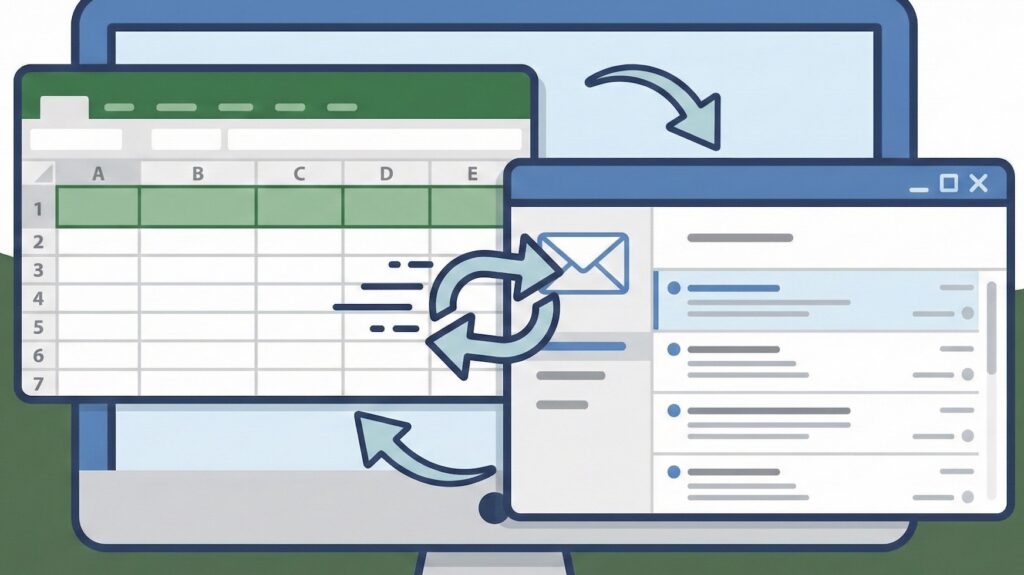
Excelを見ながらメールを打ったり、ブラウザで調べ物をしたりする時。 いちいち画面下のタスクバーをマウスでクリックして切り替えるのは面倒です。 Altを押しながらTabキーを押すと、開いているウィンドウが次々に切り替わります。 これができると、デュアルディスプレイがなくてもサクサク作業できます。
まとめ:全部覚えなくていい。まずは「Ctrl + S」から
一気に10個も紹介されても、明日から全部使うのは難しいかもしれません。
まずは1つだけ、「Ctrl + S(保存)」だけを覚えてください。 何か作業が一区切りつくたびに、左手でカチャッと保存する。 それが無意識にできるようになったら、次はコピー、その次は移動…と少しずつ増やしていけばいいのです。
マウスを触る回数が減れば減るほど、あなたの肩こりは減り、定時退社が近づきます。 ぜひ今日から、デスクワークの「脱・マウス化」を始めてみてください。
Desk Laboでは、あなたの指先から効率化を応援します。
ショートカットを使いこなすための「基礎」と「道具」
今回紹介したショートカットキーを無意識に使えるようになるには、キーボードを見ないで打つ「タッチタイピング」のスキルが欠かせません。 「まだ手元を見て打っている…」という方は、こちらの記事で矯正方法をチェックしてみてください。

また、「どうしてもマウスを使わなければいけない場面」では、手首を痛めない「トラックボール」を使うのが正解です。 「脱・マウス」と「最強のマウス」を組み合わせれば、あなたのデスクワーク環境は無敵になります。

【次のステップへ:手動のショートカットを超え、AIに「思考」を代行させる】
ショートカットキーによる操作の高速化は、事務職にとっての「武器」ですが、AI時代においてはその武器を振るう必要すらなくなります。
複雑な関数やマクロを自力で組むのをやめ、ChatGPTを「Excel専門の執事」として使い倒し、1時間の作業を1秒に変える究極の手順はこちらです。
▶︎ Excelの関数やマクロを手打ちする事務職はAIに淘汰される。30代事務職が『ChatGPT』でExcel業務を1秒で自動化する極意