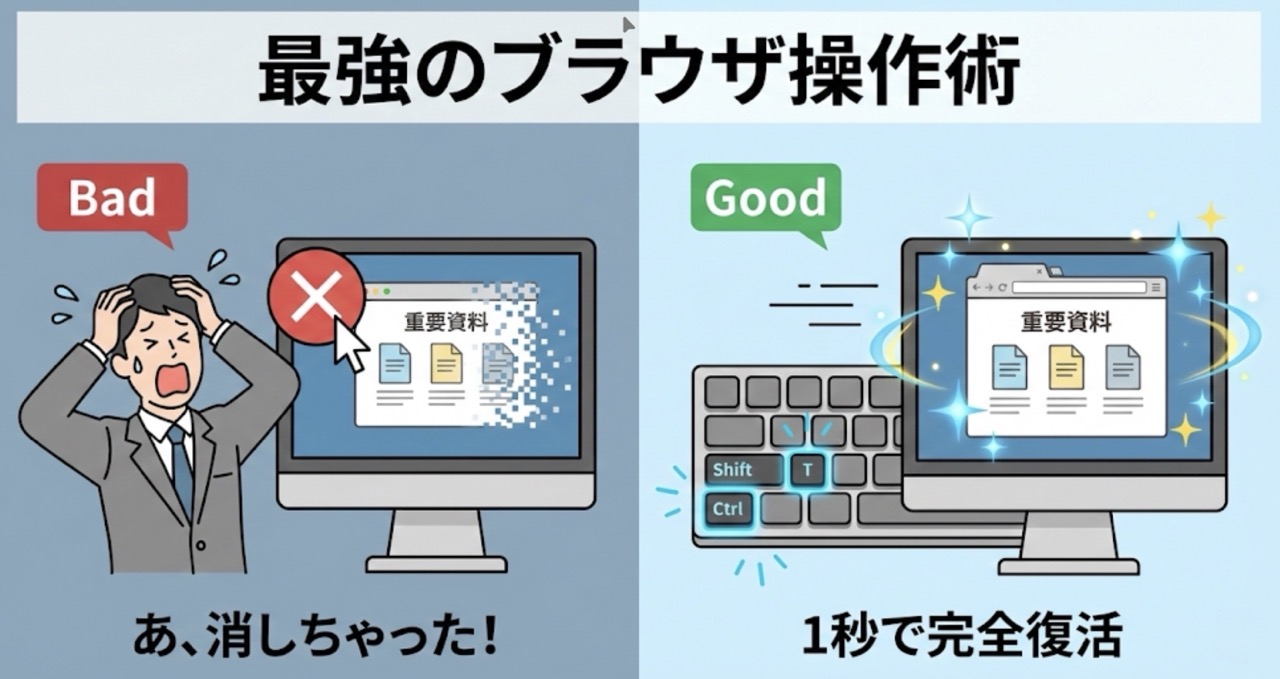
あなたは今、重要な競合他社のリサーチを行うために、ブラウザ(Google ChromeやEdgeなど)で10個以上のタブを開き、複数のWebサイトを比較しながらExcelにデータをまとめている真っ最中です。
ふと、不要になったタブを消そうとして、マウスで小さな「×」ボタンをクリックした瞬間。
手元が狂い、隣にあった「絶対に消してはいけない重要な資料のタブ」まで一緒に閉じてしまった。
「ああっ!」と声を上げ、慌ててブラウザの履歴メニューを開き、先ほどまで見ていたページを一生懸命に探し出し、再度クリックして読み込み直す。
この「間違えて消したページを復旧させる作業」に、あなたは一体どれだけの時間を奪われ、どれだけの集中力を途切れさせてきたでしょうか。
多くの事務職が、PCでの作業時間の7割以上を「ブラウザ」の上で過ごしています。
社内システムへのアクセス、クラウドでのファイル共有、Webメールの確認、そして日々の検索。
現代の事務職は、実質的に「ブラウザを操作するプロフェッショナル」でなければなりません。
しかし現実には、ほとんどの人がこの最も重要なツールを、非効率極まりない「マウス」に依存して操作しています。
小さな戻るボタンを狙ってクリックし、細いタブの×印を慎重に押し、検索窓までわざわざカーソルを移動させてから文字を打ち込む。
これらの行動はすべて、あなたの生産性を著しく低下させる「肉体労働」です。
今回は、ブラウザの操作からマウスを完全に排除し、思考のスピードと同じ速さでWebを駆け巡るための、プロの事務職が絶対に覚えるべき「5つの神ショートカット」を徹底解説します。
この記事を読み終えた瞬間から、あなたの左手はキーボードから離れることを許されなくなります。
1. なぜブラウザ操作で「マウス」を使ってはいけないのか
ショートカットの解説に入る前に、まずは「なぜマウスでのブラウザ操作が悪なのか」という根本的な理由を、Desk Laboの合理的視点から明確にしておきます。
理由は単純です。
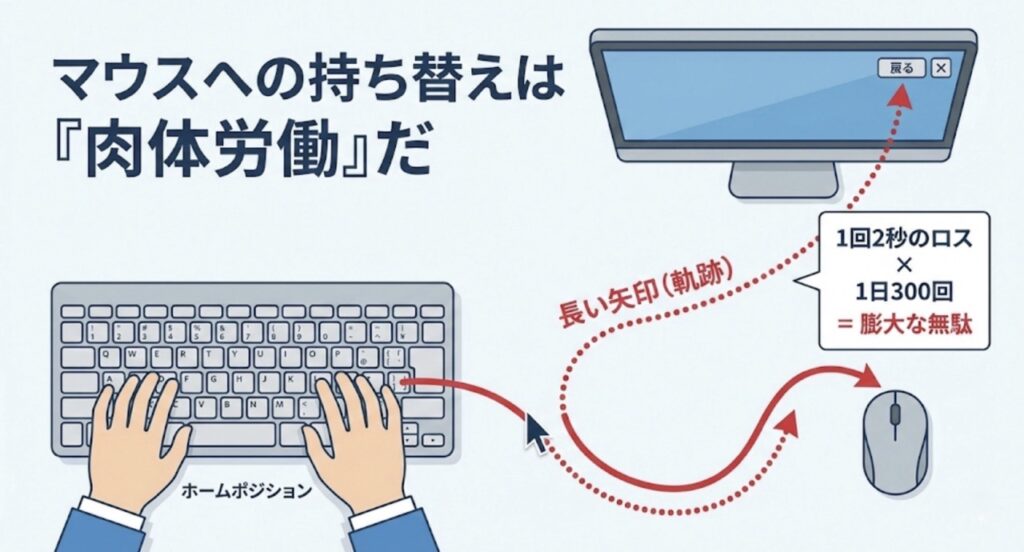
「キーボードとマウスの間を、右手が往復する移動時間」が、積もり積もって莫大な損失になるからです。
人間がタイピングをしている状態から、右手をマウスに持ち替え、画面上の小さなボタン(戻るボタンやタブ)にカーソルを合わせ、クリックし、再び右手をキーボードのホームポジションに戻す。
この一連の動作には、平均して約1.5秒から2秒の時間がかかります。
「たった2秒なら問題ないだろう」と思うかもしれません。
しかし、事務職が1日のうちにブラウザのタブを切り替えたり、検索窓をクリックしたりする回数は、控えめに少なく見積もっても300回を超えます。
1回2秒のロスが300回発生すれば、それだけで「1日10分」、1ヶ月で「3時間以上」の時間を、ただ「手を動かすためだけ」に捨てている計算になります。
さらに深刻なのが、視線の移動による集中力の低下です。
マウスで小さなボタンを狙う時、人間の目は無意識に「カーソルの先端」を凝視します。その瞬間、本来読んでいた記事の内容や、考えていた思考の文脈がプツリと途切れてしまうのです。
思考を途切れさせず、最速で情報を処理するためには、ホームポジションから一切手を動かさずに、左手の指先だけでブラウザに命令を下す「ショートカットキーの習得」が絶対条件となります。
2. 神ショートカット①:間違えて消したタブを「1秒」で蘇生する
ブラウザ操作において、最も劇的にストレスをなくす魔法のコマンドから紹介します。
それが、「間違えて閉じてしまったタブを、直前の状態のまま瞬時に復活させる」ショートカットです。
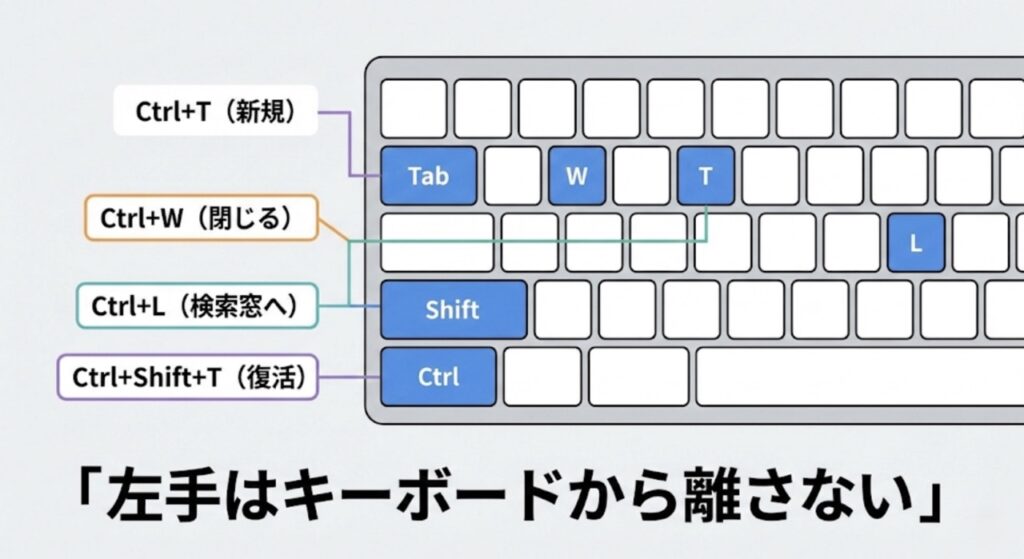
【 Ctrl + Shift + T 】
これだけは、絶対に今日から指の筋肉に記憶させてください。
誤ってタブの×ボタンを押してしまった時。あるいは、ブラウザ全体を間違えて閉じてしまった時。
慌てて履歴を探す必要はありません。左手の小指でCtrlとShiftを押し込み、人差し指で「T」を叩くだけです。
このショートカットを押した瞬間、さっきまで開いていたページが、スクロールしていた位置も含めて完全に元通りに復活します。
もう一度「T」を押せば、その前に閉じたタブが復活し、さらに押せばその前のタブが復活します。
つまり、ブラウザが記憶している限り、過去に遡って何度でもタブを蘇生させることができるのです。
「T」は、タブ(Tab)のTです。
このコマンドを知っているだけで、「間違えて消してしまったらどうしよう」という無意識の恐怖から解放され、ブラウザ操作のスピードが思い切り上がります。
まさに、事務職のための「命綱」とも言える最強のショートカットです。
3. 神ショートカット②:検索窓へ「一瞬」でワープする
今見ているページから、別のキーワードで新しく検索を始めたい時。
あなたはどうしていますか?
わざわざマウスに手を伸ばし、画面の一番上にあるURLバー(検索窓)をクリックして、以前のURLを消してから新しい文字を打ち込んでいないでしょうか。
その作業は、以下のショートカットで「ゼロ秒」になります。
【 Ctrl + L 】 または 【 Alt + D 】
(※どちらも全く同じ動きをします。自分の指が押しやすい方を選んでください)
今、この画面を見ている状態で「Ctrl + L」を押してみてください。
マウスを一切触っていないのに、画面上部のURLバーが青くハイライトされ、文字が入力できる状態になったはずです。
この状態になれば、今あるURLをわざわざBackSpaceキーで消す必要はありません。
そのまま「新しい検索キーワード」をタイピングしてEnterキーを押せば、一瞬で次のGoogle検索結果へと飛ぶことができます。
Lは「Location(場所)」のL、Dは「アドレス(aDdress)」のDと覚えてください。
思考した瞬間に、指がCtrl + Lを押し、キーワードを打ち込んでいる。
このシームレスな検索体験こそが、情報のインプット速度を劇的に引き上げるプロの所作です。
4. 神ショートカット③:タブの間を「ノールック」で高速移動する
競合調査や資料作成の際、複数のタブを開いて見比べることは日常茶飯事です。
左から3番目のタブを見て、次に5番目のタブを見る。
この時、マウスで上部の細いタブをクリックして移動するのは、狙いを定めるのに時間がかかる非効率な作業です。
タブの移動は、キーボードだけで完結させます。
【 Ctrl + Tab 】(右のタブへ移動)
【 Ctrl + Shift + Tab 】(左のタブへ移動)
左手でCtrlキーを押したまま、Tabキーをポン、ポンと押してみてください。
押すたびに、ブラウザの表示が「右隣のタブ」へスイスイと切り替わっていくはずです。
行き過ぎてしまったら、Shiftキーを追加して「Ctrl + Shift + Tab」を押せば、今度は「左隣のタブ」へ戻ります。
このショートカットをマスターすると、マウスのカーソルを見失うストレスが完全に消滅します。
エクセルとブラウザを「Alt + Tab」で切り替えるのと同じように、ブラウザの中の部屋(タブ)も「Ctrl + Tab」で自由自在に行き来できるようになるのです。
さらに、特定のタブに一発で飛びたい場合は、「Ctrl + 1〜9の数字キー」を使います。
「Ctrl + 1」を押せば一番左のタブに。「Ctrl + 3」を押せば左から3番目のタブに直接ワープできます。
左端には常に開いておくべきチャットツールやメールを固定しておき、「Ctrl + 1」でいつでもそこに戻れるようにする。これが効率化の極意です。
5. 神ショートカット④:戻る・進むを「左手」だけで支配する
Webサイトを閲覧していて、前のページに戻りたい時。
画面の左上にある小さな「←(戻る)」ボタンを、わざわざマウスでクリックしに行っていませんか?
その数センチのカーソル移動すら、私から言わせれば無駄な労働です。
【 Alt + 左矢印(←) 】(前のページに戻る)
【 Alt + 右矢印(→) 】(次のページに進む)
親指でAltキーを押し、小指などで矢印キーを押すだけです。
特に「戻る」という動作は、検索結果からページを開き、違ったから戻る、という形で1日に何十回も発生します。
これをキーボード上で完結させるだけで、右手はマウスに持ち替えることなく、常にタイピングの準備をしたまま情報をさばき続けることができます。
もしあなたが、過去の記事で紹介した「多ボタンのトラックボールマウス」や「マウスジェスチャー」をすでに導入しているなら、そちらを使って戻る操作をしても構いません。
重要なのは、「画面の左上にある小さなボタンを、わざわざ狙ってクリックするという行為を金輪際やめる」ということです。
6. 神ショートカット⑤:新しいタブを開く・閉じる
最後に、タブの生成と消滅をコントロールするショートカットです。
調べ物をしていると、どんどん新しいタブが必要になります。その度に、タブの横にある小さな「+」ボタンを押すのはやめましょう。
【 Ctrl + T 】(新しい空のタブを開く)
【 Ctrl + W 】(今見ているタブを閉じる)
Tは「Tab(タブ)」のT、Wは「Window(ウィンドウ)」のWです。
何か新しいことを調べたくなったら、すかさず「Ctrl + T」で新しいタブを開き、そのまま(自動的に検索窓にカーソルが合っているので)キーワードを打ち込んで検索する。
用が済んだら、マウスの×ボタンを狙うのではなく、「Ctrl + W」でスパッと消し去る。
万が一、消してはいけないタブを「Ctrl + W」で閉じてしまっても大丈夫です。
第2章で紹介した究極の復活呪文「Ctrl + Shift + T」を唱えれば、1秒で元通りになるからです。
まとめ:ブラウザを制する者が、事務仕事を制する
1. ブラウザ操作でマウスを使うのは、時間と集中力の無駄遣いである。
2. 間違えて消したタブは「Ctrl + Shift + T」で一瞬で復活させろ。
3. タブの移動、検索、戻る操作をすべてキーボードの左手に集約しろ。
いかがでしょうか。
今回紹介した5つのショートカットは、特殊な設定や追加ツールのインストールなどは一切不要です。
今あなたの目の前にあるWindowsのPCで、この瞬間からすぐに使えるテクニックです。
明日出社したら、最初の1時間は「意地でもマウスの左クリックでブラウザを操作しない」という縛りプレイを行ってみてください。
最初は指が慣れずにもどかしい思いをするかもしれませんが、午後には必ず「なぜ今まであんな小さなボタンを必死にクリックしていたのだろう」と馬鹿馬鹿しくなるはずです。
PCという道具は、あなたが命令を下すための乗り物です。
マウスという手綱を引きずり回すのではなく、キーボードというコックピットから直接システムに語りかける。
その圧倒的なスピード感を手に入れた時、あなたの残業時間は劇的に減少し、事務職としての真の価値を発揮できるようになります。
今日から、あなたの左手はブラウザの支配者となります。
無駄なカーソル移動をすべて削ぎ落とし、最速の思考スピードでインターネットの海を制覇してください。