今朝の記事で、デュアルディスプレイの導入をおすすめしました。 画面が広くなり、Excelとブラウザを同時に開けるようになり、作業効率は劇的に上がったはずです。
しかし、画面が広くなったことで、一つだけ新たな弊害が生まれています。 お気づきでしょうか?
それは、マウスカーソルの移動距離が増え、右手が疲れるという問題です。
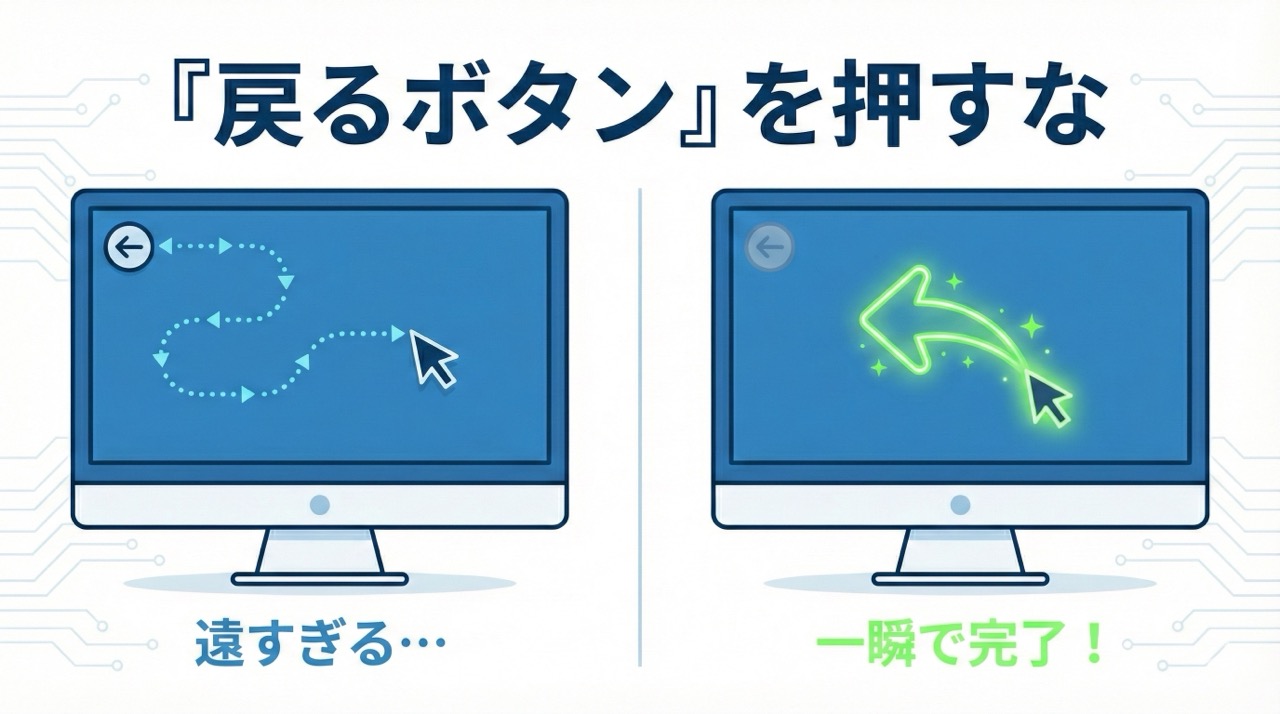
Webブラウザの戻るボタンは、画面の左上にあります。 タブを閉じる×ボタンは、タブの右端にあります。 27インチのモニターや、デュアルディスプレイ環境において、このボタンまでの距離は、マウスにとってのマラソンコースのようなものです。
わざわざ画面の端までカーソルを移動させ、小さなボタンに狙いを定めて、クリックする。 この移動と照準合わせ(エイム)の作業。 1回あたり0.5秒ほどのロスですが、事務職は1日に何百回、何千回とページを切り替えます。 この蓄積が、夕方の手首の痛み(腱鞘炎予備軍)と、謎の疲労感の正体です。
今回は、この無駄な動きを物理的にゼロにする魔法の技術、マウスジェスチャーについて徹底解説します。 これを使えば、あなたは二度と戻るボタンをクリックする必要がなくなります。 画面のどこでも、手首を数ミリ動かすだけで、ブラウザを意のままに操れるようになるからです。
1. マウスは「ポインタ」ではなく「魔法の杖」である
マウスジェスチャーとは、マウスの右ボタンを押しながら特定の形(軌跡)を描くことで、あらかじめ登録したコマンドを実行する機能です。 まるで魔法の杖のように、手元で小さな動きをするだけで、ブラウザを操作できます。
例えば、戻る操作。 通常なら、マウスカーソルを画面の左上まで運び、矢印ボタンをクリックします。 しかしマウスジェスチャーなら、画面の中央だろうが右下だろうが、その時カーソルがある場所で、右ボタンを押しながら左にサッと線を引くだけです。 それだけで、ページが戻ります。
これで何が変わるのか? 圧倒的な速度と、ストレスからの解放です。 ボタンを探す、カーソルを移動させる、クリックする。 この3ステップの動作が、直感的な1ステップに圧縮されます。 デュアルディスプレイの大画面において、この移動ゼロの恩恵は計り知れません。
2. 導入すべき最強ツール「CrxMouse Chrome Gestures」
Windowsには様々なジェスチャーソフトがありますが、事務職が導入すべきは Google Chrome(およびMicrosoft Edge)の拡張機能一択です。 ソフトをインストールする必要がなく、会社のセキュリティポリシーにも引っかかりにくいからです。
おすすめは CrxMouse Chrome Gestures です。 世界中で使われている無料の拡張機能で、動作が軽く、設定の自由度が異常に高いのが特徴です。
導入手順
- Chromeウェブストアで CrxMouse と検索する。
- Chromeに追加をクリックする。
- これだけで完了です。
インストールした瞬間から、基本的なジェスチャー(戻る、進む、更新など)が使えるようになりますが、ここで満足してはいけません。 デフォルト設定は使いにくい部分もあるため、Desk Labo流の事務職専用・神設定に変更します。
3. 事務職が覚えるべき「5つの基本呪文」
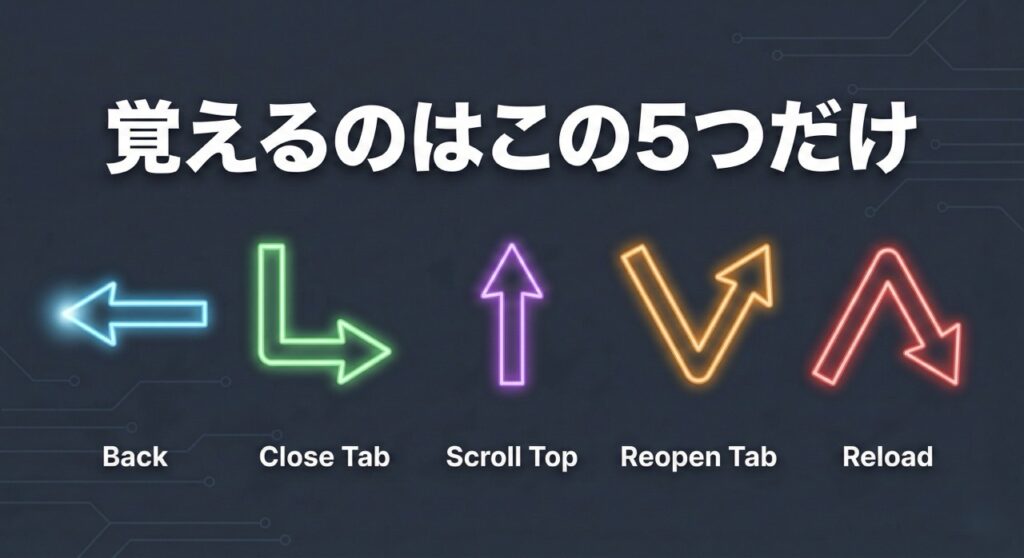
ジェスチャーは覚えすぎると混乱します。 まずは、業務の9割をカバーする以下の5つの動きだけを体に叩き込んでください。
① 「←」:戻る
右ボタンを押しながら、左に線を引く。 これが最も使用頻度が高いジェスチャーです。 ショートカットキー(Alt + ←)でも可能ですが、マウスから手を離さずにできるのが最大のメリットです。 調べ物をしていて「あ、違った」と思ったら、即座に左に振る。このサクサク感は、一度味わうと戻れません。
② 「↓→」:現在のタブを閉じる
右ボタンを押しながら、L字を書くように下、右と動かす。 これで現在のタブが閉じます。 もう小さな×ボタンを必死に狙う必要はありません。 調べ終わったページ、読み終わったニュース。いらない情報は、ゴミ箱に放り投げるようにジェスチャーで消していく。 見ているだけで気持ちがいいほど、ブラウジングが高速化します。
③ 「↑」:ページの先頭へスクロール
長いランディングページや、業務マニュアルを読んだ後、一番上の目次に戻りたい時。 スクロールホイールを必死に回していませんか? ジェスチャーで上に線を引くだけで、一瞬でトップに戻れます。 逆に↓で一番下までスクロールする設定にしておくと、フッターにある会社概要を見たい時などに便利です。
④ 「↓↑」:閉じたタブを開き直す
これぞ救世主的な機能です。 あ! 間違えて必要なタブを消しちゃった! そんな時、履歴から探すのは面倒ですよね。 下、上と動かすだけで、今消したタブがゾンビのように蘇ります。 ショートカットキー(Ctrl + Shift + T)と同じ機能ですが、マウスだけで完結するのが強みです。
⑤ 「↑↓」:ページを更新(リロード)
システムの読み込みが遅い時や、最新情報に更新したい時。 F5キーを押すためにキーボードに手を伸ばす必要はありません。 上、下と動かすだけでリロードされます。
4. 上級者向けテクニック「スーパードラッグ」
CrxMouseには、ジェスチャー以外にもう一つ、事務職を救う機能があります。 それが スーパードラッグ です。
通常、リンクを新しいタブで開くときは、Ctrlキーを押しながらクリックするか、右クリックしてメニューから選択しますよね。 スーパードラッグを使うと、リンクを少し横にドラッグして離すだけで、バックグラウンドの新しいタブで開くことができます。
例えば、Googleの検索結果一覧で、気になる記事が3つあったとします。 1つ目をドラッグ、2つ目をドラッグ、3つ目をドラッグ。 これだけで、裏側で3つのページが開かれます。 あとは順番に読んでいくだけ。 検索結果と記事ページを行ったり来たりする必要がなくなります。 情報収集のスピードが3倍になります。
5. トラックボールマウスとの相性が「神」
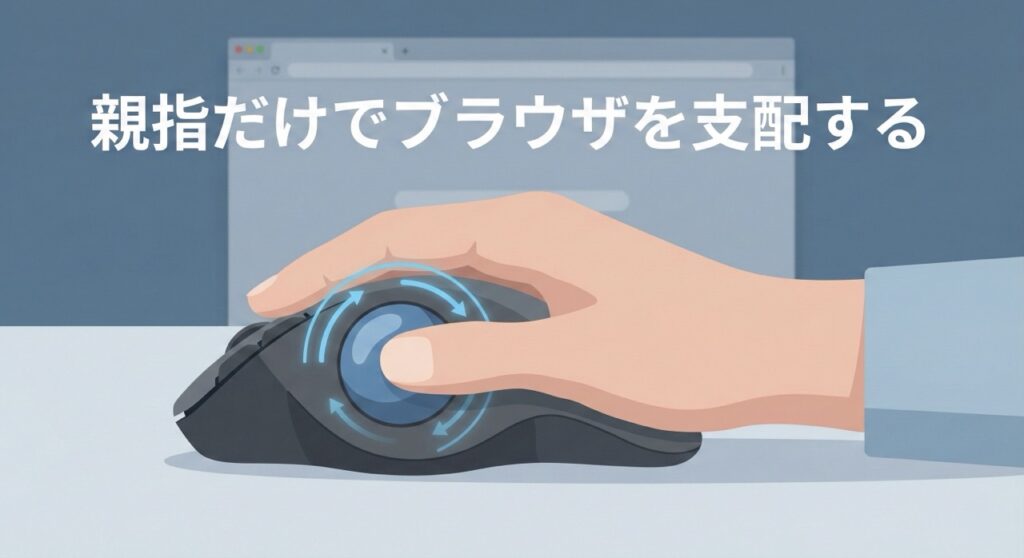
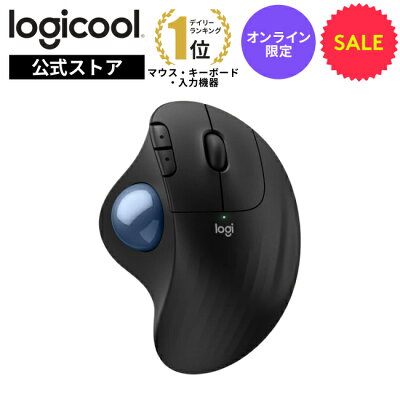
以前の記事(1/26)で紹介した トラックボールマウス(ロジクール M575) を使っている方。 おめでとうございます。あなたは最強の環境を手に入れました。
通常のマウスでジェスチャーをするには、手首を動かす必要があります。 しかし、トラックボールなら、手首すら動かす必要がなくなります。 右クリックしたまま、親指を少し弾くだけ。 親指を左に弾けば戻る。下に弾けば閉じる。 その操作感は、もはやPC操作というより、自分の脳波でブラウザを動かしている感覚に近くなります。
デュアルディスプレイの大画面を、手首を固定したまま、親指一本で支配する快感。 これこそが、Desk Laboが目指すコックピットの完成形です。 肩こりや腱鞘炎とは無縁の世界が待っています。
6. 設定時の注意点「誤爆を防ぐ」
便利なマウスジェスチャーですが、唯一の弱点は誤爆です。 右クリックメニュー(コピーや貼り付け)を出したいだけなのに、ジェスチャーが反応してしまうことがあります。
これを防ぐための設定ポイントがあります。 CrxMouseの設定画面で、軌跡の表示をONにし、最小の長さを調整してください。 あまりに短い動きで反応しないように、少し大げさに動かした時だけ反応するように設定するのがコツです。
また、右クリックメニューを出すときは、動かさずにクリックして離すという基本動作を再認識してください。
まとめ:0.5秒を削る執念を持て
- 画面上のボタンをクリックしに行くのは時間の無駄である。
- マウスジェスチャーで、手元で操作を完結させる。
- CrxMouse(無料)を今すぐ入れ、5つの呪文を登録する。
たかが0.5秒でしょ? そんなに急いでどうするの。 そう笑う人は、一生残業することになります。 その0.5秒の短縮に快感を覚え、1日1000回の無駄を削ぎ落とせる人だけが、定時で帰り、自分の時間を持つことができるのです。
今日から、あなたのマウスは単なる入力装置ではありません。 時間を操る杖です。 まずは戻るジェスチャーから始めてみてください。その快適さに、きっと声を上げるはずです。
 ポチップ
ポチップ