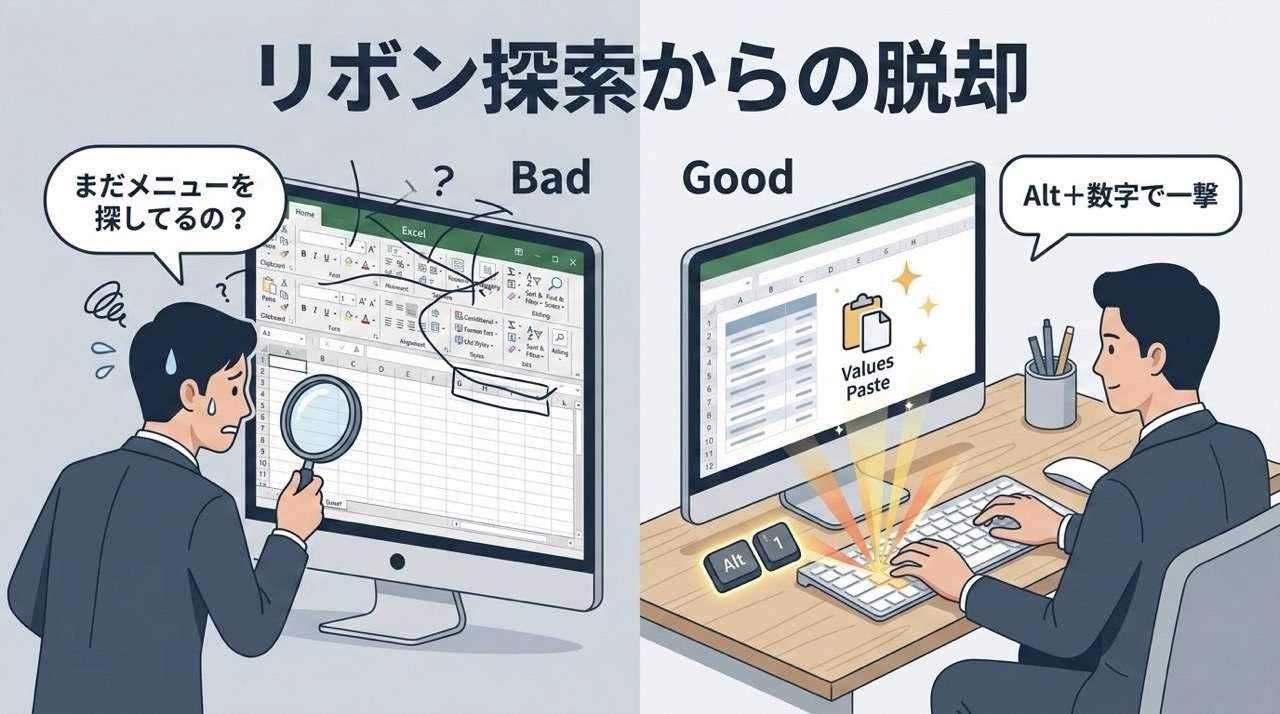
Excelを開いて作業をしている最中、あなたは「値のみ貼り付け」をしようとして、マウスで画面上部のメニューをウロウロしていませんか?
「ホーム」タブを開き、小さな「貼り付け」の下の矢印をクリックし、さらに小さなアイコンの中から「値」を探し出してクリックする。
あるいは、「ウィンドウ枠の固定」をするために「表示」タブへ切り替え、「フィルターのクリア」をするために「データ」タブへ切り替える。
目的の機能を見つけるために、画面の上のメニュー(リボン)を行ったり来たりする。
この「タブを切り替えて、ボタンを目視で探す」という行為に、あなたは1日何分を奪われているでしょうか。
はっきり申し上げます。
Microsoft Officeの上部にデカデカと鎮座している「リボン」と呼ばれるメニューは、初心者には優しいかもしれませんが、プロの事務職にとっては「カーソル移動の距離が長すぎる、最悪の迷宮」です。
作業スピードを限界突破させるためには、あの巨大なメニューから完全に脱却しなければなりません。
今回は、あなたが毎日使う機能だけを集めた「自分専用の特等席」を作り、それらすべてを「マウスなしの1秒」で発動させる究極のカスタマイズ機能「クイックアクセスツールバー(QAT)」について徹底解説します。
1. 上のメニュー(リボン)をマウスで探すという「肉体労働」
ExcelやPowerPointの画面上部にある「ホーム」「挿入」「データ」などのタブを切り替えるメニュー群(リボン)。
一見便利に見えますが、これには致命的な欠陥が2つあります。
第一に、「クリック数が多すぎる」こと。
例えば、セルを黄色く塗りたい時、もし今「データ」タブを開いていたら、わざわざ「ホーム」タブをクリックして戻り、それから「バケツのアイコン」をクリックしなければなりません。たった1つのアクションを起こすために、毎回2回以上のクリックと、正確なマウスのエイム(的当て)が要求されます。
第二に、「視線と脳の迷い」です。
「あれ、印刷範囲の設定って『ページレイアウト』だっけ?『表示』だっけ?」
タブを間違えてクリックし、探しているボタンが見つからず、別のタブを開き直す。この数秒間、あなたの脳は「仕事の内容」ではなく「Excelの操作方法」という全く無価値な思考にメモリを消費させられています。
プロの事務職は、機能を探すためにマウスを動かしません。
「よく使う機能」は、探さなくても常にそこにある状態、あるいはキーボードから直接命令を下せる状態にしておくのが絶対の鉄則です。
2. クイックアクセスツールバー(QAT)という特等席
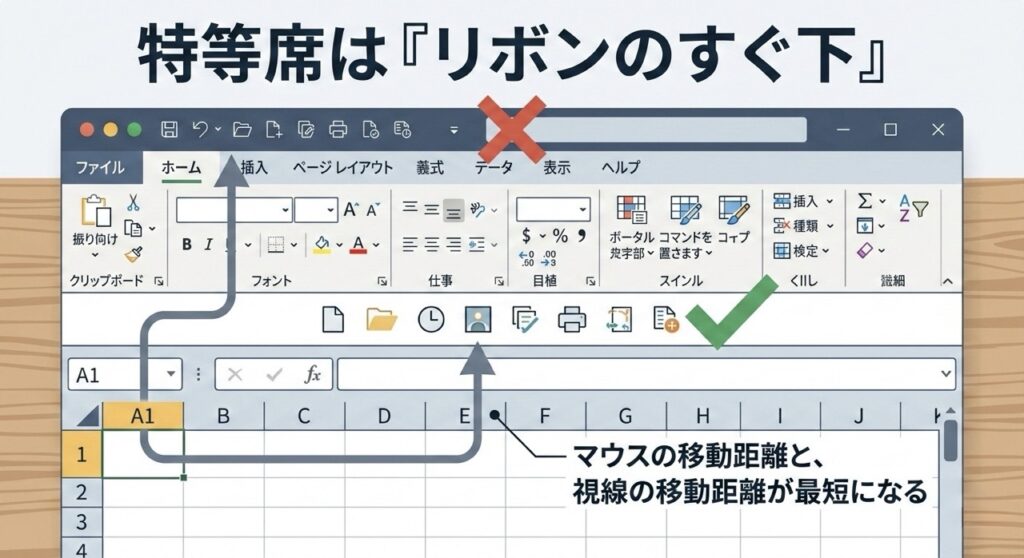
このリボンの迷宮からあなたを救い出すのが「クイックアクセスツールバー(Quick Access Toolbar、以下QAT)」です。
Excelの画面の左上、あるいはリボンのすぐ下あたりに、フロッピーディスク(上書き保存)や矢印(元に戻す)の小さなアイコンがひっそりと並んでいる場所があります。
これがQATです。
多くの人は、最初から設定されている「上書き保存」や「戻る」ボタンとしてしか使っていませんが、それはこの機能のポテンシャルの1%も引き出せていません。
QATの真の価値は、「どんなタブを開いていても、常に表示され続ける」という点にあります。
つまり、「ホーム」タブにあろうが「データ」タブにあろうが、自分が1日に何十回も使うボタンだけを、このQATという特等席に集めておくことができるのです。
3. マウスを捨てる魔法の連携「Alt + 数字キー」
QATに自分の好きなボタンを集めたら、次に起きる劇的な変化をお伝えします。ここからが本当の魔法です。
Excelを開いた状態で、キーボードの「Altキー」をポンと1回だけ押してみてください。
すると、画面上のタブやQATのボタンの上に「1」「2」「3」や「H」「N」といった小さなアルファベットと数字が黒い四角で浮かび上がります。
この中で、QATに配置されたボタンには、左から順番に「1」「2」「3」「4」という数字が自動的に割り振られています。
これは何を意味するのか。
例えば、QATの左から1番目に「値のみ貼り付け」を登録したとします。
あなたはセルをコピーした後、マウスを一切触ることなく、キーボードで「Altキーを押しながら1」を押す。
たったそれだけで、一瞬にして「値のみ貼り付け」が実行されるのです。
リボンのタブを切り替える必要も、小さなアイコンを探してクリックする必要もありません。
あなたが選抜した最強の機能たちに、すべて「Alt + 1〜9の数字キー」という、世界で一番押しやすい最強のショートカットキーが強制的に付与されるのです。
この仕組みを構築した瞬間、あなたの左手はExcelの全機能をノータイムで支配するコントローラーへと進化します。
4. プロの事務職が絶対にQATに登録すべき神コマンド5選

では、具体的にどの機能をQATに登録(Alt+数字キーに割り当て)すれば、事務職の残業が消滅するのでしょうか。
Desk Laboが推奨する、絶対に登録すべき5つの神コマンドを公開します。
登録の仕方は簡単です。リボンの中から目的のボタンを見つけ、その上で「右クリック」をして「クイックアクセスツールバーに追加」を選ぶだけです。
【Alt + 1】 値の貼り付け
事務職が1日で最も使う特殊操作です。
Webサイトや別システムのデータをコピーしてExcelに貼る時、普通にCtrl+Vを押すと、元の変なフォントや背景色、不要なリンクまで一緒に貼り付いて表が汚くなります。
これを防ぐための「値のみ貼り付け」を1番(Alt+1)に登録します。これで、どんな汚いデータも純粋なテキストとして一瞬で叩き込めるようになります。
【Alt + 2】 書式のクリア
前任者が作った、セルが結合され、毒々しい色が塗られ、謎の罫線が引かれた「汚いExcel」。
これを修正する時、一つずつ色を消したり罫線を消したりするのは時間の無駄です。
「ホーム」タブの右端にある消しゴムアイコンの中の「書式のクリア」を2番に登録します。汚い表を選択し、「Alt+2」を押した瞬間に、すべての装飾が剥がれ落ちて真っ白な美しいセルに戻ります。
【Alt + 3】 ウィンドウ枠の固定 / 解除
縦に長いデータを見る時、見出しの行を固定するのは必須の操作です。
しかし、このボタンは「表示」タブという奥底に隠されています。これを3番に登録しておけば、好きなセルを選択して「Alt+3」を押すだけで、一瞬でスクロールが固定されます。
【Alt + 4】 可視セルの選択
フィルターで絞り込んだデータだけをコピーしたいのに、貼り付けたら隠れていた行まで一緒にコピーされてしまった経験はないでしょうか。
それを防ぐために「見えているセルだけ」を選択する機能が「可視セルの選択」です。しかし、この機能はリボンを探しても非常に見つけにくい場所にあります。これを4番に登録しておけば、フィルター後のコピペミスは永久に消滅します。
【Alt + 5】 フィルターのクリア
複数の列で複雑なフィルター(絞り込み)をかけた後、元の状態に戻す時。
一つひとつの列のフィルターボタンを押して「すべて選択」に戻すのは非効率の極みです。
「データ」タブの中にある、漏斗に赤いバツ印がついた「クリア」ボタンを5番に登録します。どれだけ複雑に絞り込んでいても、「Alt+5」を一撃押すだけで、一瞬で全データが表示される状態にリセットされます。
5. QATは「リボンの下」に配置するのが絶対の鉄則
神コマンドを登録したら、最後に「絶対にやらなければならない設定」が1つあります。
デフォルト(初期設定)では、QATは画面の一番左上、緑色のタイトルバーの中に配置されています。
しかし、ここにあると視線が一番上までいってしまい、マウスでクリックしたい時(ショートカットを忘れた時など)の移動距離が長すぎます。
QATの右端にある下向きの小さな矢印(カスタマイズボタン)をクリックし、一番下にある「リボンの下に表示」を選択してください。
すると、QATのボタン群が、画面上部のリボンのすぐ下(数式バーのすぐ上)に移動します。
これが完全体です。
視線の移動距離が最短になり、Excelの作業領域と操作ボタンがピタリと密着します。リボンを「折りたたんで非表示」にしてもQATは残り続けるため、画面を極限まで広く使いながら、最強のコマンドだけを常に目の前に並べておくことができるのです。
まとめ:探す時間をゼロにし、思考の速度で操作しろ
- リボンのタブを切り替えてボタンを探すのは、時間と集中力の無駄である。
- 自分が頻繁に使うコマンドだけを「クイックアクセスツールバー(QAT)」に集約しろ。
- 自動で付与される「Alt+数字キー」で、マウスに触れずに1秒で機能を実行しろ。
Excelの画面には、あなたが一生使わない機能が何百個も並んでいます。
それらのノイズの中から、毎回目的のボタンを探し出すような非効率な働き方は今日で終わりにしましょう。
QATを構築することは、自分専用の「コックピット」を作り上げる行為です。
「Alt+1」で値を貼り付け、「Alt+2」で書式を消し去る。
左手の指先がキーボードの上を流れるだけで、画面上のデータが魔法のように成形されていく。
この圧倒的なスピードと全能感を手に入れた時、あなたのExcel作業にかかる時間は半分以下になり、定時に帰るための最強の武器が完成します。
今すぐExcelを開き、リボンのボタンを右クリックして、あなただけの特等席を作り上げてください。