
「この操作には、同じサイズのセルが必要です」という絶望
社内で共有されているExcelの売上データや顧客リストを開き、必要な部分だけをコピーして別のシートに貼り付けようとした瞬間。あるいは、日付順にデータを並べ替えようとした瞬間。
「この操作には、同じサイズのセルが必要です」
画面の真ん中にこの無機質なエラーメッセージが表示された時、プロの事務職は心の底から深い溜息をつきます。そして、広大なシートの中に潜んでいる「悪魔のトラップ」を探し出すために、無駄な時間を消費することになります。
そのトラップの正体こそが、誰かが良かれと思って使った「セルの結合」です。
結論から申し上げます。Excelにおいて、表のタイトルや見出しを綺麗に見せるという「デザイン(見た目)」の目的だけでセルを結合する行為は、データとしての価値を完全に殺す大罪です。
今回は、あなたが何気なく押している「セルを結合して中央揃え」のボタンが、いかにチーム全体の生産性を破壊しているかを論理的に解説し、二度とエラーを起こさないためのプロの代替策を叩き込みます。
「セルの結合」が引き起こす3つの破壊的エラー
Excelは、縦の「列」と横の「行」が交差する無数の小さな箱(セル)で構成された「データベース」です。
その箱を物理的にくっつけて1つの巨大な箱にしてしまう「セルの結合」は、データベースの美しい規則性を根底から破壊します。具体的にどのような悲劇が起きるのか、3つの観点から見ていきましょう。
1. コピペが完全に機能不全に陥る
データを別の場所にコピー&ペーストする際、Excelは「元のセルの形」と「貼り付け先のセルの形」が一致していることを前提に動きます。
しかし、途中に結合された巨大なセルが混ざっていると、Excelはどうやってデータを分割して貼り付ければいいのか判断できず、処理を強制終了(エラー)させます。これが「同じサイズのセルが必要です」の正体です。
2. 並べ替え(ソート)とフィルターが死ぬ
大量のデータを「売上順」や「あいうえお順」に並べ替えたい時、結合されたセルがあると、その行(または列)だけが周囲のデータと一緒に動けなくなります。
結果として、並べ替え自体が拒否されるか、最悪の場合は「結合されていない部分のデータだけが入れ替わり、誰の売上データなのか分からなくなる」という致命的なデータ崩壊を引き起こします。
3. VLOOKUPなどの関数が迷子になる
事務職の必須スキルであるVLOOKUP関数やSUMIFS関数などは、「A列の上から下までを順番に探す」という規則的な動きをします。結合されたセルは、見た目上は複数セルにまたがっていますが、データとしては「一番左上のセル」にしか存在しません。
そのため、関数が結合部分を通り過ぎる際、空白のセルだと誤認してしまい、正しい集計結果を返さなくなります。
見た目を整えたいなら「選択範囲内で中央」を使え
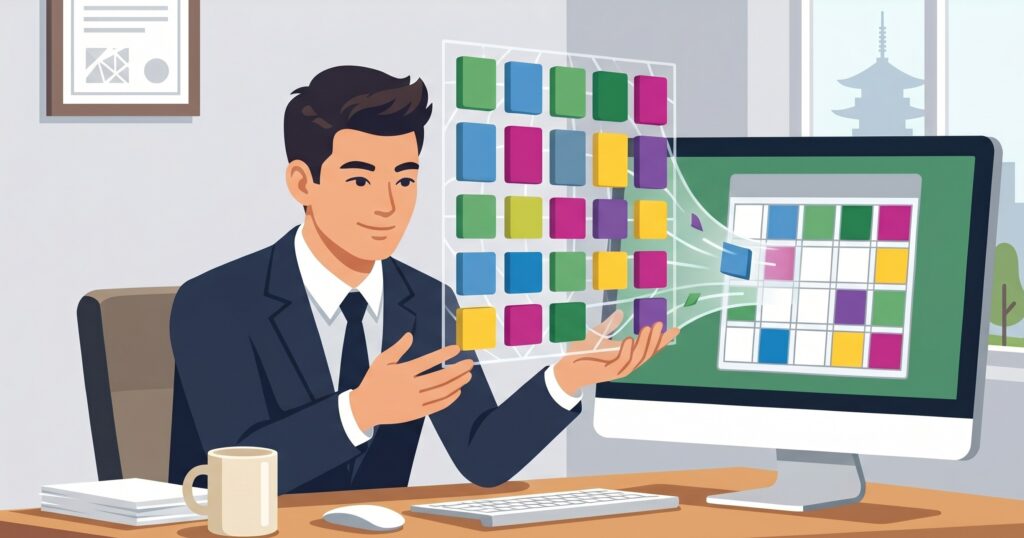
「セルを結合してはいけない理由は分かった。でも、表の上に配置する大きなタイトル文字は、やっぱり表の真ん中に置きたい。どうすればいいのか?」
その明確な答えが、プロの事務職だけが使っている書式設定『選択範囲内で中央』です。
この機能を使えば、セルを物理的に結合(破壊)することなく、文字だけを「あたかも結合されているかのように」指定した範囲のド真ん中に表示させることができます。
【所要時間3秒】「選択範囲内で中央」の具体的な手順
マウスでメニューを探し回る必要はありません。以下のショートカットで瞬時に設定します。
- 中央に配置したい文字が入力されているセルと、その横の空白セル(タイトルを広げたい範囲)をマウスでなぞって選択します。
- 左手でキーボードの「 Ctrl 」+「 1 (数字のイチ)」を押します。
- 「セルの書式設定」という画面が一瞬で開きます。
- 上のタブから「配置」を選びます。
- 「横位置」という項目のドロップダウンリストから、「選択範囲内で中央」を選んで「OK」を押します。
これだけです。
画面上では、文字が綺麗に表の中央に配置されます。しかし、文字の上をクリックしてみてください。セルは結合されておらず、一つ一つの箱が独立したまま保たれていることが分かります。
これなら、後から誰がコピペをしても、並べ替えをしても、関数を組んでも、エラーは一切起きません。見た目とデータの規則性を両立させる、唯一にして最強の正解です。
まとめ:Excelは「お絵かきツール」ではない
事務職の現場において、「とりあえず見栄えを良くするためにセルを結合する」という行為は、WordやPowerPointと同じ感覚でExcelを使っている証拠です。
Excelの本来の存在意義は、美しい印刷物を作ることではありません。何千、何万というデータを高速で集計・分析し、そこから意味のある数字を抽出するための「データ処理エンジン」です。
エンジンの中に、見栄えのためだけに結合という「異物」を混入させてはいけません。
今日から、Excelのホームタブの真ん中にある「セルを結合して中央揃え」のボタンは、絶対に押してはいけない自爆ボタンだと認識してください。
他人の時間を奪う悪習を捨て、ショートカットからの「選択範囲内で中央」を息をするように使いこなす。そのデータ構造に対する正しい理解と配慮こそが、あなたをAI時代に生き残る「本物の事務職」へと押し上げます。
【次の一手:データの構造を理解したら、システムに処理を丸投げしろ】
「セルの結合」を排除し、綺麗なデータベースを作るルールを覚えたなら、あなたのExcelはすでにAIが読み込める完璧な状態に仕上がっています。手作業での集計を卒業し、ChatGPTにデータを投げて一瞬で分析・グラフ化させる次のステップはこちらです。
▶︎ ChatGPTにCSVを読み込ませてデータ分析。集計からグラフ化までを自動で行う手順
https://desk-labo.com/chatgpt-csv-data-analysis-automation/