
「数式は合っているはずなのに、なぜかエラーが出る」 「列を挿入したら、参照がズレて全部壊れた」 「データの端っこに『見えないスペース』が入っていてマッチしない」
夕方17時、提出直前の資料で VLOOKUP が #N/A エラーを吐き出した時の絶望感。 事務職なら一度は味わったことがあるはずです。
はっきり言います。 あなたが悪いのではありません。「VLOOKUP」という関数が古すぎるのです。
Excelは進化しています。 今、令和の時代にVLOOKUPを使っているのは、スマホがあるのに公衆電話を探しているようなものです。
今回は、VLOOKUPの弱点を完全に克服した神関数「XLOOKUP(エックスルックアップ)」の使い方と、そもそもエラーを出さないための「データ整形の鉄則」を解説します。 この記事を読めば、もう二度と「#N/A」の文字に怯えることはなくなります。
1. なぜ「VLOOKUP」はこんなにも脆いのか
VLOOKUP関数には、事務職を苦しめる「3つの欠陥」があります。
- 「列番号」を数えないといけない
=VLOOKUP(A2, D:G, 3, FALSE)の「3」の部分です。- いちいち「D、E、F…だから3列目か」と指で数えるのが無駄ですし、途中に列を挿入すると「4列目」にズレてしまい、結果が狂います。
- 「左側」のデータを検索できない
- VLOOKUPは「検索値より右側」にあるデータしか取れません。
- 「IDから商品名」は引けますが、「商品名からID」を引くには、元データを並べ替える必要がありました。
- デフォルトが「近似一致」
- 第4引数に
FALSE(または0)を入れ忘れると、勝手に似たようなデータを引っ張ってきてしまい、誤請求などの重大なミスに繋がります。
- 第4引数に
これら全てのストレスを過去のものにするのが、「XLOOKUP」です。 (※Office 2021以降、またはMicrosoft 365で使用可能です。会社のPCが古すぎる場合は後述の対策へ)
2. 「XLOOKUP」はここが凄い(乗り換えるべき理由)
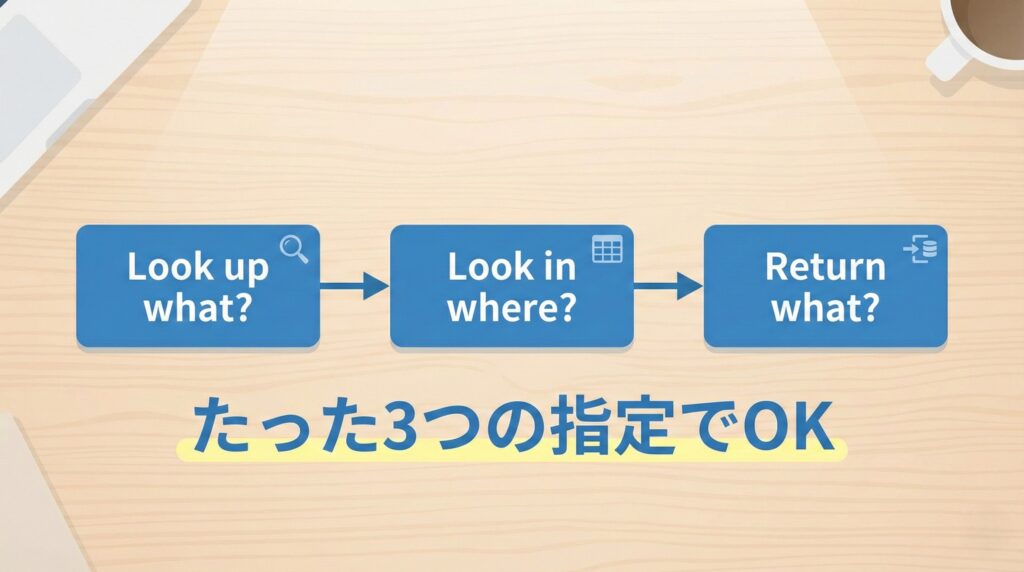
XLOOKUPの構文は、直感的で美しいです。
=XLOOKUP(検索値, 検索範囲, 戻り範囲)
たったこれだけです。 FALSE も、列番号もいりません。
メリット①:列番号を数えなくていい
=XLOOKUP(A2, D:D, F:F) 「D列からA2を探して、対応するF列を持ってこい」という命令です。 これなら、間に列が何本挿入されても、参照先(D列とF列)は固定されているのでエラーになりません。
メリット②:エラー時の処理が内蔵されている
VLOOKUPの場合、見つからなかった時に「なし」と表示させるには、わざわざ IFERROR 関数で囲む必要がありました。 =IFERROR(VLOOKUP(...), "なし")
XLOOKUPなら、第4引数にそのまま書けます。 =XLOOKUP(A2, D:D, F:F, "なし") 関数が入れ子(ネスト)にならず、数式がスッキリして読みやすくなります。
メリット③:どんな方向でも検索できる
左側のデータだろうが、横方向(HLOOKUPの代わり)だろうが、下から上への検索だろうが、これ一本で完結します。 もう「INDEX + MATCH」関数を覚える必要もありません。
3. それでもエラーが出る時の「犯人探し」

「XLOOKUPに変えたのに、まだヒットしない!」 その場合、原因は関数ではなく「データそのものの汚れ」にあります。
事務職あるあるの「見えない犯人」トップ3とその退治法を教えます。
犯人①:謎の「スペース(空白)」
システムからCSVで吐き出したデータによくある現象です。 「A001」に見えて、実は「A001 」(末尾に半角スペース)になっているパターン。 これではPCは「別の文字」と判断します。
【解決策】TRIM関数 作業列を作って =TRIM(A2) と入力してください。 これで前後の余計なスペースを全て削除した「綺麗なデータ」を作れます。
犯人②:全角と半角の混在
「A001」(全角)と「A001」(半角)は別物です。 入力した人の癖によってバラバラになっていると地獄を見ます。
【解決策】ASC関数 / JIS関数
- 半角に統一したいなら:
=ASC(A2) - 全角に統一したいなら:
=JIS(A2)
犯人③:数値が「文字列」になっている
セルの左上に「緑色の三角マーク」が出ていませんか? これは「数字に見えるけど、文字として保存されています」という警告です。 VLOOKUPは、数値の 100 と文字列の "100" を別物として扱います。
【解決策】区切り位置ウィザード
- その列を選択する。
- 「データ」タブ > 「区切り位置」をクリック。
- 何もせず「完了」を押す。 これだけで、強制的に「数値」に変換されます。関数いらずの裏技です。
4. エラーは「仕組み」で防げ
「エラーが出たら直す」のではなく、「エラーが出ない仕組み(関数)」を使うこと。 そして、「データを取り込む時に必ず整形(クレンジング)する」こと。
これがプロの事務職の作法です。 毎回 #N/A に舌打ちして、目視で修正している時間は、会社にとってもあなたにとっても損失でしかありません。
明日からは、同僚がVLOOKUPで苦戦していたら、 「まだVLOOKUP使ってるんですか? XLOOKUPなら3秒で終わりますよ」 と、涼しい顔で教えてあげてください。
まとめ:Excelスキルは「武器」だ
- VLOOKUPはもう古い。今すぐ「XLOOKUP」に乗り換えろ。
- XLOOKUPなら、列の挿入にも強く、エラー処理も簡単。
- ヒットしない時は
TRIM関数と「区切り位置」でデータを洗え。
Excel関数を覚えることは、暗記ではありません。 「面倒な作業をPCにやらせて、自分が楽をするための武器」を手に入れることです。
このXLOOKUP一つを覚えるだけで、あなたの残業時間は確実に減ります。 浮いた時間で、次はショートカットキーでも覚えましょうか。
おすすめ記事
関数を覚える前に、まずは基本のショートカットキーをマスターしておくと学習効率が倍になります。

関数の入力スピードをもっと上げたいなら、辞書登録を活用するのがおすすめです。