メールソフトを立ち上げ、新規作成画面を開く。
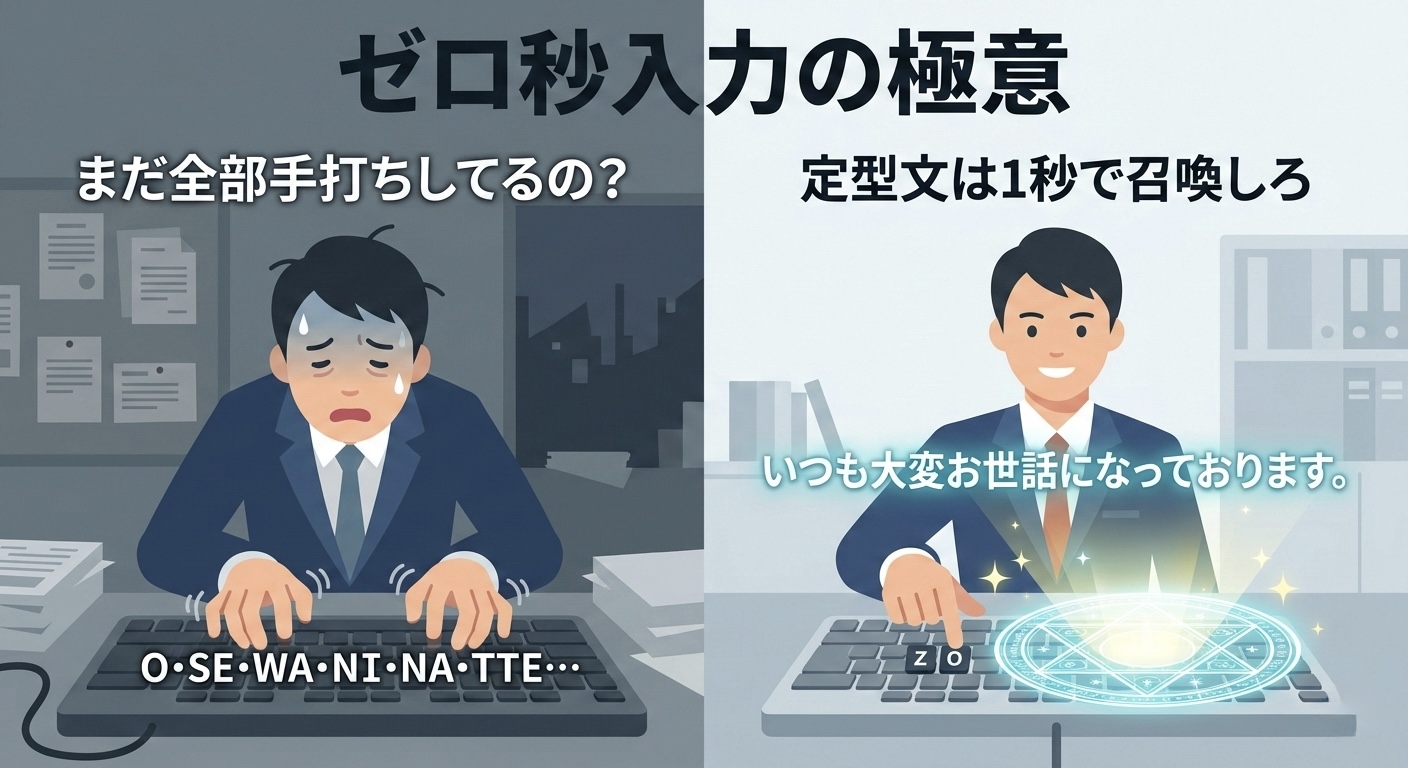
あなたはそこに、「いつも大変お世話になっております。株式会社〇〇の××です。」と、キーボードをカタカタと叩いて入力していませんか。
あるいは、自分のメールアドレスや、自社の長い住所、複雑なプロジェクト名を入力するたびに、一文字ずつキーボードを探しながら打ち込んでいないでしょうか。
はっきり申し上げます。
あなたがプロの事務職として生産性を極めたいのであれば、「タイピング速度を上げる努力」は今すぐやめてください。
どれだけブラインドタッチの速度を極めても、人間の指が物理的に動くスピードには限界があります。
そして何より、1日に何十回も同じ「お世話になっております」をキーボードで打ち込む行為は、あなたの指の関節を消耗させ、脳のメモリを無駄に消費する極めて非効率な「肉体労働」です。
プロの事務職は、定型文を「タイピング」しません。あらかじめシステムに仕込んでおき、短いコマンドで「召喚」します。
今回は、あなたの文字入力にかかる時間を物理的にゼロにする最強の標準機能『単語登録(IME辞書登録)』の極意と、それをさらに加速させる物理デバイスへの投資論について徹底解説します。
1. 文字入力は「打つ」から「呼び出す」へシフトしろ
パソコンの文字入力システム(WindowsのMicrosoft IMEや、Google日本語入力など)には、例外なく「単語登録(辞書ツール)」という機能が備わっています。
これは、「特定の短い読み(トリガー)」を入力して変換キーを押した瞬間に、「あらかじめ登録しておいた長い文章」を一発で出力させる機能です。
多くの人は、この機能を「珍しい苗字の漢字を一発で変換するため」程度にしか使っていません。
しかし、この機能の真のポテンシャルは「数十字に及ぶ定型文や、絶対に間違えてはいけない複雑な文字列を、わずか2〜3回のキー入力で呼び出す」ことにあります。
例えば、「おせ」と打って変換するだけで「いつも大変お世話になっております。」が出力されるように設定する。
たったこれだけで、あなたは20回近くキーボードを叩く労力と時間を、たった2回のタイピングに圧縮できるのです。
この「入力のショートカット」を何十個もシステムに仕込んでおくことで、あなたのメール作成や資料作成のスピードは、タイピングの限界を悠々と超えていきます。
2. 暴発を防ぐ「z(ゼット)トリガー」の絶対法則
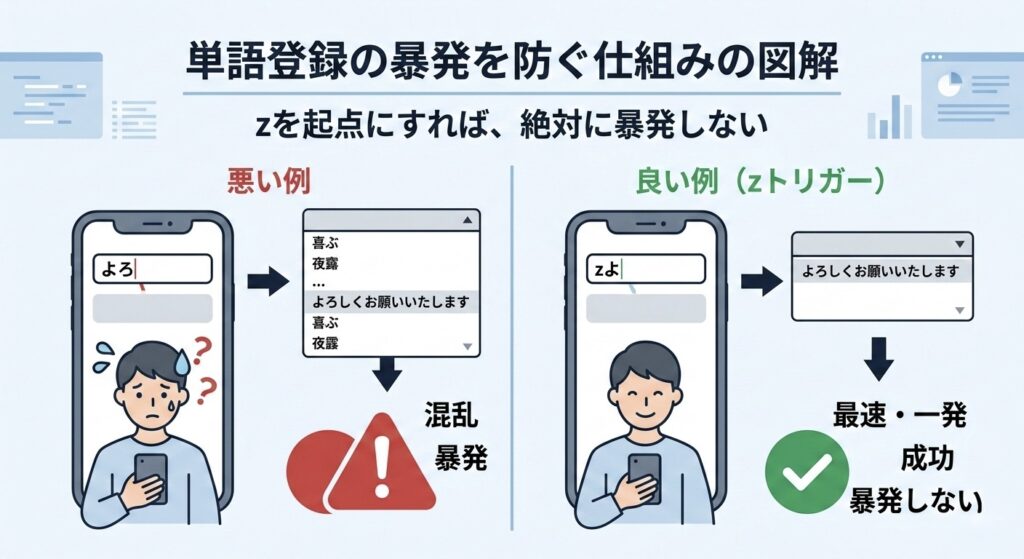
単語登録を実務で使いこなすために、絶対に守らなければならないプロのルールが一つあります。
それは「普通にタイピングしている時に、意図せず定型文に変換されてしまう(暴発する)のを防ぐ」ことです。
例えば、「よろ」という読みに「よろしくお願いいたします。」と登録してしまうと、普通に「よろこぶ(喜ぶ)」と打ちたい時にも定型文が変換候補の邪魔をしてきます。
この暴発を完全に防ぐための最強のハックが、読みの先頭に「普段の日本語入力では絶対にあり得ない子音」をつけることです。
Desk Laboが推奨するのは、読みの先頭に「z」をつける『zトリガー』という命名規則です。
ローマ字入力において、「z」の後に母音(a, i, u, e, o)以外が続く言葉は日本語に存在しません。
これを利用し、以下のように登録します。
・「zお」→ いつも大変お世話になっております。
・「zよ」→ 引き続き、よろしくお願いいたします。
・「zめ」→ 自分のメールアドレス(taro.yamada@example.com)
・「zじ」→ 自社の郵便番号と住所
・「zで」→ 自社の代表電話番号や、自分の携帯番号
「z」を押してから、目的の言葉の頭文字を1つ打つだけ。
このルールを統一しておけば、通常の文章を打っている時に定型文が暴発することは100%なくなり、必要な時だけ「z」という魔法のキーを起点にして、あらゆる長文をノータイムで召喚できるようになります。
3. 事務職が絶対に単語登録すべき「神ワード」5選
単語登録の仕組みを理解したら、あなたの業務を劇的に速くする文字列を片っ端から辞書に放り込んでいきます。
挨拶文やアドレス以外に、事務職が登録しておくべき5つの強力なジャンルを紹介します。
① 複雑な関数の構文
Excelでよく使うが、手打ちすると括弧やカンマの数が分からなくなる関数。
「zv」→ =VLOOKUP( , , ,FALSE)
これを登録しておくだけで、数式エラーのイライラから永遠に解放されます。
② 業務で頻出する「カッコ付き」の記号
「zか」→ 【】
強調したい時に使う隅付き括弧。これを「かっこ」と打って変換候補から探すのは時間の無駄です。カーソルが最初から括弧の真ん中に来るように登録できれば完璧です。
③ 本日や明日の「日付」
「zき」→ 2026/03/06(※本日の日付が自動で出るように関数設定できるIMEもあります)
書類を作成するたびに、右下のカレンダーを見て日付を手打ちする無駄をなくします。
④ 取引先の正式名称
「zあ」→ 株式会社〇〇ホールディングス 御中
「株」なのか「(株)」なのか、前株か後株か。一度完璧な正式名称を登録してしまえば、二度と失礼な誤字を送信するリスクはなくなります。
⑤ HTMLのカラーコードやタグ
「zあか」→ #FF0000
資料作成で決まったコーポレートカラーを使う場合、その16進数のカラーコードを登録しておけば、一瞬で指定の配色を呼び出せます。
4. 物理ボタンに定型文を仕込む「左手用デバイス」の破壊力
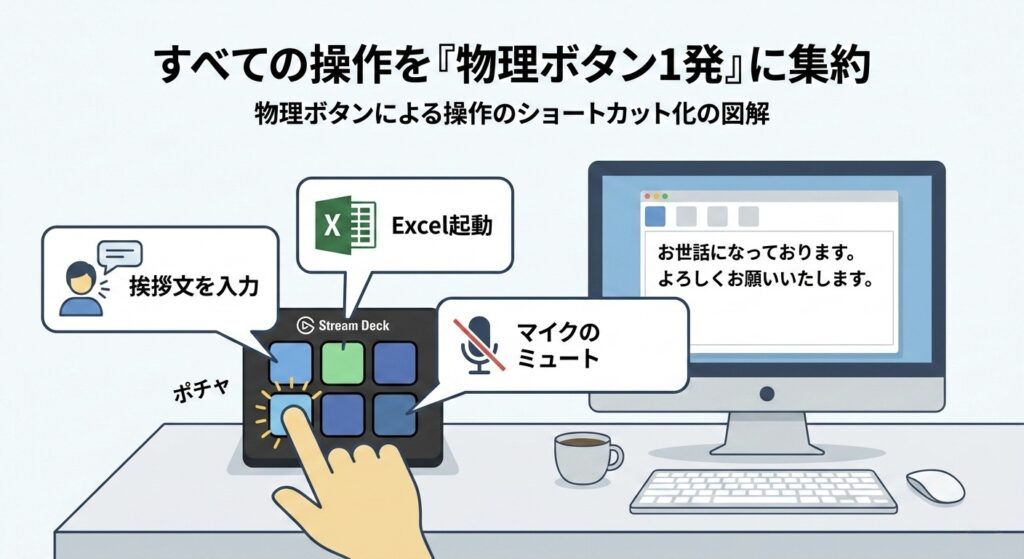
単語登録(zトリガー)を極めれば、キーボードの入力速度は限界まで高まります。
しかし、もしあなたが「2回のキー入力すら面倒だ」「キーボードではなく、1つの専用ボタンを押すだけで定型文やアプリを起動したい」と考える真の効率化マニアなら、もう一段階上の物理的な投資が存在します。
それが「Stream Deck(ストリームデッキ)」などの、プログラマブルな左手用デバイス(マクロパッド)です。
これは、液晶画面がついた小さなボタンが15個ほど並んでいる、手のひらサイズの外部キーボードです。
本来は動画配信者が使う機材ですが、近年、圧倒的な処理速度を求めるプロの事務職の間で「最強の効率化コックピット」として爆発的な人気を誇っています。
すべてのボタンに、自分の好きな機能や定型文を割り当てることができます。
・左上のボタンを押すと、「お世話になっております」が自動で入力される。
・右上のボタンを押すと、よく使うExcelのフォーマットとブラウザが同時に立ち上がる。
・真ん中のボタンを押すと、Zoomのマイクのミュートが一瞬で解除される。
脳でコマンドを思い出し、指を動かしてキーを叩くというプロセスを完全にすっ飛ばし、「アイコンが映った物理ボタンを1回押すだけ」で、あらゆるPC操作が完結するのです。
5. 投資対効果(ROI):2万円で「思考のショートカット」を物理実装する
Elgato(エルガト)のStream Deckは、標準モデルで約2万円強の投資となります。
「ただのボタンの塊に2万円?」と躊躇するかもしれません。
しかし、キーボードのショートカットを暗記しきれない人や、単語登録のトリガーすら思い出すのが面倒な人にとって、この「視覚的に機能が分かる物理ボタン」の存在は、圧倒的な脳のメモリの解放をもたらします。
毎日の「アプリを探して立ち上げる時間」「定型文を打つ時間」「Web会議でミュートボタンをマウスで探す時間」。
これらに1日10分を消費しているとすれば、時給2,000円の事務職にとって1ヶ月で約6,600円のロスです。
Stream Deckを導入し、これらを「ボタン1発(1秒)」に圧縮できれば、たった3ヶ月で2万円の投資は完全に回収できます。
さらに、このデバイスのボタンの液晶アイコンは自由に変更できるため、あなたのデスクに「自分専用の光る司令塔」が鎮座することになります。
この圧倒的なサイバー感とモチベーションの向上は、毎日の退屈な事務作業を「コックピットの操縦」というエンターテインメントへと変えてくれるのです。
まとめ:文字を打つな。システムから召喚しろ
- タイピング速度を上げる努力を捨て、単語登録(辞書)に定型文を仕込め。
- 暴発を防ぐために、読みの先頭に「z」をつける『zトリガー』を徹底しろ。
- 究極の時短を求めるなら、Stream Deckに投資して操作を物理ボタンに集約しろ。
パソコンのキーボードは、あなたが文章をゼロから生み出すためのクリエイティブな道具です。
毎日同じ挨拶文やアドレスを入力するために、あなたの貴重な指の体力とキーボードの寿命を削ってはいけません。
今すぐ、PCの右下にある「あ」や「A」のアイコンを右クリックし、「単語の追加(辞書ツール)」を開いてください。
そして、あなたが今日一番多く手打ちしたフレーズを「zトリガー」で登録するのです。
次にその言葉を入力する時、キーボードを2回叩くだけで完璧な長文が画面に魔法のように現れる。
その圧倒的なスピードと手間のなさを体感した瞬間、あなたは自分の指を単純作業から解放する「真の効率化」の入り口に立つことになります。

 ポチップ
ポチップ