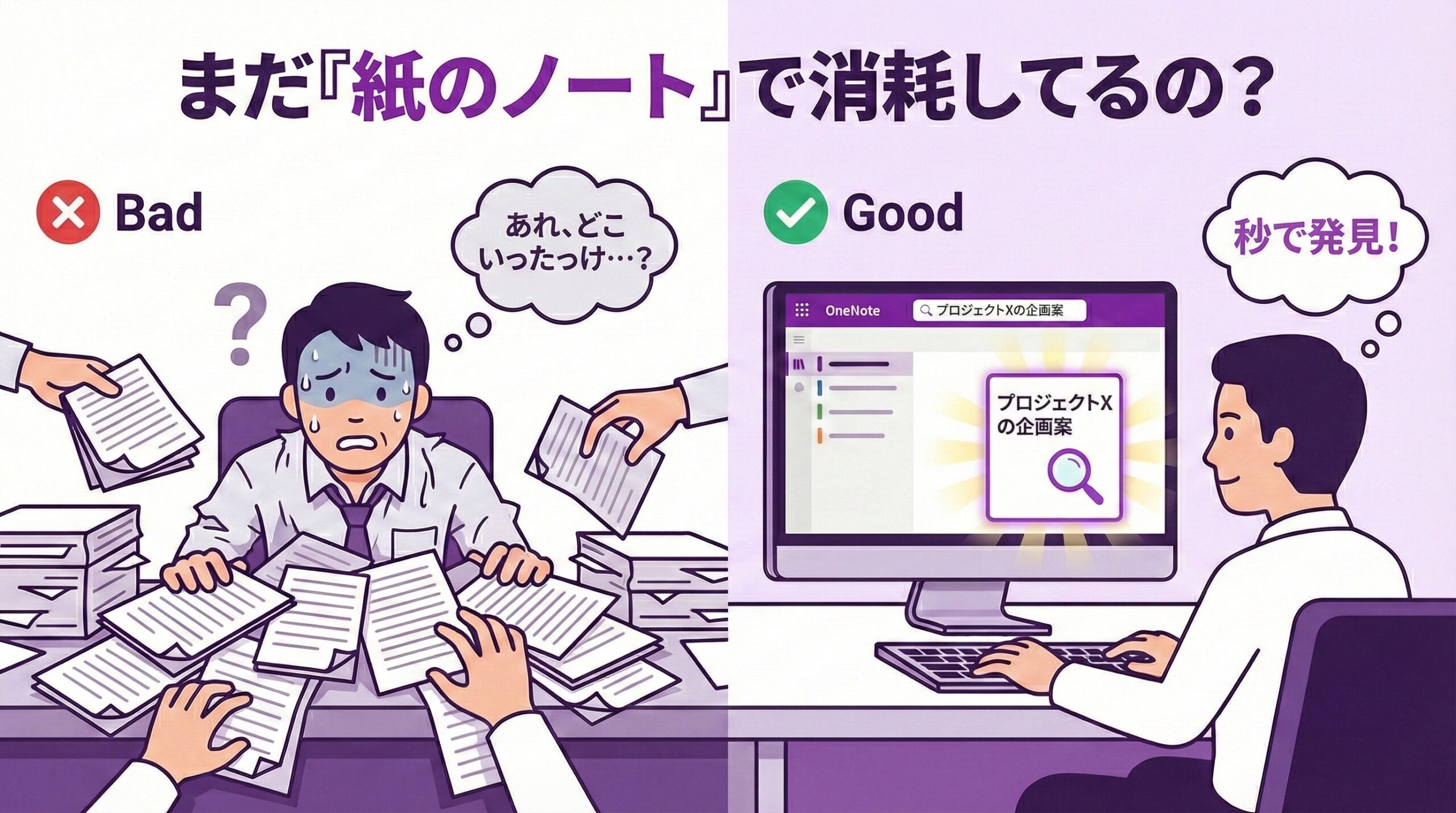
上司「先月の会議で決まった件、どうなってる?」 あなた「あ、えっと…(ノートをパラパラめくる)…ちょっと確認して折り返します」
この「確認します」の時間、無駄だと思いませんか? 紙のノートは「書く」のには便利ですが、「探す(検索する)」機能がありません。 情報は、必要な時に1秒で取り出せなければ、ゴミと同じです。
もしあなたが、まだ机の上に紙のノートや付箋を散乱させているなら、今すぐWindowsに入っている紫色のアイコン「OneNote」を起動してください。
これは単なるメモ帳ではありません。 画像、音声、PDF、Webページ、全てを飲み込み、強力な検索機能で一瞬で吐き出してくれる「第二の脳」です。 今回は、事務職こそOneNoteを使うべき3つの理由と、明日から使える「自分専用マニュアル」の作り方を解説します。
1. 検索機能(Ctrl + E)が「神」すぎる
OneNoteを使う最大のメリット。それは「Ctrl + E(全検索)」です。
紙のノートだと、「いつ書いたか」を記憶していないと探せません。 しかしOneNoteなら、検索窓に「会議」や「見積」と打つだけで、過去数年分のメモの中から該当箇所をズラッと表示してくれます。
画像の中の文字まで検索する(OCR)
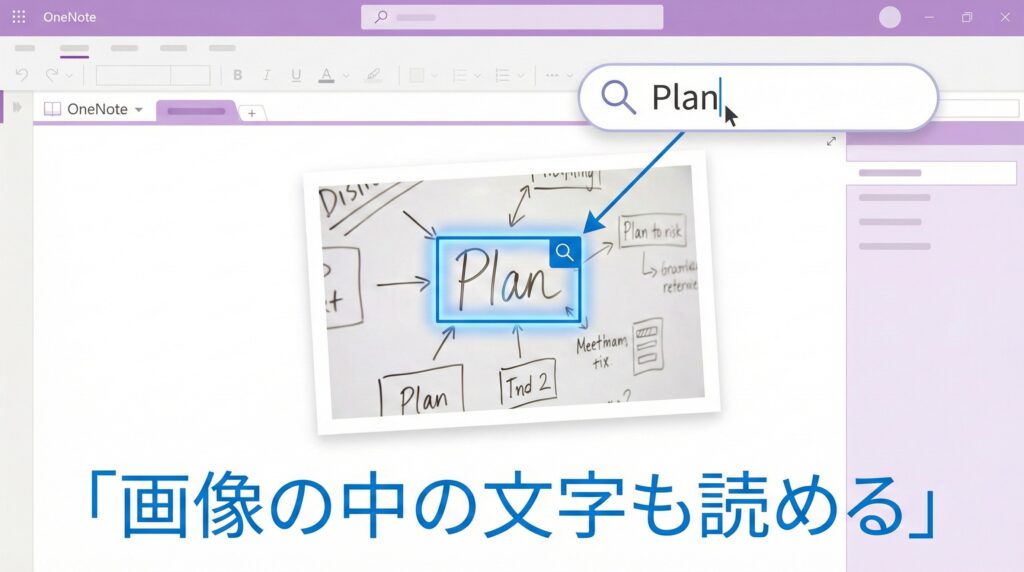
さらに恐ろしいのが、「画像内の文字」も検索対象になることです。 ホワイトボードの写真や、スキャンしたPDF資料をOneNoteに貼り付けておけば、その中に書かれている文字まで読み取って検索にヒットします。 これにより、「資料をとりあえず貼り付けておく」だけで、完璧なデータベースが完成します。
2. 階層構造が「事務職の脳」に合っている
EvernoteやNotionなど、デジタルノートは沢山ありますが、OneNoteが事務職に最適な理由は「バインダー形式」だからです。
- ノートブック(大分類): プロジェクトA、業務マニュアル、議事録
- セクション(中分類): 1月、2月、経理、総務
- ページ(小分類): 〇〇会議メモ、手順書
この「棚 > バインダー > ルーズリーフ」という階層構造は、普段から書類整理をしている事務職の直感にバチッとハマります。 タブを切り替える感覚で、脳内の情報を整理できるのです。
3. 画面のどこにでも書ける「無限キャンバス」
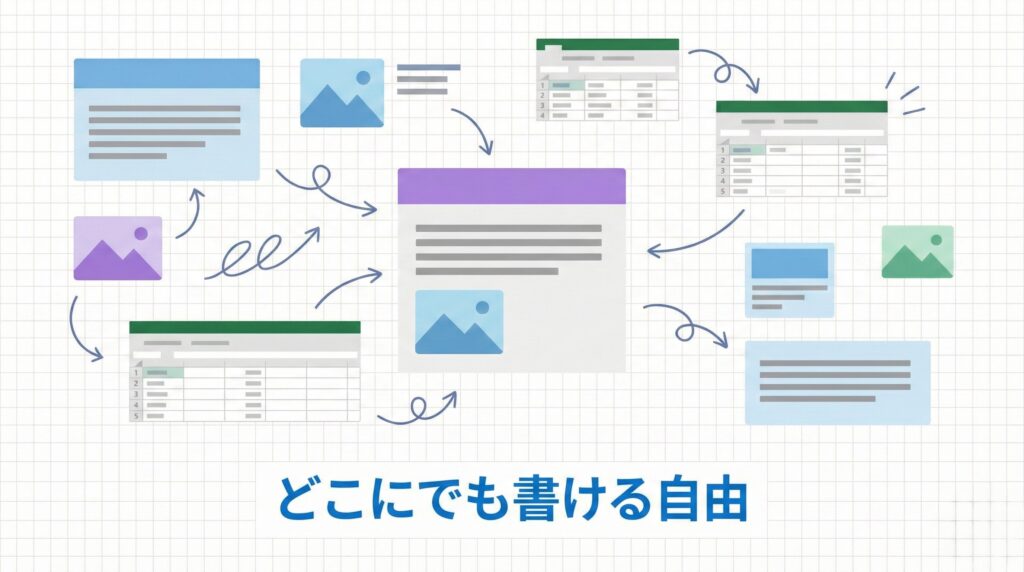
WordやExcelには「行」や「セル」という縛りがありますが、OneNoteにはありません。 ホワイトボードのように、画面のどこをクリックしても、そこから文字を書き始められます。
- 右上に画像を貼って、その横に矢印を引いて注釈を書く。
- 真ん中に動画リンクを貼る。
- 下の方にExcelの表を埋め込む。
この自由度の高さが、思考の整理に最適なのです。 マインドマップ的な使い方も、ToDoリスト的な使い方も自由自在です。
4. 今日から作る「自分専用マニュアル」
では、何から始めればいいか。 おすすめは「業務マニュアル」の作成です。
- 「自分マニュアル」というノートブックを作る。
- 「月次処理」「トラブル対応」「よく使う文面」というセクションを作る。
- 仕事中に「あ、これ来月もやるな」と思った手順や、先輩に教わったコツを、どんどんページに追加していく。
- 画面のスクリーンショット(
Win + Shift + S)をそのまま貼り付ける。
これを1ヶ月続けるだけで、あなたがいなくても仕事が回る(=休みやすくなる)最強の引き継ぎ書が完成します。 そして何より、「あれ、どうやるんだっけ?」と迷う時間がゼロになります。
まとめ:情報は「脳」ではなく「クラウド」に置け
- 紙のノートは検索できない。OneNoteなら「Ctrl + E」で一発。
- 画像の中の文字まで検索できる。
- 「自分マニュアル」を作れば、仕事のスピードは倍になる。
人間の記憶力なんて、たかが知れています。 昨日の晩ご飯すら思い出せない私たちが、半年前の会議の内容を覚えているわけがありません。
「覚える努力」はやめて、「記録する技術」を磨きましょう。 OneNoteは、あなたの脳のメモリを解放し、クリエイティブな仕事に集中させてくれる最高のパートナーです。
(※ちなみに、スマホアプリ版を入れれば、出先でもPCのメモを確認できます。これも最強です)