あなたは毎日、会社で「お世話になっております」と何回タイピングしていますか? 「よろしくお願いいたします」はどうでしょうか?
もし、これらを毎回「o-se-wa-ni-na-t-te…」と一文字ずつ打っているなら、非常にもったいない時間の使い方をしています。
仕事が速い人は、指を高速で動かしているわけではありません。 「打つ文字数」を極限まで減らしているのです。
今回は、Windowsの標準機能である「ユーザー辞書(単語登録)」を使って、入力の手間を3分の1以下にするテクニックを紹介します。 特別なソフトもアプリも不要。今日からすぐに実践できる最強の時短術です。
なぜ「辞書登録」が最強の時短術なのか
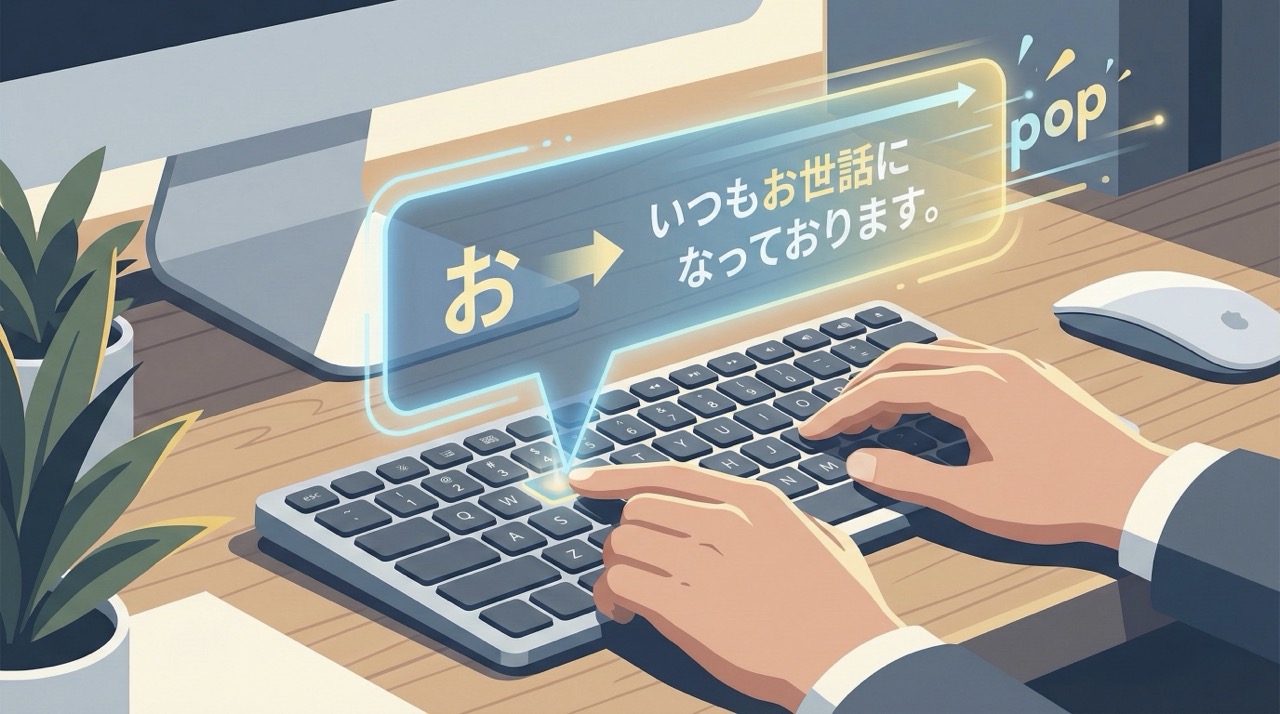
辞書登録とは、特定の文字を入力した時に、あらかじめ決めた言葉に変換されるように設定する機能です。 例えば、「お」と打って変換キーを押すだけで、「お世話になっております。」と出るように設定できます。
1日100回の「挨拶」が、1タッチで終わる
メールを1通書くのに、挨拶や結びの言葉で10秒かかっているとします。 1日30通メールを送るなら、挨拶だけで5分。1ヶ月で約2時間です。
これを辞書登録すれば、0.5秒で終わります。 浮いた時間は、もっとクリエイティブな仕事や、休憩に使えます。
誤字脱字が物理的に「不可能」になる
「宜しくお願い致します」の変換を間違えたり、お客様の名前の漢字を間違えたり。 こうしたミスは、手入力するから起こります。
一度正しく登録してしまえば、あとは呼び出すだけ。 人間が入力しないので、ミスのしようがありません。 「絶対に間違えられない社名」や「役職」こそ、辞書登録すべきです。
【即・登録】事務職が今すぐ登録すべき単語リスト
では、具体的に何を登録すればいいのでしょうか。 私が実際に使っていて、事務職の皆さんに絶対おすすめしたい「鉄板リスト」を紹介します。
基本の挨拶セット
まずはこれらを登録するだけで、メール作成のストレスが激減します。
- 「お」 → お世話になっております。
- 「よ」 → よろしくお願いいたします。
- 「い」 → 以上、よろしくお願いいたします。
- 「あり」 → ありがとうございます。
- 「も」 → 申し訳ございません。
たった1文字か2文字打つだけで、長文の挨拶が一瞬で現れます。
自分の情報(メールアドレス・住所)
ログイン画面での入力や、書類作成で役立ちます。
- 「めあ」 → desk-labo@example.com (自分のメアド)
- 「じゅう」 → 東京都港区… (会社の住所)
- 「でん」 → 03-1234-5678 (会社や自分の電話番号)
- 「しゃ」 → 株式会社〇〇 (自社の正式名称)
特にメールアドレスは、半角英数字に切り替えて打つのが面倒ですが、辞書登録しておけば日本語入力のまま「めあ」と打つだけで済みます。
変換しにくい社名・人名
「サイトウ」さんや「ワタナベ」さんは、漢字のバリエーションが多くて変換が大変です。
- 「さい」 → 齋藤 (難しい方の漢字で登録)
- 「わた」 → 渡邊 (難しい方の漢字で登録)
- 「きしゃ」 → 〇〇株式会社 (よくやり取りする取引先名)
毎回変換候補のリストから探すストレスから解放されます。
今日からできる!辞書登録のやり方(Windows編)
設定は驚くほど簡単です。1分で終わります。
タスクバーの「あ」を右クリックするだけ
- 画面の右下(時刻の近く)にある「あ」または「A」のアイコンを右クリックします。
- メニューの中から「単語の追加」(または「ユーザー辞書ツール」)を選びます。
- 登録画面が出ます。
- 「単語」:出したい言葉(例:お世話になっております。)
- 「よみ」:入力する文字(例:お)
- 「登録」ボタンを押して完了です。
これだけです。今すぐ試してみてください。 メモ帳を開いて「お」と打って変換すれば、感動するはずです。
「読み」を決めるコツ
登録する「よみ」は、基本的に短ければ短いほど良いですが、少しコツがあります。
あまりにも一般的な言葉(例えば「き」など)に登録すると、普通に「気」と打ちたい時に邪魔になることがあります。 その場合は、「きん」→「緊急事態」のように2〜3文字にするか、「めあ(メールアドレス)」「じゅう(住所)」のように、自分なりのルールを作ると使いやすくなります。
まとめ:PCを「あなた専用」にカスタマイズしよう
会社のPCは、最初は誰にとっても使いにくい「ただの箱」です。 しかし、この辞書登録を繰り返していくことで、PCは徐々に「あなたの思考」を先読みしてくれる「最高の相棒」に進化します。
全部一気にやる必要はありません。 まずは「お世話になっております。」の1つだけでいいので、今すぐ登録してみてください。
その快適さを一度味わったら、もう二度と手入力には戻れなくなりますよ。
辞書登録で打つ文字数を減らしたら、次は「打つ速度」そのものを上げましょう。 タッチタイピングを習得すれば、あなたの作業スピードは無敵になります。

また、マウス操作を減らす「ショートカットキー」も組み合わせれば、残業時間はもっと減らせます。 「脱・マウス」を目指す方は、こちらの記事もセットで読んでみてください。