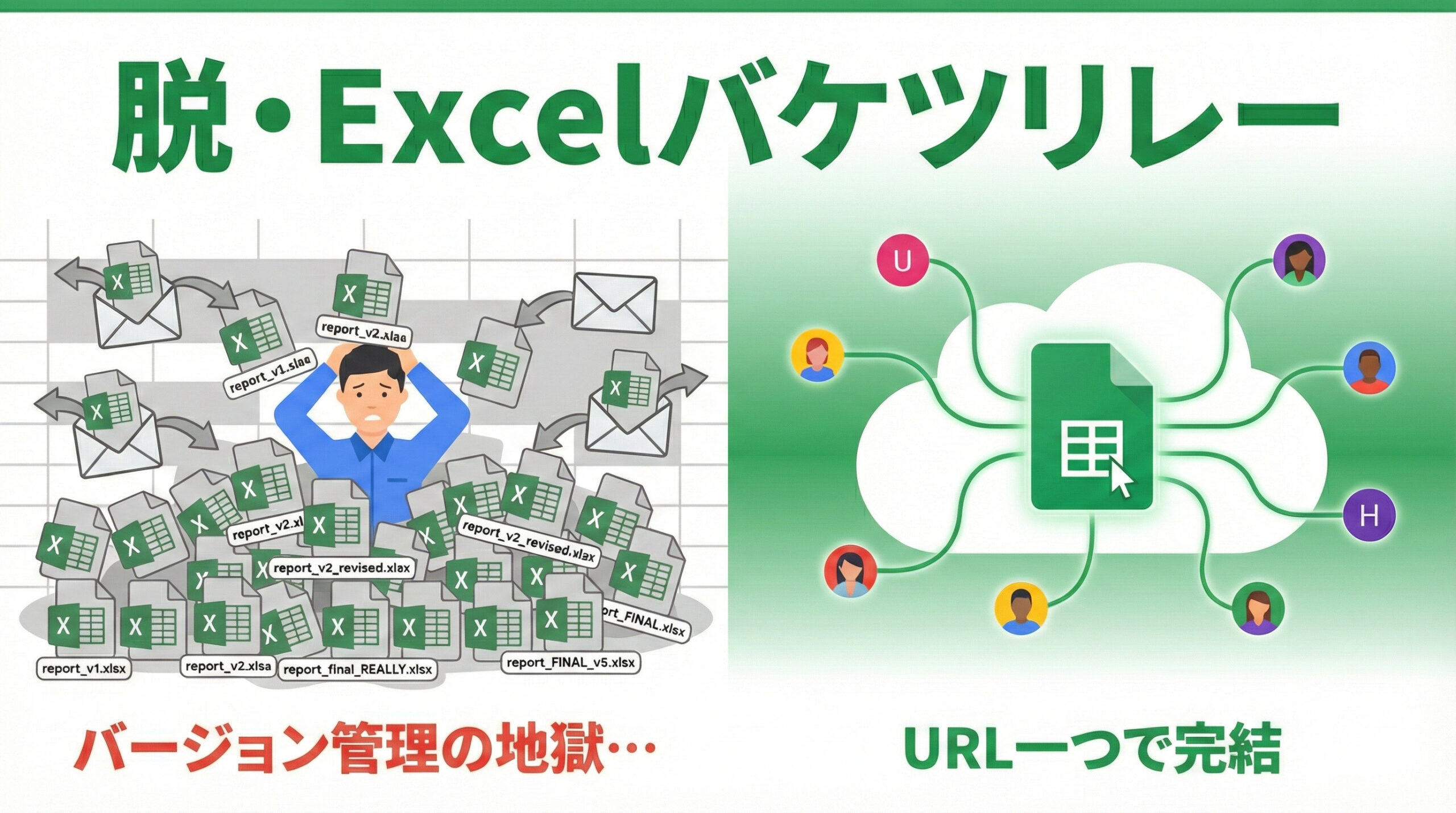
「〇〇の件、各自入力して返信してください」 そう言ってExcelファイルをメールで一斉送信する。 そして数日後、10人からバラバラのファイル名で返信が来る。 それを一つずつ開き、コピーして、自分のマスターファイルに貼り付ける…。
この「集計作業」に、あなたの人生の何時間を費やしていますか?
はっきり言います。 その作業は、現代の事務職において「罪」です。
あなたがコピペロボットになっている間に、世の中の効率化されたチームは「Googleスプレッドシート」を使っています。 彼らの集計時間は「ゼロ秒」です。なぜなら、全員が最初から「一つのシート」に書き込んでいるからです。
今回は、Excel至上主義の現場でも導入しやすい、「脱・ファイル添付」のためのスプレッドシート活用術を解説します。 「Excelの方が高機能だろ?」と思っているあなたこそ、読んでください。機能の話ではなく、「働き方」の話です。
1. 「読み取り専用」の呪いからの解放
社内の共有サーバー(NAS)にあるExcelファイルを開こうとしたら、 『〇〇さんが編集中です。読み取り専用で開きますか?』 このメッセージが出た時の絶望感。
「早く閉じてくれよ…」とイライラしながら待つ時間。 電話して「ファイル閉じてます?」と聞く手間。 スプレッドシートなら、これが物理的に消滅します。
100人同時編集でも落ちない
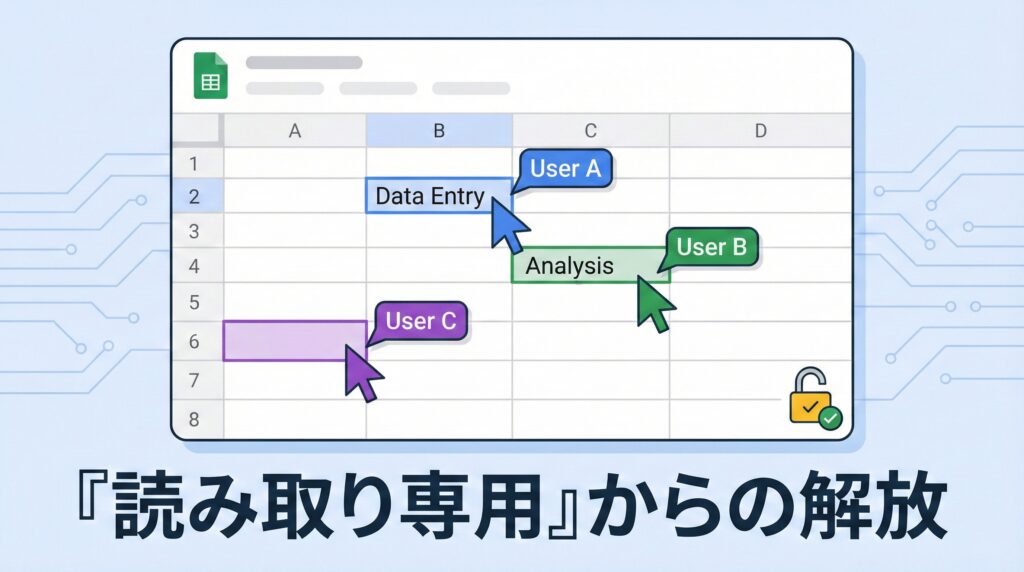
Googleスプレッドシートは、複数人が「同時に」同じセルを編集できます。 Aさんが入力している様子が、リアルタイムで自分の画面にも見えます。 もう誰かの作業が終わるのを待つ必要はありません。
2. 「どれが最新版かわからない」地獄の終わり
売上管理表.xlsx売上管理表_最新.xlsx売上管理表_最新_final.xlsx売上管理表_最新_final_鈴木修正.xlsx
フォルダの中がこんな墓場になっていませんか? ファイルをメールで送ってしまうと、その瞬間に「ファイルの分身」が生まれ、どれが正解か分からなくなります。
スプレッドシートは「URL(住所)」が一つあるだけです。 そのURLにアクセスすれば、そこにあるのが常に「最新の世界」です。 バージョン管理という概念自体がなくなります(※履歴は自動保存され、いつでも過去の状態に戻せます)。
3. 「URL共有」はセキュリティ最強の盾
「クラウドに上げるなんて危険だ! ファイルにパスワードをかけて送れ(PPAP)」 という上司がいますが、実は逆です。
一度メールで送ってしまったファイルは、相手のPCに残ります。 もし送り間違えたら、回収不可能です。一生そのファイルは流出し続けます。
しかし、スプレッドシートの「URL共有」なら、後から「権限剥奪」ができます。 「あ、間違えた」と思ったら、共有設定をオフにするだけ。その瞬間から、相手はURLをクリックしても見られなくなります。 「送った後でも手綱を握っておける」。これがクラウドの真の安全性です。
4. でも、Excelじゃないと困る?
「関数が違うんじゃ?」「印刷がズレるんじゃ?」 その心配はごもっともです。 だからこそ、「使い分け」を提案します。
- Excelを使うべき時:
- 複雑なマクロ(VBA)を使う業務。
- 厳密なレイアウトで印刷する帳票。
- 自分一人で完結する分析作業。
- スプレッドシートを使うべき時:
- 「誰かに入力してもらう」業務(アンケート、シフト表、進捗管理)。
- チームで共有するリスト。
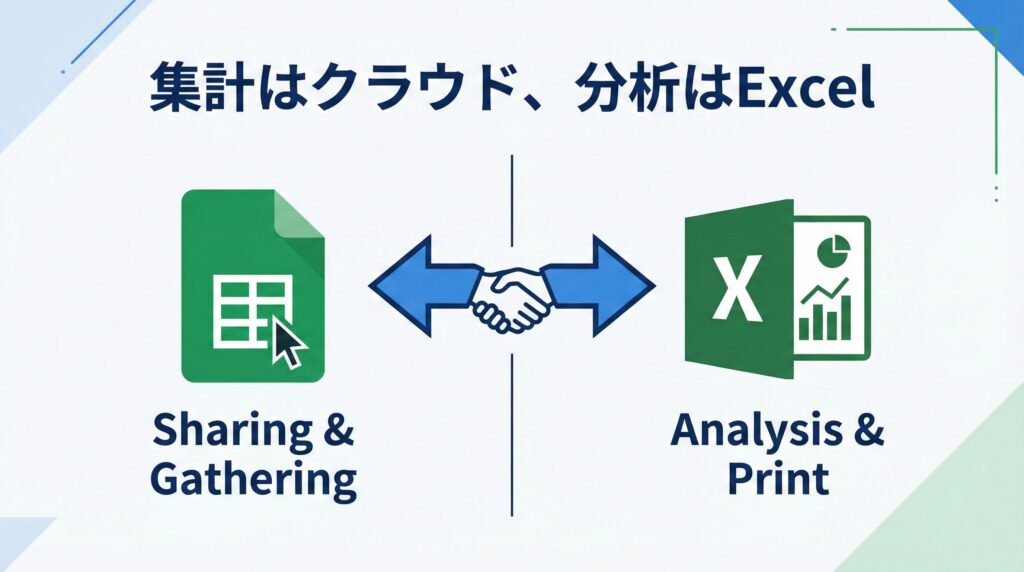
まずは「チームの入力用」としてスプレッドシートを導入し、集まったデータをExcelにコピペして加工する。 これだけでも、あなたの「集計作業」は激減します。
5. 明日から始める「URL共有」
やり方は簡単です。
- Googleドライブで「新規」>「Googleスプレッドシート」を作成。
- 右上の大きな「共有」ボタンをクリック。
- 「リンクを知っている全員」に変更し、権限を「編集者」にする。
- 「リンクをコピー」して、チャットやメールで送る。
これだけです。 「このURLに入力しておいて」と送れば、あなたの仕事は完了です。 あとはコーヒーを飲んで待っていれば、勝手に表が埋まっていきます。
まとめ:あなたは「集計係」ではない
- 「読み取り専用」で待つ時間は無駄。
- 「_final.xlsx」を作るのはやめろ。URLは常に一つ。
- 入力業務はスプレッドシート、分析はExcel。
私たちは「コピペ」をするために雇われたのではありません。 集まったデータを見て「考える」ために雇われているはずです。
Googleスプレッドシートへの移行は、単なるツールの変更ではなく、「他人の時間を奪わない」というビジネスマナーの変革でもあります。 月曜日の朝、まずは簡単な「ランチ注文表」あたりから、URL共有を試してみませんか?

 ポチップ
ポチップ