「あ、PCが起動しない…」 「昨日作った資料、家のPCでも確認したいのに…」 「間違えて上書き保存しちゃった! 元に戻せない!」
もしあなたが、大事なファイルを「デスクトップ」や「ドキュメント(Cドライブ)」に保存しているなら、それは時限爆弾を抱えて仕事をしているのと同じです。 パソコンは機械です。明日、急に壊れます。 コーヒーをこぼしたら、その瞬間にあなたの数年間の仕事(データ)は消滅します。
「PC本体」に価値を持たせてはいけません。 プロの事務職にとって、PCはただの「入力端末」です。 データ本体は、常に安全な「クラウド(空の上)」にあるべきなのです。
今回は、私が実践している「ローカル保存禁止ルール」と、Googleドライブ・OneDriveを活用した「データ不死身化計画」を解説します。
1. 「同期(シンク)」という魔法
クラウドストレージ(Googleドライブ、OneDrive、Dropboxなど)を、「ただの倉庫」だと思っていませんか? 違います。真の価値は「同期(Sync)」にあります。
PCに専用アプリ(Googleドライブ デスクトップ版など)を入れると、エクスプローラーの中に「Google Drive」というフォルダが現れます。 ここにファイルを入れるだけで、自動的にクラウドにもコピーされます。
- 会社で作りかけの資料を保存して帰る。
- 帰りの電車でスマホから中身を確認する。
- 家のPCで続きを編集する。
これらがシームレスに繋がります。 USBメモリを持ち歩いて紛失するリスクも、メールで自分宛てに送る手間も、すべて過去の遺物です。
2. 最大のメリット「バージョン履歴」
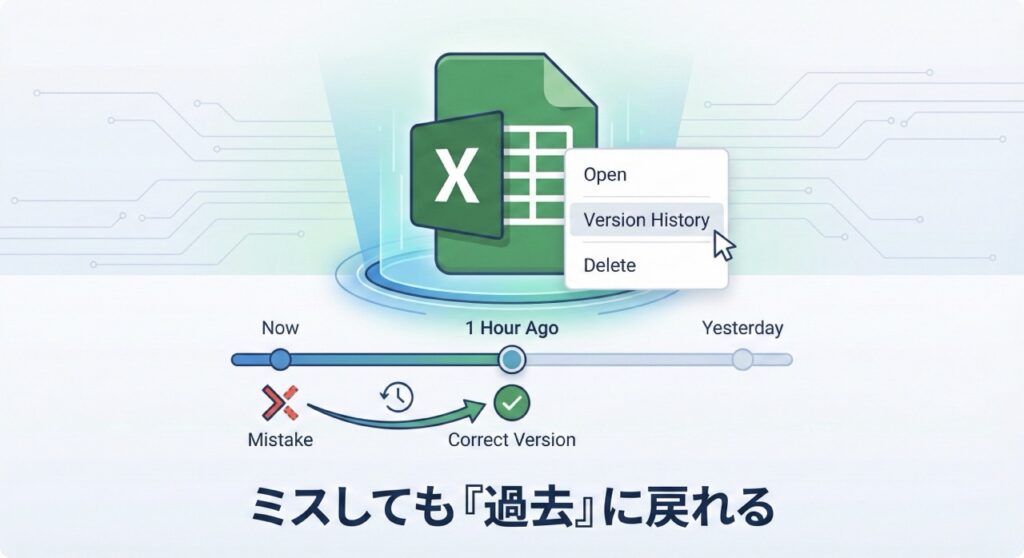
事務職を救う最強の機能。それが「バージョン履歴(版管理)」です。
Excelで間違えてデータを消してしまい、そのまま上書き保存してしまった経験はありませんか? ローカル保存(デスクトップ)なら、そこでゲームオーバーです。 しかし、クラウド(OneDriveやGoogleドライブ)なら、「右クリック > バージョン履歴」で、1時間前でも、昨日でも、1週間前でも、好きな時点の状態にタイムスリップできます。
「あ、ミスった!」と思っても、3クリックで元通り。 この安心感を知ってしまうと、怖くてローカルには保存できなくなります。
3. Googleドライブ vs OneDrive どっちを使う?
会社で指定があればそれに従いますが、個人の裁量があるなら以下のように使い分けます。
Googleドライブ(最強の検索・共有)
- おすすめ: 個人事業主、フリーランス、Googleドキュメント/スプレッドシートを多用する人。
- 強み: 検索機能が爆速。画像の中の文字まで検索できます(OCR)。共有の権限設定も細かく、チーム作業に向いています。
OneDrive(Officeとの親和性)
- おすすめ: Excel、Word、PowerPointがメインの事務職。
- 強み: Windowsに標準搭載されており、違和感なく使えます。Officeファイルの「自動保存」機能が働くため、保存ボタンを押す必要すらなくなります。
4. 「デスクトップ」をクラウド化せよ
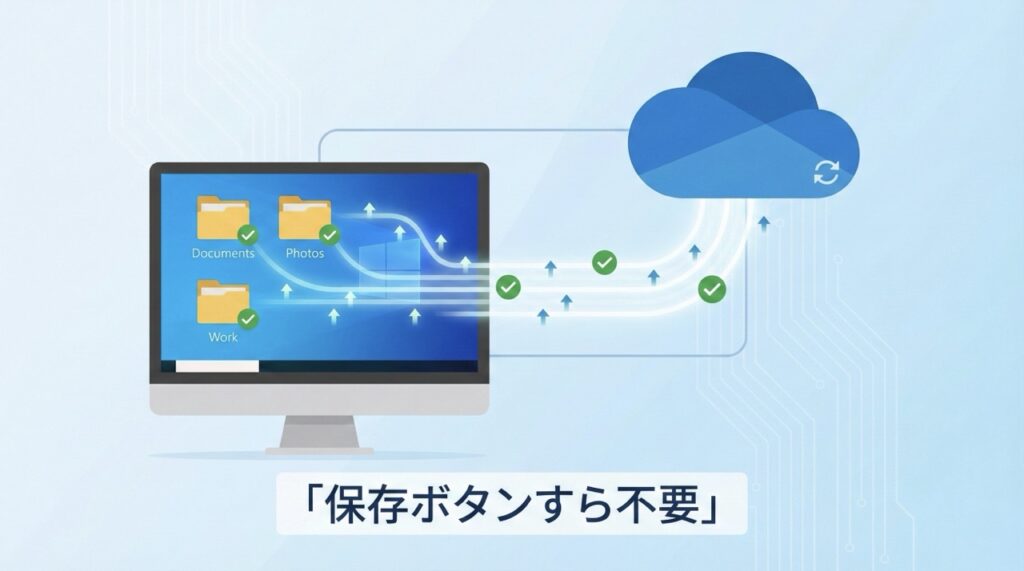
「でも、デスクトップに置くのが一番早いし…」 その癖が抜けない人は、「デスクトップ自体をクラウド化」してしまいましょう。
OneDriveの設定で「バックアップ」をオンにすると、「デスクトップ」「ドキュメント」「ピクチャ」の中身を丸ごとクラウドに同期してくれます。 これで、今まで通りデスクトップにファイルを置いても、裏側では勝手にクラウドに吸い上げられ、安全に守られます。
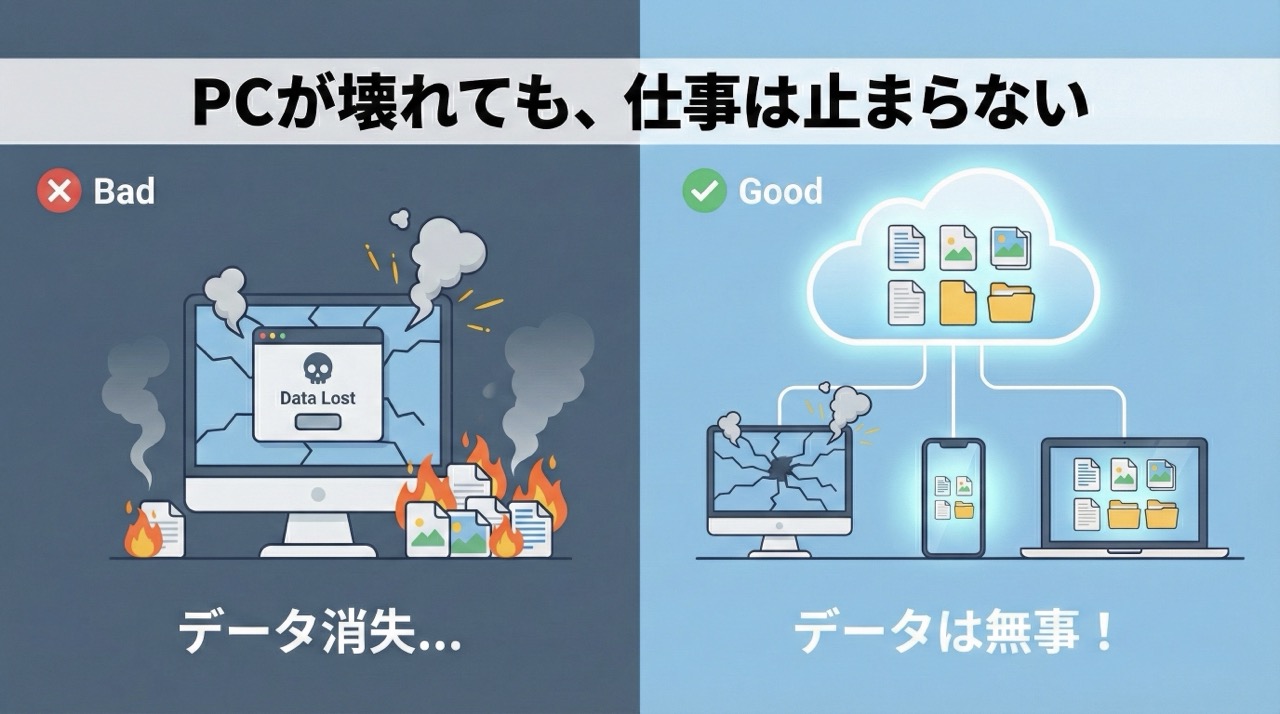
5. PCが壊れても、仕事は止まらない
もし今、あなたのPCが爆発したとします。 ローカル保存の人は、顔面蒼白でデータ復旧業者に何十万円も払うことになります。
クラウド保存の人はどうするか? 「隣の席の空いているPC」を借りて、ブラウザでGoogleドライブにログインするだけです。 そこには、さっきまで作業していたファイルが、無傷で残っています。 ダウンタイム(仕事が止まる時間)は、ログインにかかる「10秒」だけ。
これが、プロのリスク管理です。
まとめ:PCは「使い捨て」の道具にすぎない
- データはPC(ローカル)に置くな。クラウドに置け。
- 「バージョン履歴」があれば、上書きミスも怖くない。
- OneDriveのバックアップ機能で、デスクトップごと保護せよ。
「データが消えました」という言い訳は、プロとして一番恥ずかしい報告です。 今すぐ重要なフォルダを、GoogleドライブかOneDriveの中にドラッグ&ドロップしてください。 その数秒の操作が、未来のあなたを救います。