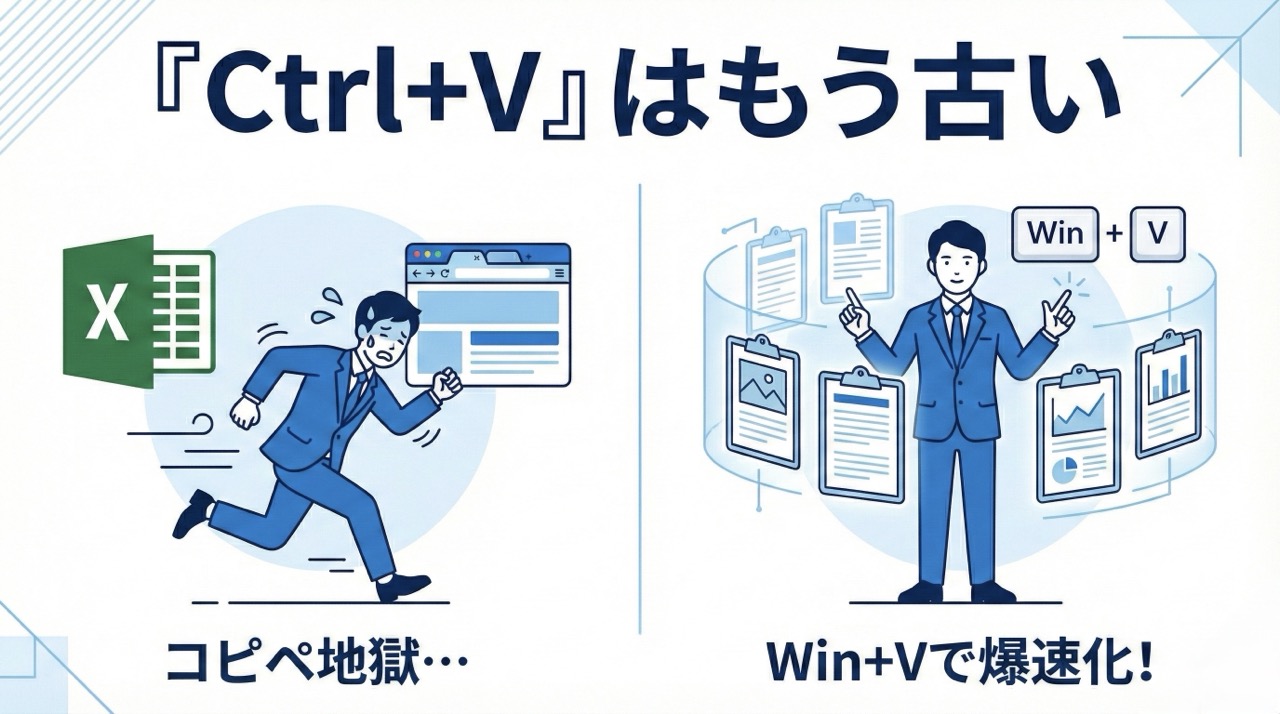
Excelのセルをコピーして、ブラウザに貼り付ける。 ブラウザに戻って、次の項目をコピーして、またExcelに貼り付ける。
カチャカチャ、カチャカチャ。 この不毛な「ウィンドウの反復横跳び」を、1日に何回繰り返していますか?
昨日の記事で「デュアルディスプレイ」や「マウスジェスチャー」を紹介しましたが、それでも減らせないのが、この「コピペの往復回数」です。 しかし、もし「コピー、コピー、コピー」とまとめて記憶させ、あとで「貼り付け、貼り付け、貼り付け」と一気に吐き出せるとしたらどうでしょう? 往復回数は「1回」で済みます。
今回は、Windows 10と11に標準搭載されているにも関わらず、9割の事務職が使っていない神機能 Win+V(クリップボード履歴) と、PrintScreenキーを過去の遺物にする Win+Shift+S について徹底解説します。 これを知っているだけで、あなたの事務処理速度は物理的に3倍になります。
1. コピペの概念を変える「Win + V」
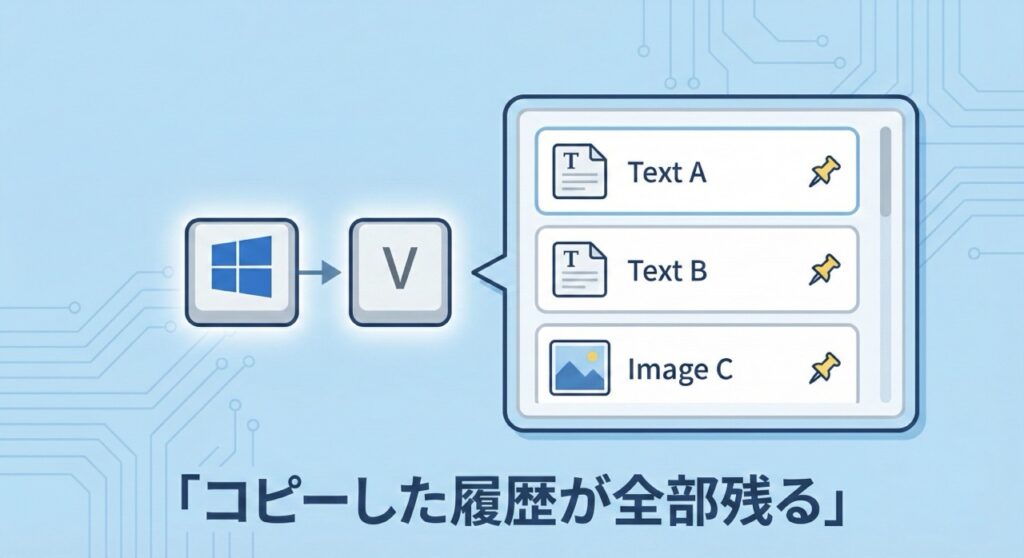
通常、パソコンは「1つ」のことしか覚えられません。 新しい文字をコピーすると、さっきコピーした内容は上書きされて消えます。 これが、私たちが何度も画面を往復しなければならない原因です。
しかし、Winキー + V を押すと、世界が変わります。
クリップボード履歴とは
この機能をオンにすると、PCは過去にコピーしたテキストや画像を「最大25件」まで記憶してくれます。
使い方は簡単です。
- 資料Aを開き、必要な箇所を次々と Ctrl+C でコピーしていく。(コピー、コピー、コピー…)
- 資料B(貼り付け先)を開く。
- Win + V を押す。
- 履歴リストが出るので、貼り付けたいものを選ぶ。
これだけです。 いちいち画面を切り替える必要はありません。 必要な材料を市場で全部カゴに入れてから、キッチンで料理をする。 そんな当たり前の効率化が、PC操作でも可能になるのです。
設定方法
初期状態ではオフになっていることが多いです。 キーボードの Windowsキー(旗のマーク)を押しながら V を押してください。 「履歴を表示できません」というウィンドウが出るので、「有効にする」ボタンをクリック。 これだけで準備完了です。明日からは、Win+Vを押せば履歴が表示されます。
定型文登録としても使える「ピン留め」
さらに強力なのが ピン留め 機能です。 履歴の横にあるピンのアイコンをクリックすると、PCを再起動してもその項目が消えなくなります。
- いつもお世話になっております。
- 株式会社Desk Labo
- 自分のメールアドレス
- 会社の住所
これらをピン留めしておけば、Win+Vを押すだけで、いつでも呼び出せる「定型文リスト」として使えます。 単語登録ソフトすら不要になります。
2. スクショ革命「Win + Shift + S」
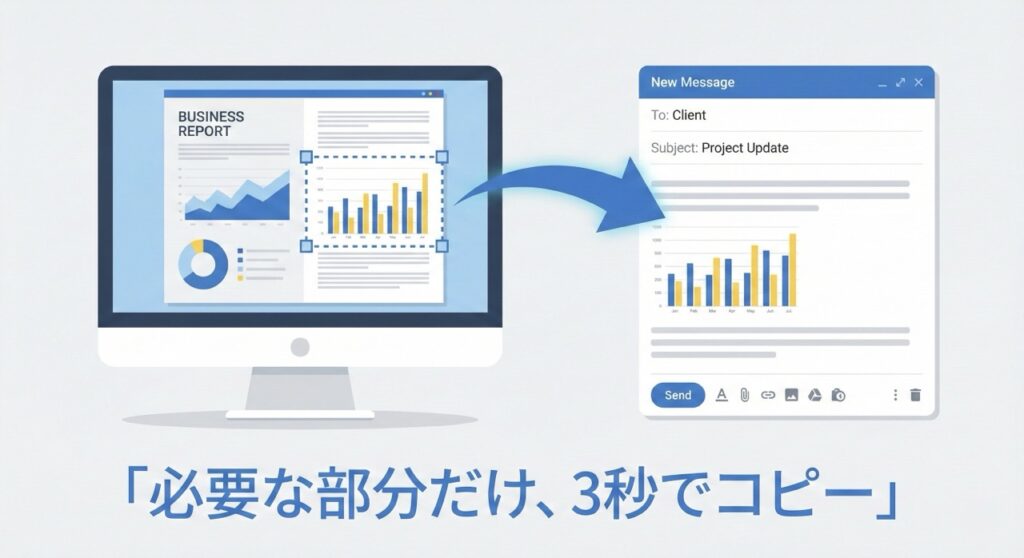
次に紹介するのが、画面キャプチャ(スクリーンショット)です。 まさか、PrintScreenキーを押して、ペイントを起動して、貼り付けて、トリミングして…なんて化石のような作業をしていませんか?
今すぐ Win + Shift + S を押してください。 画面が暗くなり、カーソルが十字に変わります。
ここが凄い:切り取り&スケッチ
マウスで必要な部分をドラッグして囲むだけで、その範囲だけが綺麗にコピーされます。 あとは、TeamsやSlack、メール本文に直接 Ctrl+V で貼り付けるだけ。 「画像を保存する」という工程すら不要です。
- エラー画面をシステム部に報告する。
- Webサイトのデザインの一部をデザイナーに共有する。
- Excelのグラフだけをメールに貼る。
これらが「3秒」で終わります。 「画面全体のスクショを送ってくる人」と、「必要な部分だけを切り取って送ってくる人」。 どちらが仕事ができると思われるかは明白です。
画像への書き込みも一瞬
切り取った後、通知ウィンドウをクリックすると、簡易編集画面が開きます。 ここで赤ペンでマルをつけたり、矢印を書いたりして、そのままコピーできます。 「ここ直して」という指示出しが、爆速化します。
3. デスクトップを一瞬で隠す「Win + D」
最後に、地味ですが強力なショートカットを紹介します。 たくさんのウィンドウを開きすぎて、デスクトップにあるファイルが開けない時。 一つずつ最小化ボタンを押していませんか?
Win + D を押してください。 一瞬ですべてのウィンドウが最小化され、デスクトップが表示されます。 もう一度押すと、すべて元の位置に戻ります。
- デスクトップのファイルを開きたい時。
- 後ろを通った上司に、見られたくない画面(休憩中のネットニュースなど)を隠したい時。
「ボスが来た(Boss Key)」とも呼ばれるこのショートカットは、あなたのプライバシーと作業効率を守る盾となります。
4. なぜ、これを使わない人が多いのか?
ここまで読んで、「なんでこんな便利な機能を使っていなかったんだろう」と思ったはずです。 理由は簡単です。 「誰も教えてくれないから」です。
学校の情報の授業でも、会社の新入社員研修でも、WordやExcelの使い方は教えてくれますが、Windows自体の効率的な使い方は教えてくれません。 しかし、私たちはWordやExcelを使う前に、まずWindowsを使っているのです。 土台であるOSの操作を最適化することが、最もROI(投資対効果)の高いスキルアップになります。
5. 明日から始める「脱・往復」習慣
明日出社したら、まず最初にやってほしいこと。 それは、Windowsキー + V を押して、機能を「有効」にすることです。 そして、自分のメールアドレスや、よく使う挨拶文をコピーして、ピン留めしてください。
最初のうちは、癖で Ctrl+V を押してしまうでしょう。 それでも意識して Win+V を使い続けてください。 3日もすれば、脳が「画面を切り替えなくていい」という快感を覚え、無意識に指がWinキーを探すようになります。
まとめ:指先の動きを変えれば、時間は増える
- コピペの往復は無駄。まとめてコピーして Win+V で貼れ。
- 定型文は Win+V でピン留めしろ。
- スクショは Win+Shift+S で切り取って直接貼れ。
事務職の仕事の半分は、「コピー」と「貼り付け」でできています。 その根幹部分をアップデートすることは、あなたのキャリア全体の速度を底上げすることと同義です。
高い道具も、難しいプログラミングも必要ありません。 必要なのは、今あるキーボードの「左下」にあるキーを活用する、少しの知識だけです。