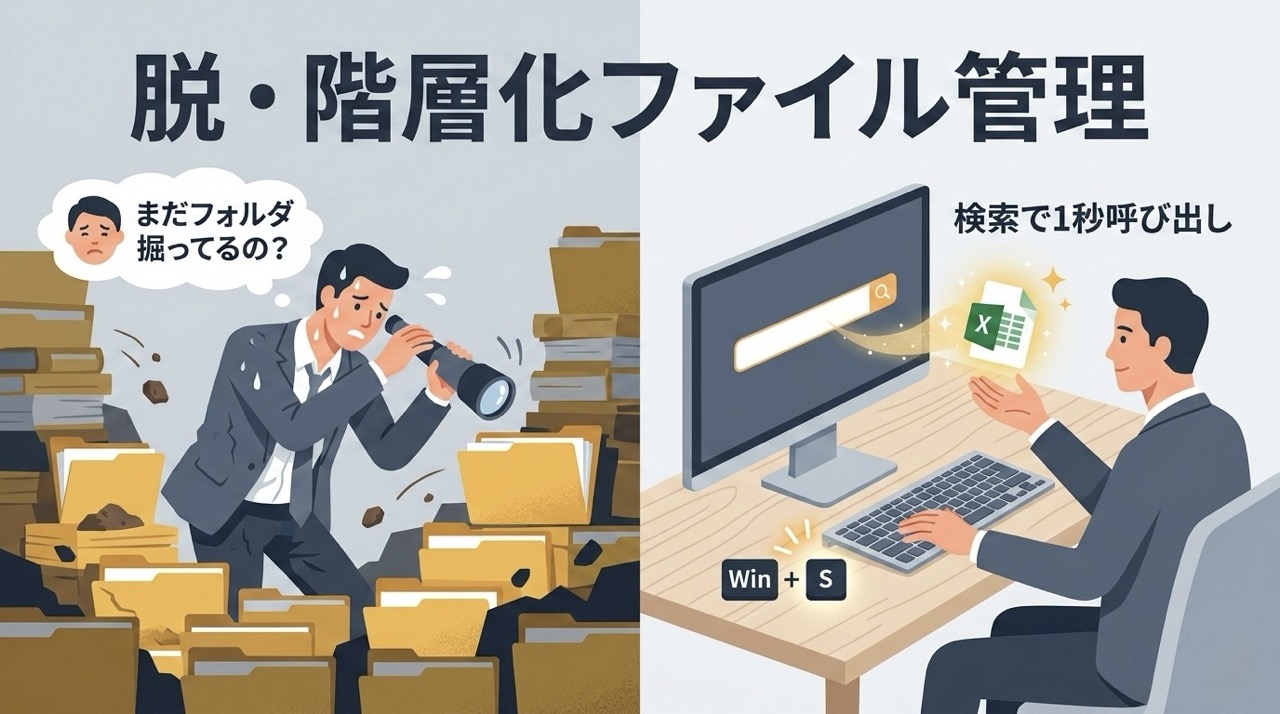
上司から「去年の秋にA社に提出した見積書、ちょっと見せて」と急な依頼が飛んできた。
あなたはマウスを握り、エクスプローラー(黄色いフォルダのアイコン)をクリックする。
「共有ドライブ」を開き、「営業部」を開き、「2025年度」を開き、「取引先別」を開き、「A社」を開き、「見積書」を開く。
カチカチと何回もダブルクリックを繰り返し、深い深い階層の底にたどり着いた後、ズラリと並んだファイルの中から、作成日時を頼りに目的のExcelファイルを探し出す。
もしあなたが、このような「フォルダを順番に開いていく」というファイル管理をしているなら、今すぐその無駄な発掘作業をやめてください。
階層化されたフォルダ管理は、紙の書類をキャビネットにしまっていた昭和の時代の名残に過ぎません。
何層にも分けられたフォルダをマウスで掘り進む時間は、1日の中で積もり積もれば膨大なロスになります。
さらに「あのファイル、どのフォルダに保存したっけ?」と迷う時間は、あなたの脳のメモリを無駄に消費する最悪のノイズです。
プロの事務職は、ファイルを「場所」で管理しません。
今回は、フォルダという概念を捨て去り、Windowsの検索機能を駆使してあらゆるファイルを「1秒」で呼び出す、究極のファイル管理術を徹底解説します。
1. 「マトリョーシカ型フォルダ」が生産性を破壊する
パソコンを使い始めた頃、誰もが「ファイルは綺麗にフォルダに分けて整理しなさい」と教わったはずです。
年度で分け、部署で分け、プロジェクトで分け、さらにクライアント別に分ける。
まるでマトリョーシカのように、開いても開いても次のフォルダが出てくる構造を作ることが「几帳面で仕事ができる証拠」だと信じ込まされてきました。
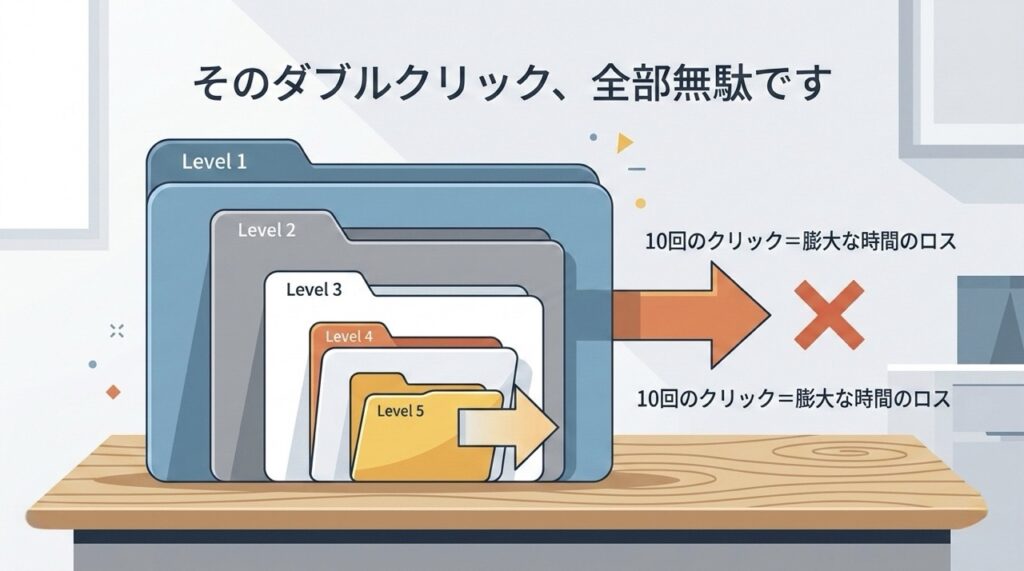
しかし、この階層化には致命的な欠陥が2つあります。
第一に「クリック数の多さ」です。
5階層下のファイルにたどり着くためには、最低でも10回のクリックが必要です。目的のファイルを開くためだけに、数秒の時間を「移動」に費やすことになります。
第二に「分類の迷い」です。
例えば、「2025年度のA社向け、新規プロジェクト提案書」というファイルがあったとします。
これは「2025年度」のフォルダに入れるべきか、「A社」のフォルダに入れるべきか、それとも「プロジェクト名」のフォルダに入れるべきか。
保存するたびに「どこにしまうのが正解か」を考え、探す時も「どこにしまったか」を推理しなければなりません。
この思考の迷いこそが、事務職の処理速度を劇的に落とす元凶なのです。
2. ファイルは「検索」で呼び出すのが現代の最適解
Googleで調べ物をする時、あなたは「インターネットという巨大なフォルダ」を順番にクリックして目的のサイトを探しますか?
絶対にしません。検索窓にキーワードを打ち込んで、一瞬で目的のページに飛ぶはずです。
なぜ、自分のPCの中にあるファイルに対しては、それと同じことをしないのでしょうか。
Windowsには、ファイル名や中身のテキストを一瞬で探し出す強力な検索機能が標準搭載されています。
マトリョーシカのような深いフォルダを作るのはやめましょう。
極端な話、「2025年_提出書類」といった大きな箱(浅いフォルダ)を1つだけ作り、そこにすべてのファイルを放り込んでしまえばいいのです。
そして、ファイルを開きたい時は「場所を探す」のではなく「名前で呼び出す」。
これが、マウスのクリックを激減させ、思考のスピードで仕事を進めるための絶対的なルールです。
3. 神ショートカット「Win + S」を指に記憶させろ
ファイルを探すために、わざわざマウスで画面左下のスタートボタンを押したり、検索ボックスをクリックしたりしてはいけません。
キーボードから手を離さず、一瞬で検索窓を立ち上げるショートカットが存在します。
それが「Windowsキー + S」です。
(Sは「Search(検索)」のSです)
今すぐ、左手で「Win + S」を押してみてください。
画面の左下に検索ウィンドウがスッと立ち上がり、すでに文字が入力できる状態になっているはずです。
そこに、探したいファイルの名前の一部(例えば「A社 見積」など)をタイピングし、Enterキーを押すだけです。
たったこれだけで、深いフォルダの底に眠っていたファイルが、一瞬であなたの目の前に開かれます。
マウスのダブルクリックを何回も繰り返していたあの時間は、いったい何だったのかと呆然とするはずです。
この「Win + S」は、ファイルを探すだけでなく、アプリを起動する時にも使えます。
Excelを開きたい時は「Win + S」を押して「ex」と打ってEnter。
電卓を使いたい時は「Win + S」を押して「den」と打ってEnter。
デスクトップにアイコンを並べる必要すら、もはやありません。
4. 検索を一瞬で終わらせる「ファイル名」の命名規則
検索でファイルを呼び出す運用に切り替える時、たった一つだけ守らなければならない重要なルールがあります。
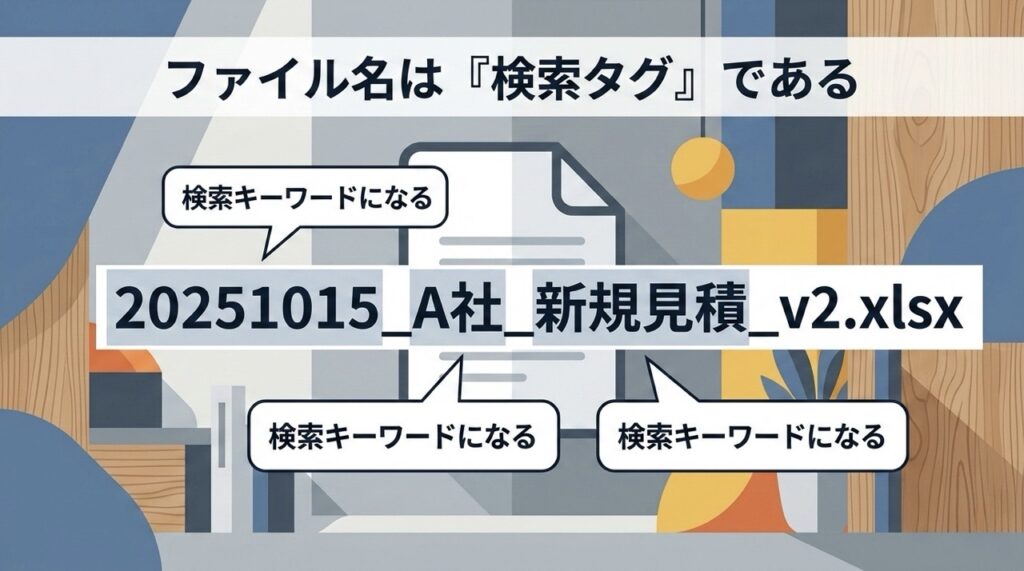
それは「ファイル名に、検索で引っかかりやすいキーワードを含めること」です。
「見積書_最新.xlsx」や「資料1.pdf」といった適当な名前をつけてしまうと、検索した時に他の無数のファイルに埋もれてしまいます。
ファイル名は、それ自体が「強力な検索タグ」でなければなりません。
Desk Laboが推奨する、絶対に迷わないファイル名の命名規則(ルール)は以下の通りです。
【日付(8桁)】【クライアント名・社内案件名】【資料の概要】_【バージョン】.拡張子
(例)
20251015_A社新規プロジェクト見積書_v2.xlsx 20260226全社会議2月度売上報告資料最終.pptx
このように、日付、相手先、内容をアンダーバー(_)で区切ってファイル名にしておきます。
こうしておけば、「Win + S」を押して「A社 見積」と検索するだけで一発でヒットしますし、「202510」と打てば、その月に作成したファイルだけを瞬時にリストアップさせることができます。
フォルダを綺麗に整理する時間があるなら、その時間を「誰が見ても(検索しても)一瞬で分かるファイル名」をつけることに投資してください。
ファイル名さえしっかりしていれば、保存場所が「デスクトップ」であろうと「ダウンロードフォルダ」であろうと、PCが1秒で見つけ出してくれます。
5. Windows標準検索が遅いなら「Everything」を導入しろ
「Win + S」の検索機能は非常に便利ですが、会社の共有サーバーなど、膨大なデータが保存されている場所を検索する時、Windowsの標準機能では「検索中…」の緑色のバーがゆっくりと進み、結果が出るまでに数十秒待たされることがあります。
もしあなたがその待ち時間すらも許容できない、真の効率化を求めるプロの事務職なら、迷わず「Everything(エブリシング)」という無料のフリーソフトをPCにインストールしてください。
Everythingは、世界中のギークや効率化マニアが愛用している、Windows向けの超高速ファイル検索ソフトです。
その名の通り、PC内の「すべてのファイル」を、文字通り「0.1秒」で探し出します。
検索窓に文字を1文字打ち込むごとに、リアルタイムで検索結果が絞り込まれていくその異常なスピードは、一度体験するとWindowsの標準検索には二度と戻れなくなるほどの衝撃です。
もちろん、このソフトを起動するショートカットキーも自由に割り当てることができます。
「フォルダを掘る」という行為は、人間の目と手を使った非効率な作業です。
システムが持つ「インデックス(索引)」の力を最大限に利用し、欲しいデータは瞬時にシステムに持ってこさせる。
これが、ITを道具として使いこなす人間の正しい姿です。
まとめ:ファイルは「しまう」ものではなく「呼び出す」ものだ
- 何層にも連なるマトリョーシカ型フォルダは、クリックと時間の無駄である。
- 「Win + S」の検索ショートカットを使い、キーボードだけでファイルを開け。
- 検索を一瞬で終わらせるために、ファイル名には「日付と固有名詞」を必ず入れろ。
机の引き出しを綺麗に整理整頓することは素晴らしいことです。
しかし、パソコンの中のデータは物理的なモノではありません。重さも体積もないデータを、わざわざ「場所」という概念に縛り付けて管理する必要はないのです。
今日から、マウスを使ってフォルダをダブルクリックするたびに、「自分は今、無駄な移動時間を消費している」と意識してください。
そして、左手でWindowsキーとSを押す。
この小さな習慣の変化が、あなたから「ファイルを探す」という不毛な時間を永遠に消し去ってくれます。