月曜日の朝、さあ仕事を始めようとPCを開く。
左側に参考資料のPDFを開き、右側に作成中のExcelを並べたい。
あなたはその時、マウスを使ってどのような操作をしていますか?
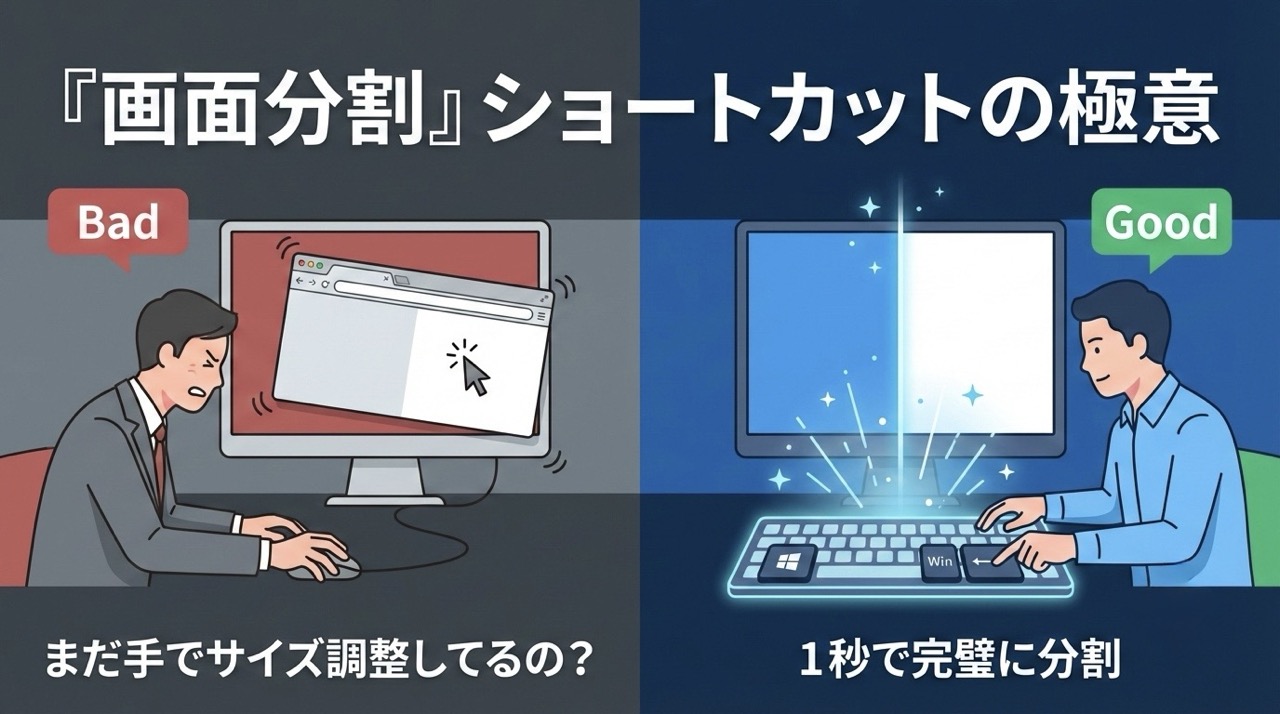
PDFのウィンドウの端にマウスカーソルを合わせ、両矢印(⇔)になったところでクリックしたままドラッグし、画面の左半分にサイズを調整する。
次にExcelのウィンドウを同じようにドラッグして、右半分にぴったり収まるように微調整する。
はっきり申し上げます。
この「ウィンドウのサイズをマウスで手作業で調整する」という行為は、プロの事務職にとって最も無駄で、ストレスフルな時間泥棒です。
ミリ単位でウィンドウの端を合わせようとするその数秒間、あなたの脳は「資料を作ること」ではなく「画面を綺麗に並べること」にリソースを浪費しています。
Windowsには、この不毛なサイズ調整作業を物理的に「1秒」で終わらせる、強力な画面分割機能(スナップアシスト)が標準搭載されています。
今回は、マウスを一切使わずに画面を完璧なレイアウトに分割し、あなたのインプットとアウトプットの速度を極限まで高めるショートカットの極意を徹底解説します。
1. なぜ「全画面表示」は悪なのか
画面分割のテクニックに入る前に、多くの事務職が陥っている「全画面(最大化)の罠」について指摘しておきます。
Excelやブラウザを開くとき、無意識に右上の「最大化ボタン」を押して画面いっぱいに広げていませんか?
確かに、13インチなどの小さなノートPCを使っていると、画面を広く使いたくなる気持ちは分かります。
しかし、現代の事務職の仕事において「単一のアプリだけを見て完結する業務」など、ほぼ存在しません。
必ず「過去のメールを見ながら企画書を書く」「システムから抽出したデータをExcelに転記する」といったように、Aという情報(インプット)を見ながら、Bという作業(アウトプット)を行うはずです。
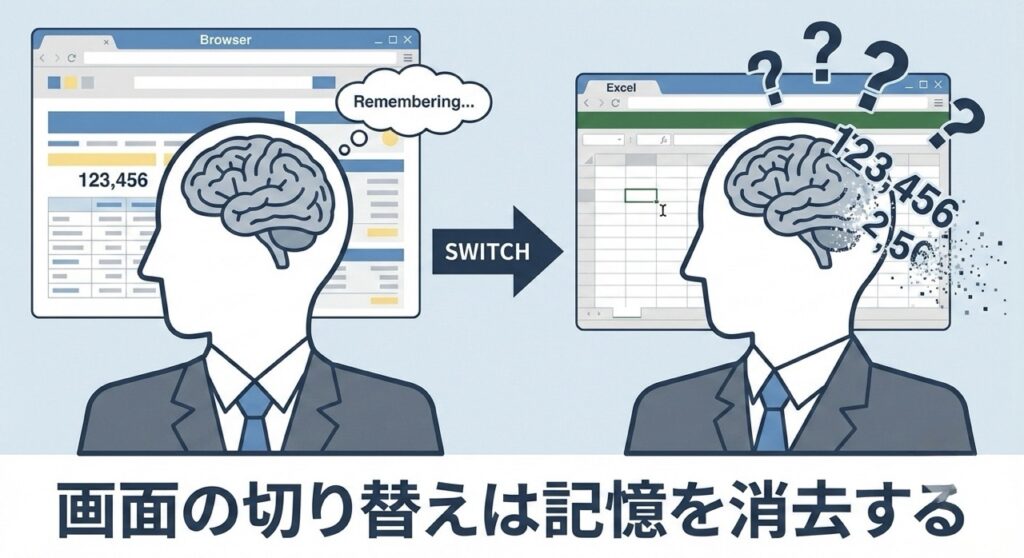
全画面表示にしてしまうと、AとBの画面を行き来するために、毎回「Alt + Tab」を押すか、タスクバーをクリックしてウィンドウを切り替えなければなりません。
この「画面の切り替え」が発生するたびに、人間の脳は一瞬フリーズし、直前まで見ていた数字や文章の記憶が抜け落ちます。
だから、転記ミスが起きるのです。
情報を正確かつ最速で処理するための絶対条件は、「インプット画面とアウトプット画面を、同時に視界に入れること」です。
そのために、画面の2分割は事務職にとって必須のスキルとなります。
2. 瞬時に画面を2分割する「神ショートカット」
マウスでウィンドウの端を引っ張る作業は今日で終わりにしましょう。
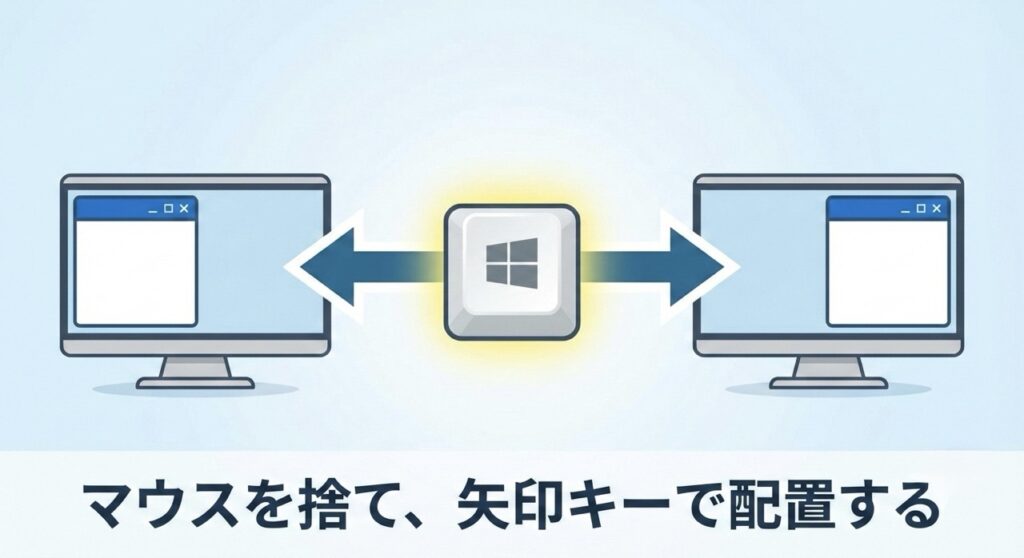
キーボードから手を離さず、一瞬で画面を完璧な半分サイズに分割するショートカットキーが存在します。
それが「Windowsキー + 左右の矢印キー(← / →)」です。
操作は信じられないほど簡単です。
ステップ1:右側に配置したいウィンドウ(例えばExcel)を一番手前にアクティブにした状態で、「Windowsキー + 右矢印(→)」を押します。
ステップ2:Excelが瞬時に画面の右半分にピタッと吸着します。
ステップ3:すると、画面の左半分に「残りの開いているアプリの一覧(サムネイル)」が表示されます。
ステップ4:左側に配置したいアプリ(例えばPDFやブラウザ)を矢印キーで選び、Enterキーを押します。
たったこれだけです。所要時間は1秒。
マウスに触れることなく、画面のちょうど真ん中で綺麗に分割された、完璧な「作業コックピット」が完成します。
ウィンドウ同士の間に隙間ができたり、重なったりするストレスは一切ありません。
3. 境界線をまたいだ「連動リサイズ」の魔法
Windowsの画面分割(スナップアシスト)が優れているのは、ただ画面を半分にするだけではありません。
2分割した状態で、真ん中の境界線にマウスを合わせてみてください。(ここだけはマウスを使います)
境界線を左右にドラッグすると、左の画面と右の画面の比率を「7対3」や「4対6」などに自由に変更できます。
例えば、「参考資料のPDFは文字が読めればいいから狭くして(3割)、作業用のExcelは列が多いから広くしたい(7割)」というような場面で圧倒的な威力を発揮します。
手作業でウィンドウサイズを調整していた頃は、左のウィンドウを縮めた後、右のウィンドウの端を引っ張って広げるという「2回」の作業が必要でした。
スナップアシストで分割していれば、境界線を動かすだけで両方のウィンドウが連動してリサイズされるのです。
この機能を知っているかいないかで、日々の微調整にかかるストレスは天と地ほど変わります。
4. さらに高度な「4分割」と「上下分割」
デュアルディスプレイ環境や、27インチ以上の大型モニターを使っている場合、画面を2つに分けるだけではスペースを持て余すことがあります。
その場合は、「Windowsキー + 上下左右の矢印キー」を組み合わせることで、画面を4分割(クオーター表示)にすることも可能です。
・「Windowsキー + 右矢印」で右半分に寄せる。
・そのまま「Windowsキー + 上矢印」を押す。
これで、ウィンドウが「右上の4分の1」のサイズにぴたりと収まります。
株価のチャートを複数並べるトレーダーでなくても、事務職において「左半分にメインのExcel、右上にチャットツール、右下に参考用ブラウザ」という3画面構成は非常に実用的です。
画面の広さに応じて、キーボードの矢印キーだけで自由自在にウィンドウをパズルのように配置できる感覚を掴んでください。
5. 仮想デスクトップとの「最強コンボ」
以前の記事で解説した「仮想デスクトップ(Win + Ctrl + D)」と、今回の「画面分割(Win + 左右矢印)」。
この2つを組み合わせた時、あなたのノートPCは完全に別の次元のデバイスへと進化します。
Desk Laboが推奨する究極のセットアップは以下の通りです。
仮想デスクトップ1(メイン作業部屋):
左半分に「参考資料(PDFやWebブラウザ)」、右半分に「作成中資料(WordやExcel)」。
この部屋では、インプットとアウトプットを視線を横に動かすだけで完結させます。
仮想デスクトップ2(コミュニケーション部屋):
左半分に「Outlook(メール)」、右半分に「TeamsやSlack(チャット)」。
連絡事項を処理する時は、「Win + Ctrl + 右矢印」でこの部屋にスライド移動し、画面分割された状態で一気に返信を片付けます。
このセットアップを朝一番に構築するのにかかる時間は、わずか10秒です。
しかし、この10秒の投資が、その日1日の「ウィンドウを探す手間」と「画面を切り替える脳の疲労」を完全にゼロにしてくれます。
まとめ:ピクセル単位の微調整という手作業を捨てろ
1. 全画面表示をやめ、「インプット」と「アウトプット」を常に同時表示させろ。
2. マウスでウィンドウの端を引っ張るな。「Win + 左右矢印」で一瞬で2分割しろ。
3. 仮想デスクトップと画面分割を組み合わせ、最強の作業環境を構築しろ。
仕事が速い人は、決してマウスを動かすスピードが速いわけではありません。
「PCに自動でやらせるべきこと(ウィンドウの配置など)」と、「人間が頭を使うべきこと(資料の内容を考えること)」を明確に切り分け、前者にかける時間を極限まで削ぎ落としているのです。
今日から、マウスでウィンドウのサイズを微調整する自分に気づいたら、すぐにその手を止めてください。
そして、左手の親指でWindowsキーを押し、右手で矢印キーを叩く。
その「パチンッ」と画面が吸着する瞬間の快感が、あなたを真の効率化へと導きます。
 ポチップ
ポチップ