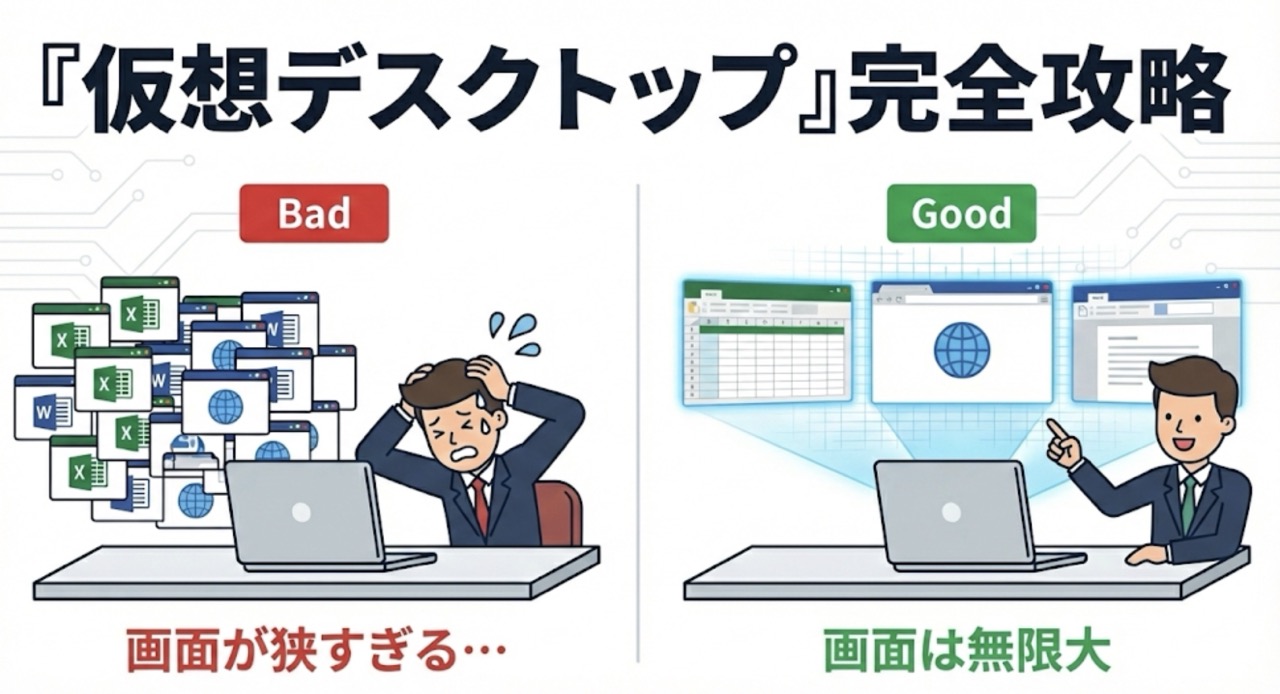
 自分のデスクにはデュアルディスプレイがあるけれど、会議室やカフェに移動した途端、13インチの小さなノートPC画面で作業しなければならない。
エクセルを開き、裏に隠れたブラウザを見るために最小化ボタンを押し、またエクセルを最大化する。
ウィンドウが重なり合い、どこに何があるか分からなくなる。
この「ウィンドウの渋滞」にイライラした経験は、誰にでもあるはずです。
以前の記事で、自腹を切ってでも物理的なモニター(デュアルディスプレイ)を買えとお伝えしました。
しかし、移動中や会議中など、どうしてもノートPC1台で戦わなければならない場面は存在します。
そんな時、ウィンドウの「最小化」や「最大化」をポチポチとクリックしているようでは、プロの事務職とは呼べません。
Windows 10および11には、物理的なモニターを買わずとも、システム上で画面を無限に増殖させる神機能が標準搭載されています。
それが「仮想デスクトップ」です。
今回は、知っている人は息をするように使っているが、知らない人は一生ウィンドウの海で溺れ続けるこの機能について、Desk Labo流の実践的な使い方を徹底解説します。
1. 「Alt + Tab」の限界と、脳のコンテキスト・スイッチ
画面を切り替えるショートカットとして「Alt + Tab」を多用している人は多いでしょう。
しかし、開いているアプリが5個、10個と増えてくると、Alt+Tabの画面には目的のウィンドウ以外もズラリと並び、探すのにコンマ数秒の迷いが生じます。
さらに深刻なのが「コンテキスト・スイッチ(文脈の切り替え)」による脳へのダメージです。
集中して企画書を書いている最中に、チラッと見えたチャットツールの未読バッジが気になってしまう。
視界に「今やらなくてもいい仕事」が入るだけで、人間の集中力は簡単に途切れるようにできています。
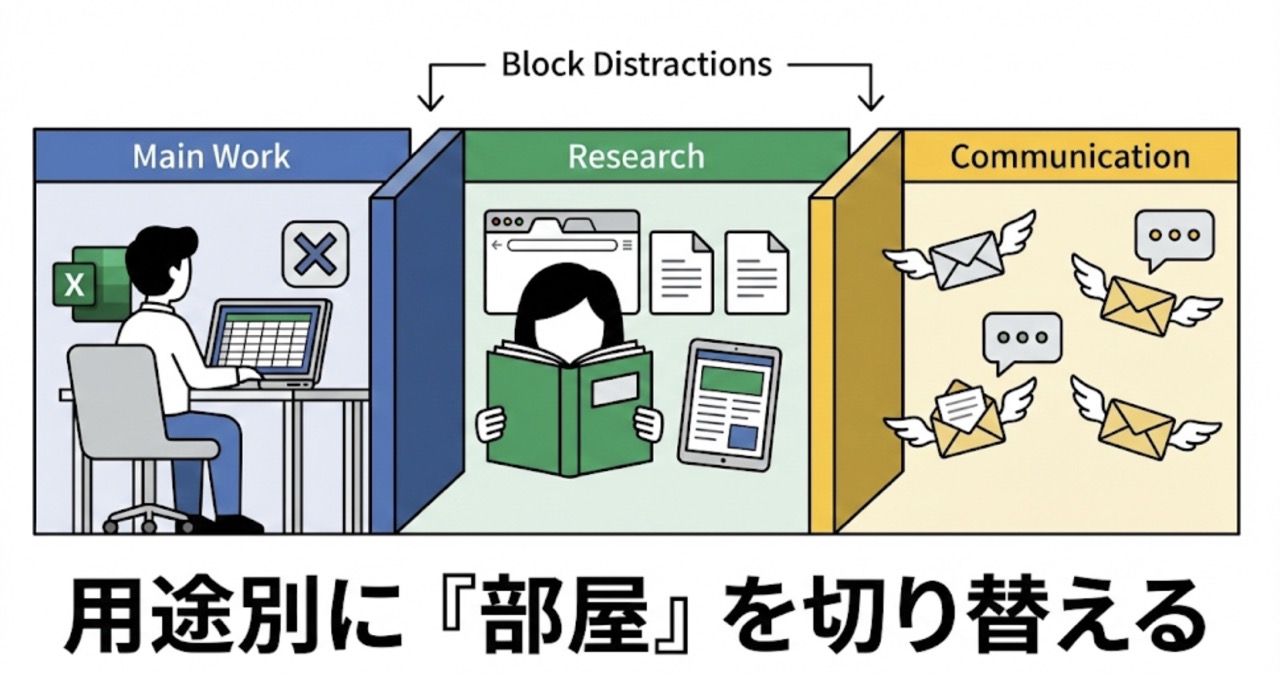
これを解決するのが、作業ごとに「部屋(デスクトップ)」を完全に分けてしまうという発想です。
2. 仮想デスクトップとは何か?
仮想デスクトップとは、1つのモニターの中に「複数のデスクトップ画面」を作り出し、それを切り替えて使う機能です。
例えば、
・デスクトップ1:ExcelとWord(メインの資料作成用)
・デスクトップ2:ブラウザ(調べ物用)
・デスクトップ3:OutlookとTeams(連絡用)
このように、用途ごとにアプリを配置する「部屋」を分割します。
デスクトップ1で作業している時、裏で動いているTeamsの画面は視界に一切入りません。
しかし、キーボードを一度叩くだけで、瞬時にデスクトップ3(連絡部屋)にワープできるのです。
物理的なモニターが1枚しかなくても、実質3枚のモニターを並べているのと全く同じ環境が手に入ります。
3. 事務職が覚えるべき「3つの神ショートカット」
仮想デスクトップは、マウスで操作してはいけません。
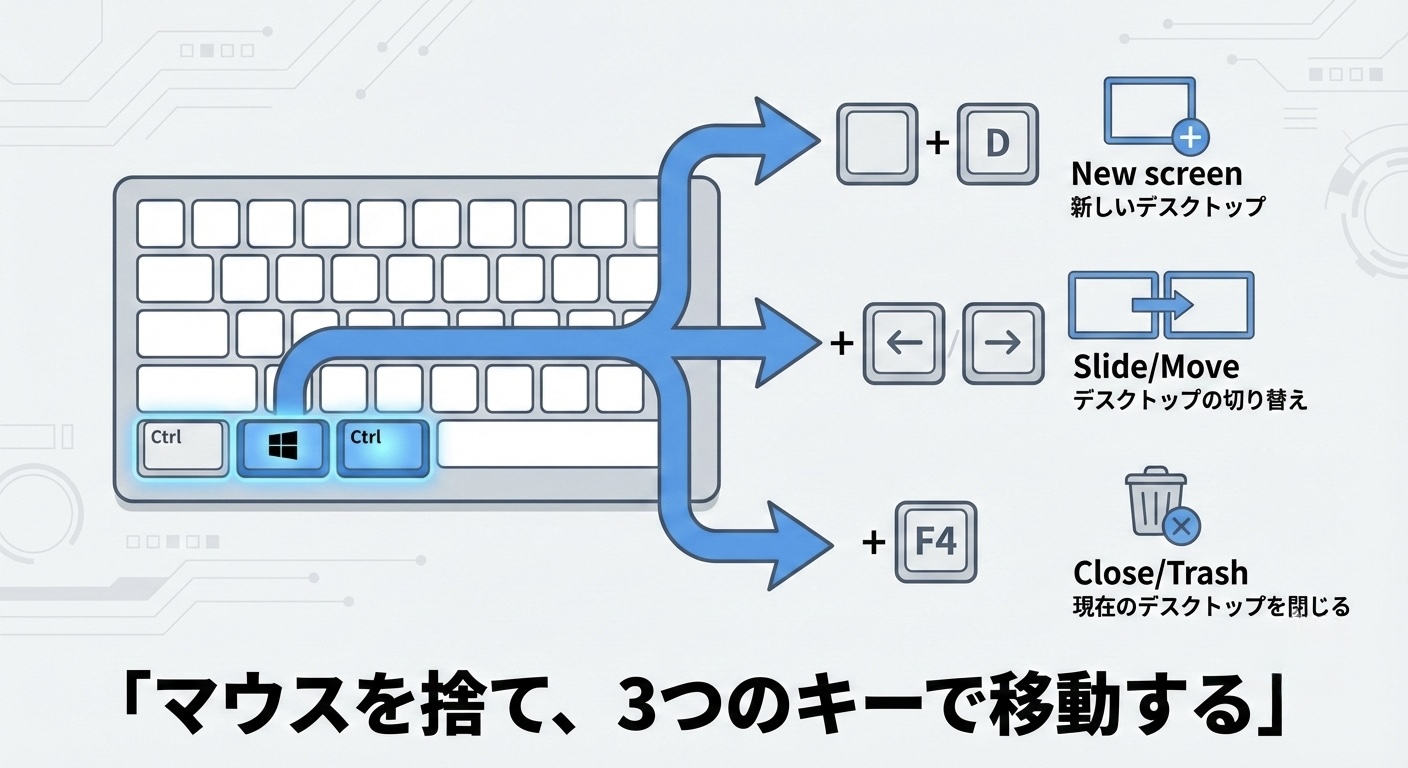
以下の3つのショートカットキーを、指の筋肉に記憶させてください。すべて「Windowsキー + Ctrlキー」の組み合わせです。
ショートカット①:新しい部屋を作る
「Windowsキー + Ctrl + D」
これを押した瞬間、画面がスッと横にスライドし、何も開かれていない真っ新なデスクトップが現れます。
Dは「Desktop」のDです。作業が煮詰まって「新しい環境で別の作業を始めたい」と思ったら、迷わずこのキーを押して新しい部屋を作ってください。
ショートカット②:部屋を移動する
「Windowsキー + Ctrl + 左右の矢印キー(← / →)」
これが最も多用する移動のショートカットです。
左手でWinとCtrlを押しっぱなしにしながら、右手で右矢印を押すと隣の部屋へ、左矢印を押すと元の部屋へ、一瞬でスライドします。
まるで、横に長い巨大なモニターの前を、キャスター付きの椅子でシャーッと移動しているような感覚です。
ショートカット③:今の部屋を閉じる
「Windowsキー + Ctrl + F4」
作業が終わり、その部屋が不要になったらこのキーを押します。
そのデスクトップが削除され、開いていたアプリは隣のデスクトップに自動的に移動します。(アプリ自体が強制終了するわけではないので安心してください)
4. Desk Labo推奨:最強の「3画面」構築ルール
仮想デスクトップは無限に作れますが、作りすぎると自分が今どの部屋にいるか迷子になります。
事務職に最適なのは、以下の「3画面固定ルール」です。
朝、PCを起動したら、まず「Win + Ctrl + D」を2回押して、部屋を3つ用意してください。
【画面1:メイン作業ルーム】
・配置するもの:Excel、Word、PowerPoint、社内システム
・役割:今の最優先タスクをこなすための「聖域」。邪魔なものは一切置かない。
【画面2:インプット(調査)ルーム】
・配置するもの:Google Chromeなどのブラウザ、PDF資料
・役割:画面1で資料を作っている最中、調べ物が必要になったら「右」へスライドしてこの部屋に来る。調べ終わったら「左」へ戻る。
【画面3:コミュニケーション(連絡)ルーム】
・配置するもの:Outlook、Teams、Slack
・役割:メールやチャットを処理する部屋。一番右端に隔離しておく。
このルールを守るだけで、あなたの仕事から「気が散る」という現象が物理的に消滅します。
メイン作業中にメールの通知が気になっても、画面3に行かなければ見えません。
「今は画面1の作業に集中する」「次の15分は画面3に行って連絡を返す」というように、自分の意志で情報のシャッターを開け閉めできるようになるのです。
5. デュアルディスプレイ環境で使うと「化ける」
「自分はすでに27インチのモニターを使っているから、この機能は不要だ」
そう思った方。実は、デュアルディスプレイと仮想デスクトップを組み合わせると、さらに恐ろしい効率化が実現します。
モニターが2枚ある状態で仮想デスクトップを切り替えると、「2枚の画面がセットで」切り替わります。
つまり、1回のショートカットキーで、実質「4画面」「6画面」分のスペースを操れるようになるのです。
左のモニターにExcel、右のモニターに参考資料。この最高のセットアップを崩すことなく、スライドすれば即座に全画面のメーラーが現れる。
まさに全知全能のコックピットです。
まとめ:ウィンドウの重なりは、思考の重なりである
1. アプリの最小化・最大化ボタンは二度とクリックするな。
2. 作業ごとに仮想デスクトップ(部屋)を分け、コンテキスト・スイッチを防げ。
3. 「Win + Ctrl + 左右矢印」で、部屋間を瞬間移動しろ。
デスクトップ画面がごちゃごちゃしている人は、頭の中もごちゃごちゃしています。
「画面が狭いから仕事が遅い」というのは言い訳に過ぎません。
与えられた13インチの画面であっても、仮想デスクトップを使いこなせば、そこには無限の作業スペースが広がっています。
今日、会議室にノートPCを持ち込む時は、ぜひ「Win + Ctrl + D」を押して新しい部屋を作ってみてください。
画面が切り替わるそのスライドの心地よさが、あなたのPC操作の新しいスタンダードになります。