パソコンの画面を保存したい時、あなたはどのような手順で行っていますか?
- キーボードの「PrintScreen」を押す
- 「ペイント」アプリを起動する
- 貼り付ける
- 必要な部分だけ切り抜く(トリミング)
- 名前をつけて保存する
もしこの手順を踏んでいるなら、今すぐその習慣を捨ててください。 Windows10以降、この5ステップを「1ステップ」に短縮する機能が標準搭載されています。
今回は、撮りたい場所だけを一瞬で切り抜き、保存せずにそのままメールやチャットに貼り付ける「Win + Shift + S」の使い方を紹介します。
なぜ「ペイント」経由は効率が悪いのか
昔ながらの方法には、2つの大きな無駄があります。
デスクトップが画像ファイルだらけになる
「とりあえず保存」してしまうため、デスクトップに「capture01.png」「名称未設定.jpg」といった一時的なファイルが無限に増えていきます。 これらを後で削除するのも、立派な無駄な作業です。
トリミング(切り抜き)の手間
「PrintScreen」キーは、基本的に画面全体を撮影してしまいます。 誰かに送る時、見せたくないタスクバーのアイコンや、関係ないウィンドウまで写り込んでしまい、それを隠したり切り取ったりする「後加工」が必要になります。
手順:Win + Shift + S の使い方
この新しい機能の名前は「切り取り&スケッチ」と言いますが、名前を覚える必要はありません。 覚えるのはショートカットキーだけです。
3つのキーを同時押しするだけ
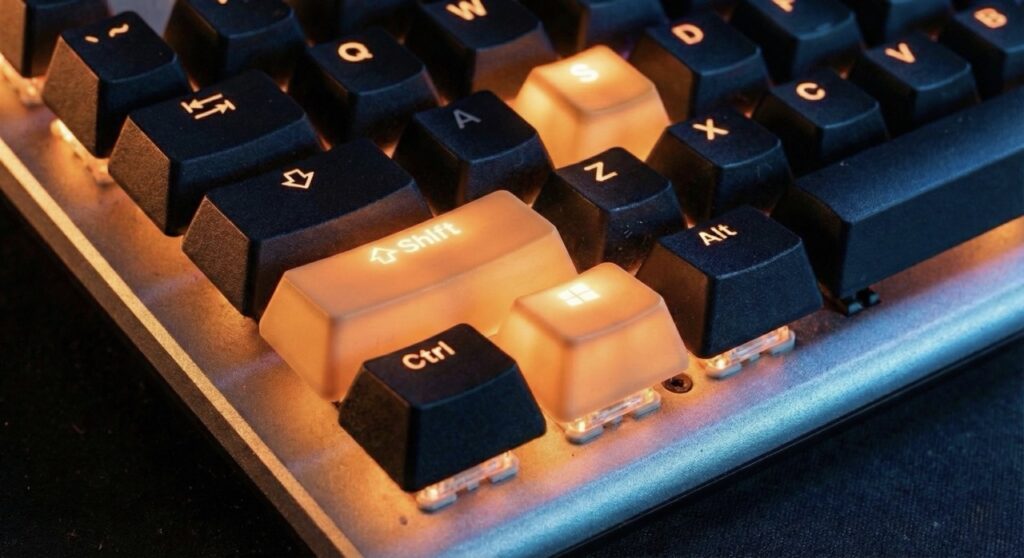
撮りたい画面が出ている状態で、以下の3つのキーを同時に押してください。
Windowsキー + Shiftキー + S
(コツ:左手で「Win」と「Shift」を押しながら、右手で「S」を押すと簡単です)
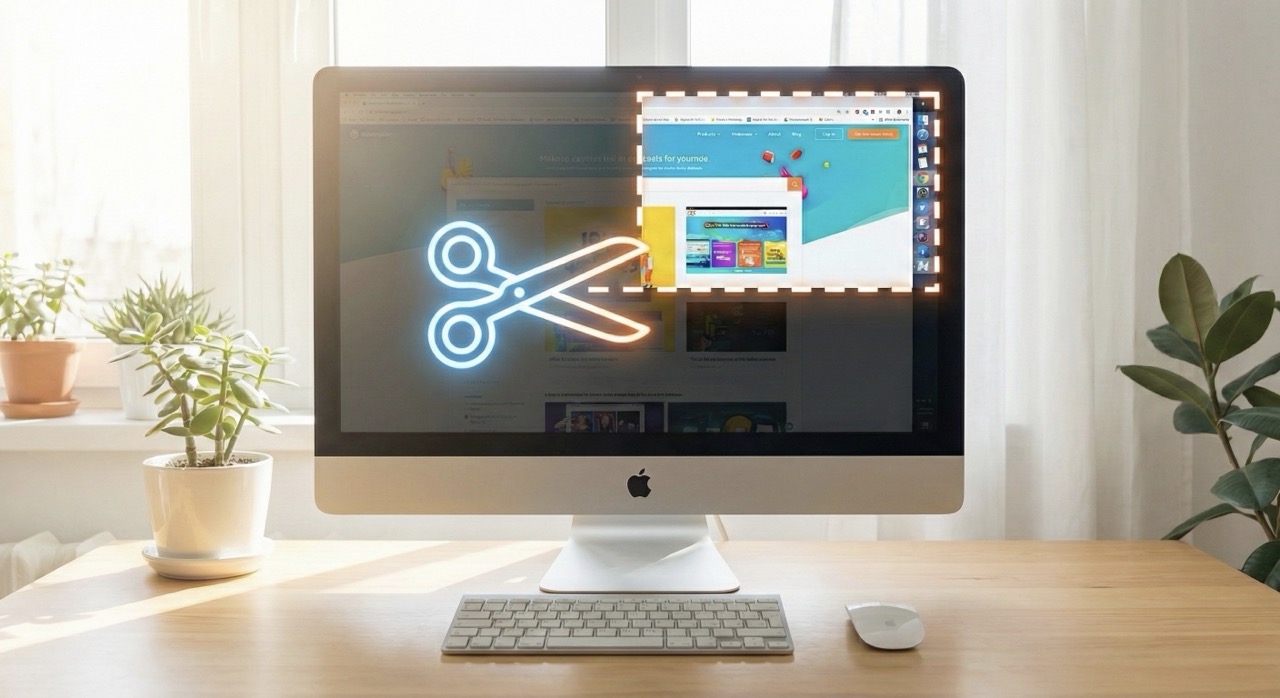
すると、画面全体が少し暗くなり、マウスカーソルが「+」の形に変わります。 あとは、撮りたい範囲をマウスでドラッグして囲むだけ。 指を離した瞬間に撮影完了です。
ファイル保存は不要!そのまま「貼り付け」
ここが最大のポイントです。 撮影した画像は、ファイルとして保存されるのではなく、「クリップボード(コピーされた状態)」になります。
つまり、そのままメール画面やTeams、Excelに移動して、「貼り付け(Ctrl + V)」を押せば、今の画像が貼り付きます。 「名前をつけて保存」という工程自体が存在しません。
チャットで「ここエラー出てます」と送るだけなら、ファイルとして残す必要はないですよね。これで十分なのです。
さらに便利!赤ペンで書き込みもできる
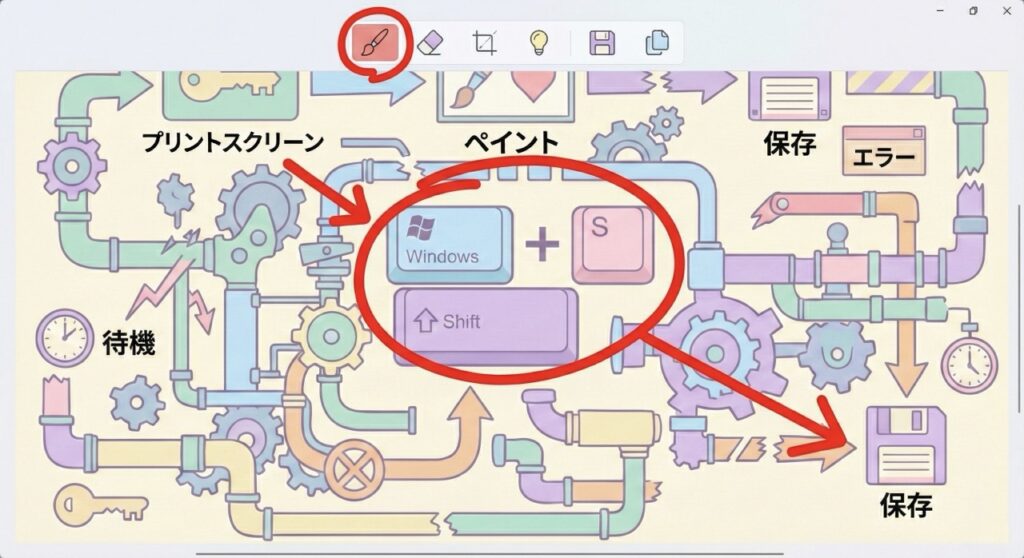
「ここを見てほしい」と赤丸をつけたい場合も、ペイントは不要です。
撮った直後に通知をクリック
範囲選択して指を離すと、画面の右下に「切り取り領域がクリップボードに保存されました」という通知が一瞬出ます。 この通知をクリックしてみてください。
すると編集画面が立ち上がります。 最初から「赤ペン」ツールが選ばれているので、マウスで丸をつけたり矢印を書いたりできます。
書き終わったら、右上の「コピー」ボタン(紙が2枚重なったアイコン)を押せば、書き込んだ状態の画像がコピーされます。 あとは同じように、メールなどに貼り付けるだけです。
まとめ:スクショは「保存」せず「転送」しよう
- Win + Shift + S を押す。
- 撮りたい範囲をドラッグする。
- メールやチャットで Ctrl + V (貼り付け)。
この流れなら、所要時間はわずか3秒です。
事務仕事におけるスクリーンショットは、芸術作品ではありません。情報を伝えるためのただのメモです。 ファイルとして保存する必要がある時以外は、このショートカットで「撮って出し」してしまいましょう。
この記事を読み終わったら、練習として「Win + Shift + S」を押して、この文章の一部を切り抜いてみてください。
撮った画像を「履歴」から呼び出す
今回紹介した方法で撮ったスクショは「クリップボード」に入ります。 つまり、第10記事で紹介した「クリップボード履歴(Win + V)」を使えば、さっき撮ったスクショと、その前に撮ったスクショを、後から選んで貼り付けることも可能です。
また、ウィンドウ自体を整理してから撮りたい場合は、こちらの画面分割テクニックが役立ちます。