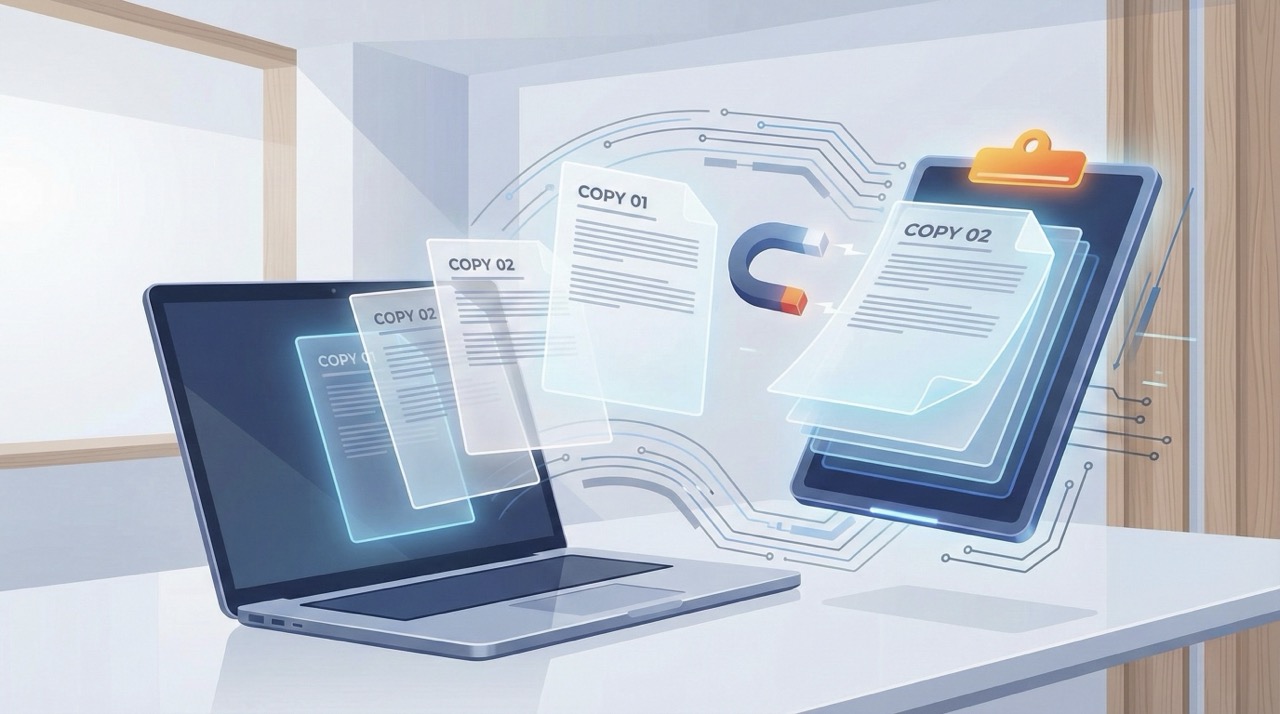
Excelの表から「会社名」をコピーして、メール画面に切り替えて貼り付け。 またExcelに戻って「担当者名」をコピーして、メールに戻って貼り付け。
あなたは毎日、こんな「画面の反復横跳び」をしていませんか?
普通のコピー(Ctrl+C)は、一度に1つのことしか覚えられません。 新しいものをコピーすると、前のものは上書きされて消えてしまいます。これが「往復」の原因です。
しかし、Windows10以降のパソコンには、コピーした内容を「過去25個」まで記憶しておける機能が標準装備されています。
今回は、知っている人だけが定時で帰れる神機能、「クリップボードの履歴(Windowsキー + V)」の使い方を紹介します。 特別なソフトのインストールは不要。今すぐ使えます。
なぜ「普通のコピペ」は効率が悪いのか
そもそも、なぜ私たちはコピペのために何度も画面を切り替えているのでしょうか。
最大の無駄は「ウィンドウの切り替え」

例えば、住所録から「郵便番号」「住所」「電話番号」「氏名」の4つを転記するとします。 普通にやると、4回コピーして、4回貼り付けるので、合計8回も画面を切り替えることになります。
この「切り替え」の瞬間に、人間の集中力は途切れます。 「あれ、どこまでコピーしたっけ?」というミスも、この瞬間に起こります。
上書きされるストレス
「あ、さっきコピーしたメールアドレス、もう一回使いたい!」と思った時には、もう別の文章をコピーしていて上書きされていた…。 そんな経験はありませんか? また元の画面に戻ってコピーし直す時間は、人生で最も無駄な時間の一つです。
手順:Windowsキー+V を有効にするだけ
この問題を解決するのが「クリップボードの履歴」です。 設定は3秒で終わります。
設定は3秒で終わる
キーボードの手前にある「Windowsマーク(田)」のキーを押しながら、「V」を押してみてください。
初めて使う場合は、小さなウィンドウが出てきて「履歴を表示できません」といったメッセージと、**「有効にする」**というボタンが表示されます。 このボタンをクリックしてください。
これで準備完了です。もう設定画面を開く必要はありません。
使い方は「選んで貼る」だけ
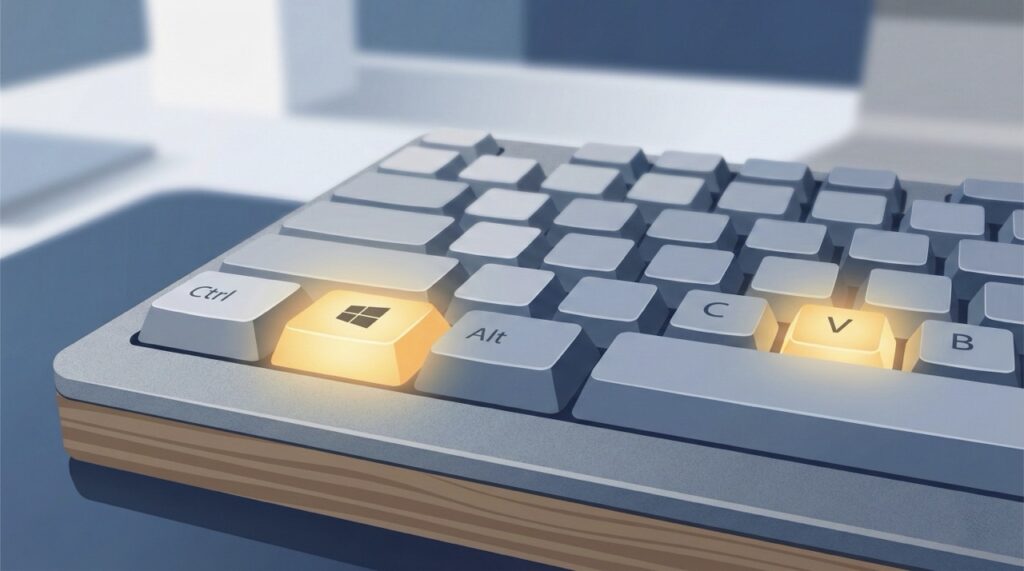
使い方は簡単です。
- Excelなどで、必要な情報を次々と連続でコピー(Ctrl + C)します。 (会社名をコピー、住所をコピー、電話番号をコピー…と、貼り付けずにコピーだけ続けます)
- 貼り付けたい画面(メールなど)に移動します。
- ここで**「Windowsキー + V」**を押します。
- さっきコピーした履歴の一覧リストが出てくるので、貼りたいものを選んでクリック(またはEnter)します。
これなら、画面の往復は「行って、帰る」の1回だけで済みます。
さらに便利!「ピン留め」機能で定型文を固定
この機能の凄いところは、コピー履歴を「固定」できることです。
辞書登録に入り切らない長文に最適
前回紹介した「辞書登録」は便利ですが、改行を含んだ長い文章(メールのテンプレートなど)は登録できません。 しかし、クリップボード履歴なら大丈夫です。
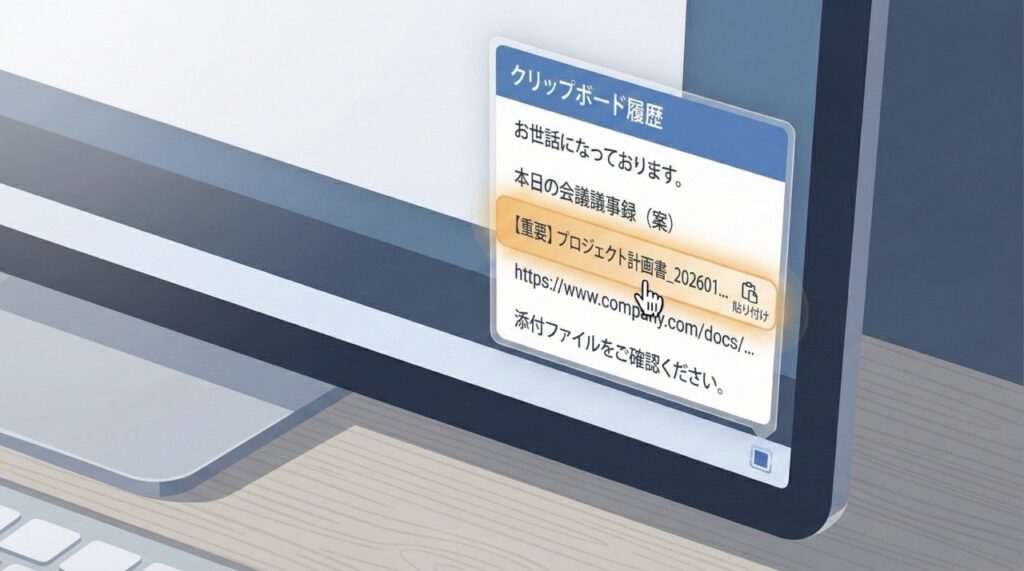
履歴のリストを開き、よく使う文章の横にある「ピンのマーク」をクリックしてみてください。 こうすると、パソコンを再起動してもその履歴は消えずに残り続けます。
自分だけの「ネタ帳」として使える
- 週報のテンプレート
- チャットでよく送る報告フォーマット
- 複雑なHTMLコードや、プログラミングのコード
これらをピン留めしておけば、いつでも「Win + V」から呼び出せます。 わざわざメモ帳ファイルを開いてコピペする必要すらなくなります。
まとめ:コピペは「一往復」で終わらせよう
- Ctrl + C で素材を全部コピーする。
- Windows + V で好きな順番に貼り付ける。
このリズムを覚えると、単純作業のスピードが倍以上になります。
今まで「コピーして、切り替えて、貼り付けて、切り替えて…」とやっていたのが、いかに非効率だったか気づくはずです。
今すぐ、キーボードの「Windowsキー」と「V」を同時に押して、「有効にする」ボタンを押してください。 あなたのパソコンライフが変わるスイッチは、そこにあります。
事務職の「入力3大スキル」をコンプリートしよう
今回の「クリップボード履歴」に加え、以下の2つを習得すれば、あなたのPC作業は無敵になります。
まず、短い単語を高速で出すなら「辞書登録」が最強です。 「お」と打つだけで「お世話になっております。」を出す設定はお済みですか?

そして、それらのキー操作を画面を見ずに行うための「タッチタイピング」。 自己流の癖を直すなら、今がチャンスです。