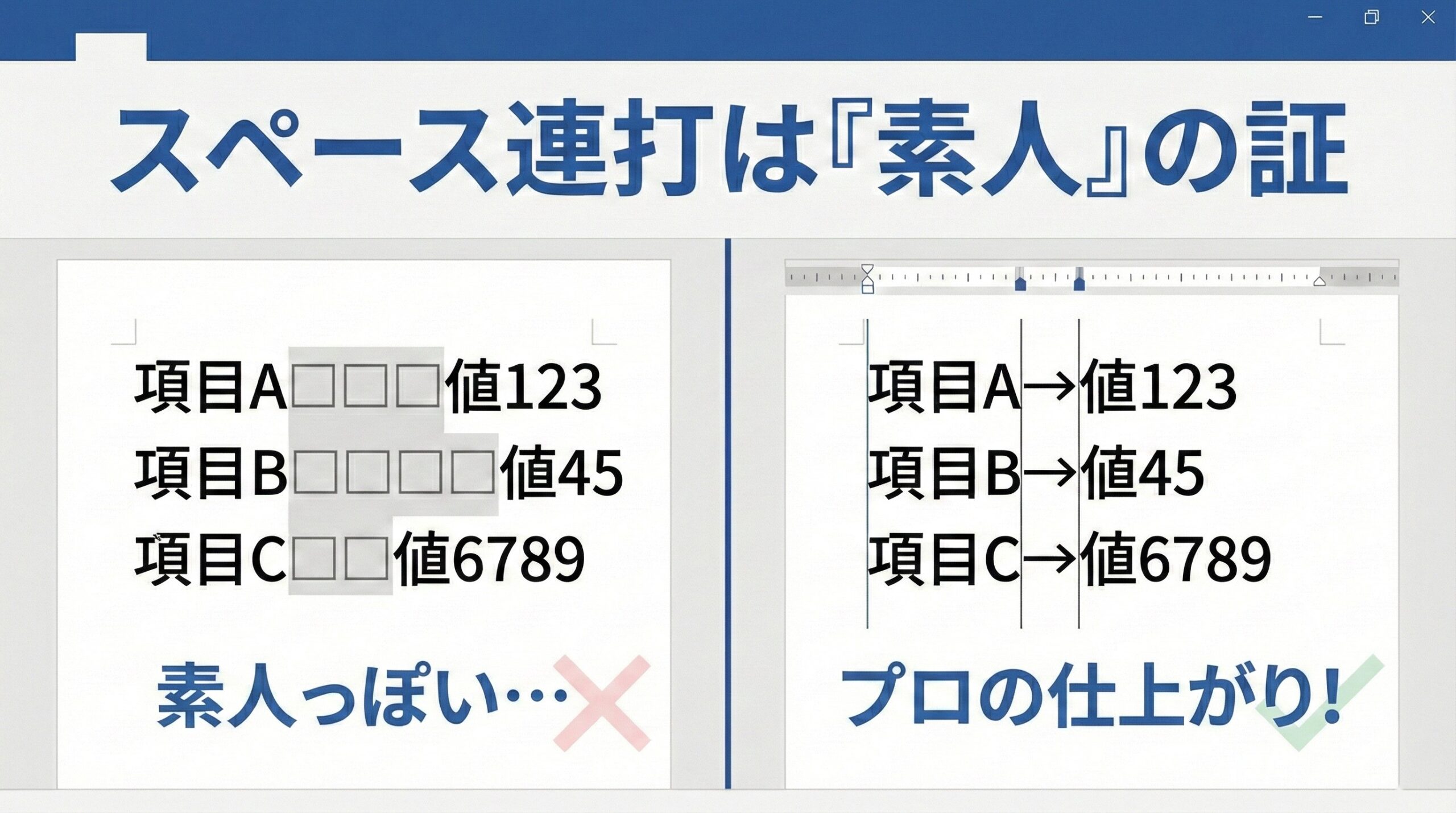
「箇条書きの2行目が、微妙に左にズレて気持ち悪い…」 「日付と名前を右端に揃えたいけど、スペースキーを何回押せばいいの?」 「印刷したら、画面と位置がズレてる!」
Wordで資料を作っていて、こんな経験はありませんか? もしあなたが、文字の位置を調整するために「スペースキー(空白)」を連打しているなら、それは今すぐやめるべきです。
スペースキーでの調整は、あくまで「文字としての空白」を入れているに過ぎません。 フォントを変えたり、文字サイズを変えたりした瞬間に、全てのレイアウトが雪崩のように崩れ去ります。
今回は、プロの事務職なら呼吸をするように使っている「インデント(字下げ)」と「タブ(位置揃え)」の正しい使い方を解説します。 これを知れば、あなたの作る書類は「修正に強く、美しいプロの資料」に生まれ変わります。
1. なぜ「スペース連打」は嫌われるのか
上司や先輩から引き継いだWordファイルが、スペースだらけで修正に苦労したことはありませんか? あれが「スペース連打」の罪です。
- 修正に弱い
- 1文字追加しただけで、後ろの行が全部ズレて、またスペースを消したり足したりする無駄な作業が発生します。
- 見た目がガタガタになる
- プロポーショナルフォント(MS P明朝など)を使っている場合、スペースの幅も文字によって変わるため、縦のラインが絶対に揃いません。
Wordにおいて、位置を揃える役割はスペースキーではありません。 「ルーラー(定規)」と「タブキー」です。
2. 箇条書きを美しくする「ぶら下げインデント」
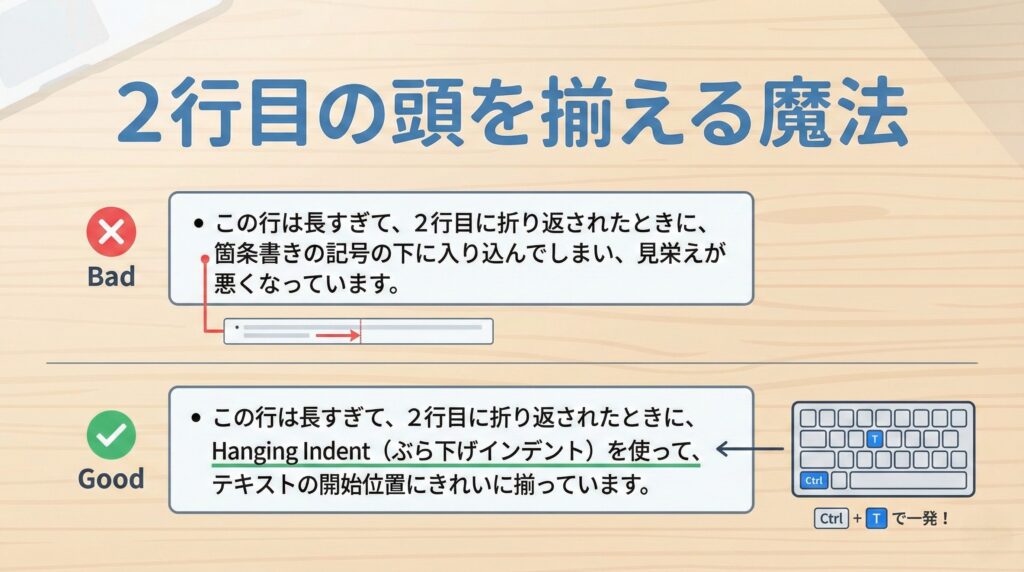
まずは基本中の基本。 「※」や「1.」のあとに続く文章が、2行目に行った時に文字の下に入り込んでしまう現象。 これを解消するのが「ぶら下げインデント」です。
手順(マウスを使わないプロの方法)
ルーラーの砂時計マークをいじるのは、微調整が難しくてイライラしますよね。 ショートカットキーを覚えてください。
- 対象の段落を選択する。
Ctrl+Tを押す。
これだけです。 これだけで、2行目以降がスッと1文字分右にズレます(ぶら下がります)。 戻したい時は Ctrl + Shift + T です。
マウスでやるなら、ルーラーの下の三角(ぶら下げインデントマーカー)をドラッグしますが、ショートカットの方が圧倒的に速く、正確です。
3. 離れた位置に飛ばす「タブ設定」
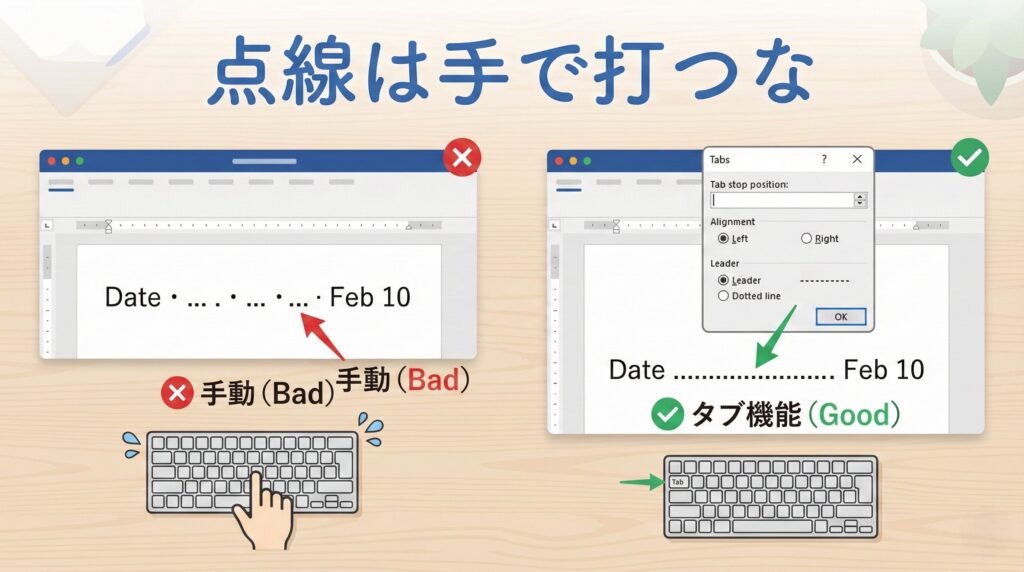
次に、契約書の署名欄や、箇条書きの項目名など、 「日付: 2026年2月10日」 のように、離れた位置に文字を飛ばしたい場合です。
ここでスペースを連打してはいけません。 「タブ(Tab)キー」を使います。
基本の使い方
- 「日付:」と入力した後、
Tabキーを1回だけ押す。 - カーソルが一定距離ジャンプします。
- そのまま「2026年…」と入力します。
応用:リーダー線(……)を一瞬で引く
目次のページ番号などで使う「点線(リーダー)」も、タブ設定なら一発です。
- 「ホーム」タブ > 「段落」グループの右下の小さい矢印をクリック。
- 左下の「タブ設定」ボタンをクリック。
- 「タブ位置」に数値を入力(例:40字)。
- 「リーダー」の種類(……)を選択して「設定」→「OK」。
- 文字を打って
Tabキーを押すと、自動的に「日付………………2月10日」のように点線が引かれます。
これを「・」を連打して作っている人は、今日で卒業しましょう。
4. 右端にピタッと揃える「右揃えタブ」
書類の右上に「作成日」や「作成者」を入れる時、右揃えボタンを押していませんか? それでも良いですが、1行の中に「左揃え(項目)」と「右揃え(ページ番号)」を混在させたい時はどうしますか?
ここでもタブが活躍します。
- ルーラーの左端にある「L」みたいなマークをクリックして、「逆L字(右揃えタブ)」に変える。
- ルーラー上の「揃えたい位置(右端)」をクリックしてマークを置く。
- 文字の入力前に
Tabキーを押す。
すると、カーソルが右端のマークの位置に飛び、そこから「左に向かって」文字が入力されます。 これを使えば、ヘッダーやフッターのレイアウトが自由自在になります。
5. 表示設定を確認せよ
最後に、自分が正しく設定できているか確認するために、「編集記号の表示」をオンにしてください。
- 「ホーム」タブ > 段落グループにある「編集記号の表示/非表示(矢印が2つ回ってるマーク)」をクリック。
これをオンにすると、
- スペースは「□(四角)」
- タブは「→(矢印)」 として表示されます。
プロの画面は、無駄な「□」がほとんどありません。 代わりに機能的な「→」が配置されています。 この画面を見慣れることが、Wordマスターへの第一歩です。
まとめ:Wordは「文字入力ソフト」ではない
- 位置調整にスペースキーを使うのは素人の仕事。
- 2行目のズレは
Ctrl+T(ぶら下げ)で直せ。 - 離れた位置へは
Tabキーで飛ばせ。
Wordは、単に文字を打つメモ帳ではなく、「レイアウトを設計するDTPソフト」の一種です。 設計図(インデントとタブ)さえしっかりしていれば、あとで文章を書き直しても、レイアウトは崩れません。
「あの人の作る資料、なんか綺麗だよね」 そう言われる秘密は、センスではなく、この「見えない設定」にあるのです。
おすすめ記事
Wordだけでなく、PDFファイルの編集で困っている方は、こちらの裏技も合わせてご覧ください。