15時を過ぎると目がショボショボしてくる。 定時前にはこめかみが痛くなり、頭痛薬に手が伸びる。 そんな悩みを抱えていませんか?
「目を守るためにブルーライトカット眼鏡を買おうかな…」 そう考える前に、まずは「画面の設定」を確認してください。
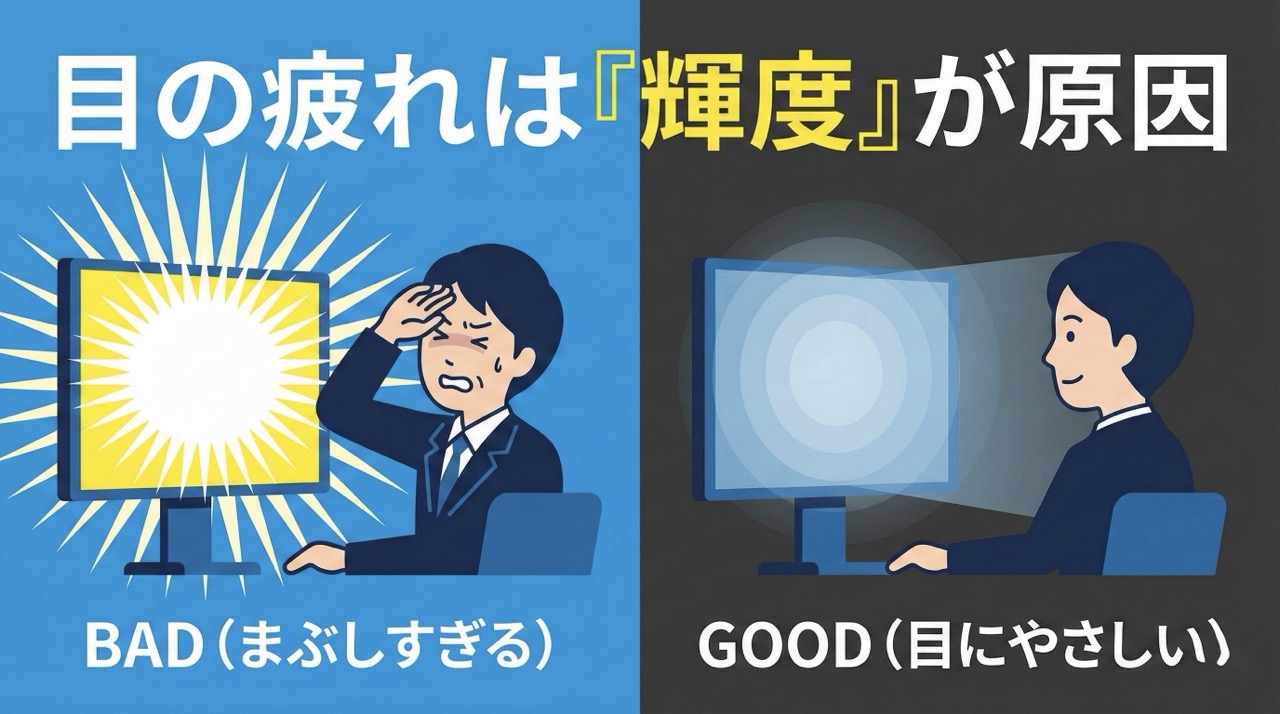
断言しますが、オフィスのPC画面は「明るすぎ」ます。 太陽を直視しながら仕事をしているようなものです。これではいくら高い目薬をさしても意味がありません。
今回は、無料で今すぐできる「最強の眼精疲労対策」を紹介します。
そもそも「明るさ(輝度)」が合っていない
あなたのディスプレイの明るさ、最大(100%)になっていませんか? あるいは、初期設定の80%くらいになっていませんか?
オフィスの蛍光灯の下で作業する場合、適切な明るさは「30%〜40%」です。
確かめる方法
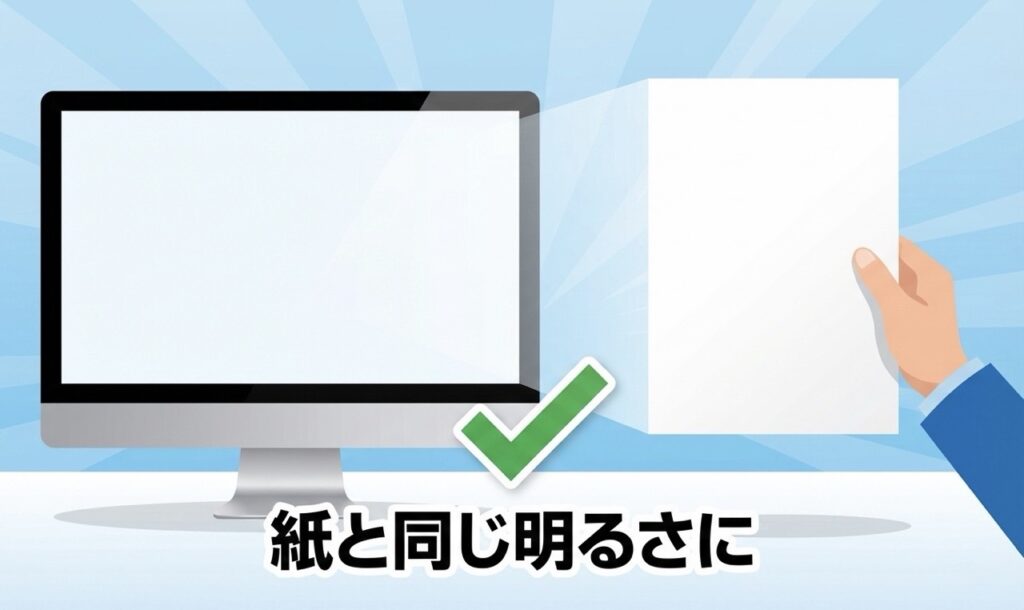
手元にある「白いコピー用紙」を画面の横に並べてみてください。 「紙の白さ」よりも「画面の白さ」の方が眩しく光っていたら、それは明るすぎです。 紙と同じくらいの明るさになるまで、思い切って輝度を下げてください。
最初は「暗っ!」と思うかもしれませんが、1時間で慣れます。 そして夕方になった時、「あれ? 今日は目が痛くない」と気づくはずです。
Windows標準の「夜間モード」を使う
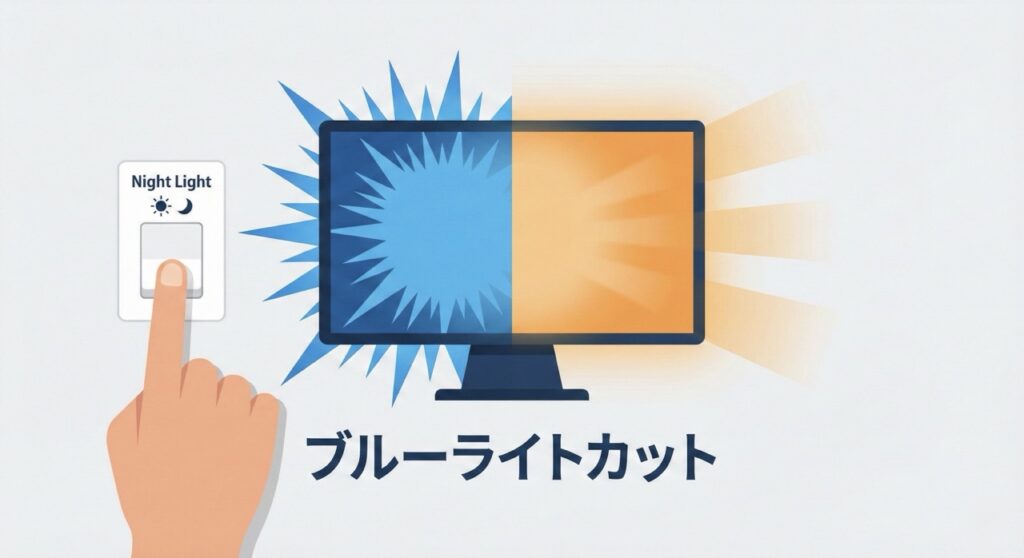
ブルーライトをカットするのに、特別なフィルムやソフトは要りません。 Windows 10/11には、最初から優秀な機能がついています。
設定手順
- デスクトップを右クリック → 「ディスプレイ設定」を開く。
- 一番上にある**「夜間モード」**のスイッチをオンにする。
- 「夜間モードの設定」をクリックして、強さを調整する(真ん中くらいがおすすめ)。
これをオンにすると、画面が少しオレンジ色がかった暖色系になります。 あの目に刺さるような「青白い光」が消え、紙の辞書を読んでいるような優しい色合いになります。
事務作業に、正確な色再現なんて必要ありません。 Excelの枠線が見えればそれで十分です。
ダークモードは「食わず嫌い」しないで
もう一つの対策が、WordやExcel、ブラウザを黒背景にする「ダークモード」です。
「黒い画面なんて見にくい」と敬遠されがちですが、発光量が物理的に減るため、目の筋肉への負担は最小限になります。 特に、長時間数字を睨めっこするExcel作業では、白背景と黒背景で疲労度が段違いです。
- 設定: 「設定」→「個人用設定」→「色」→ モードを選ぶで「ダーク」を選択。
まとめ:目を守ることは、集中力を守ること
- 画面の明るさを「紙と同じ」まで下げる(目安30%)。
- 「夜間モード」で色味を暖かくする。
- 食わず嫌いせずに「ダークモード」を試す。
目は消耗品です。 替えの効かない大事な目を、強すぎる光で痛めつけるのは今日で終わりにしましょう。 設定を変えるだけで、あなたの定時後の体力は確実に残ります。
【画面の明るさを下げた後は、画面を「睨み続ける時間」を消滅させる】
物理的な光の刺激を抑えても、分厚いPDFや検索結果を何時間も読み続ければ目は死にます。長文資料の解読や業界リサーチをAIに丸投げし、人間は「1ページの要約」だけを数秒で確認する。眼精疲労を根本から断ち切る働き方はこちらです。
▶︎ 数十ページのPDFを自力で読む事務職は淘汰される。30代事務職が『文書解析AI』で長文資料を1秒で解読する極意
▶︎ Google検索で何ページも彷徨う事務職は淘汰される。30代事務職が『検索AI』で業界リサーチを1秒で完了させる極意