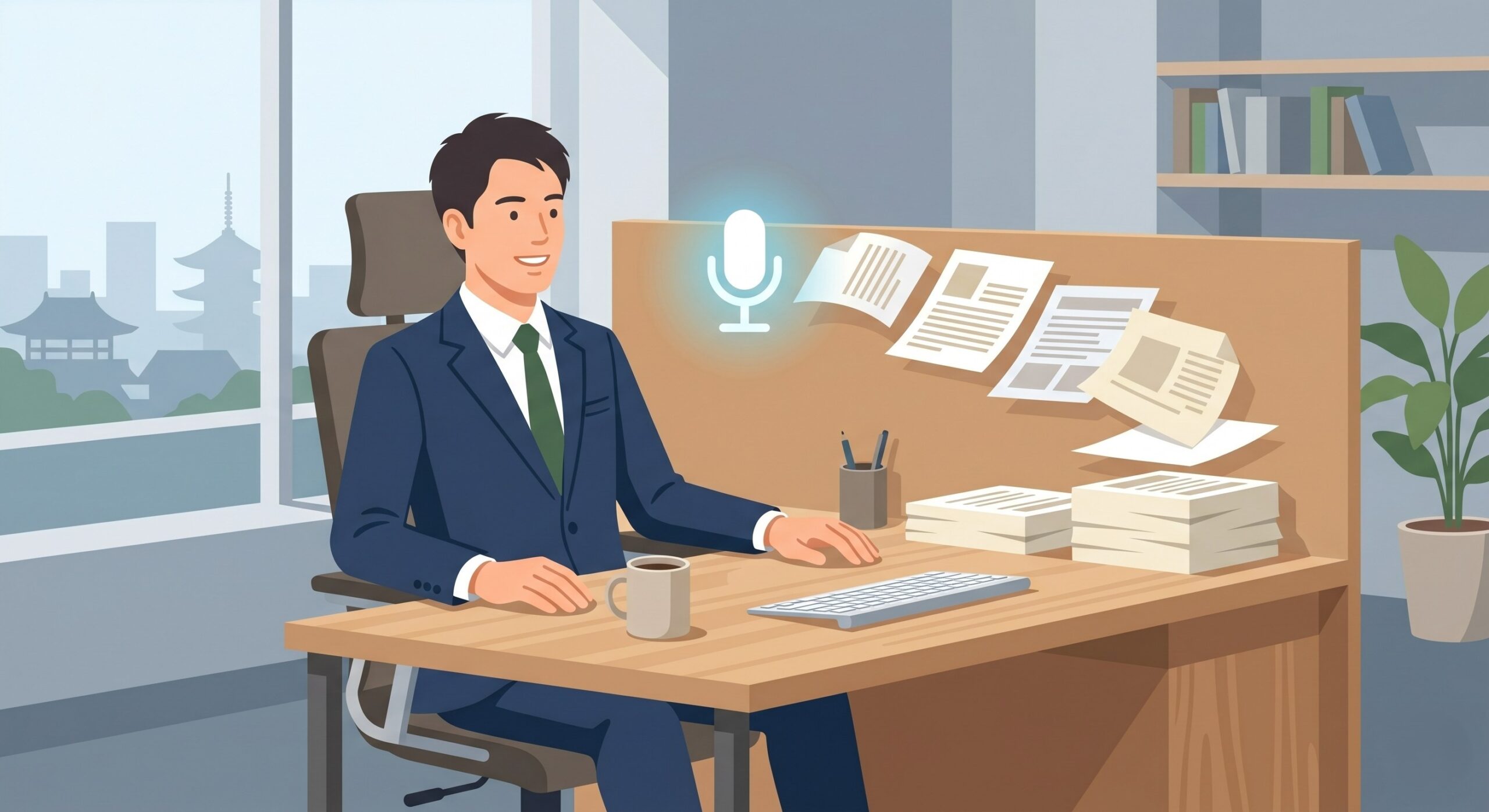
「タイピングが速い=仕事ができる」という古い幻想を捨てろ
事務職として、ブラインドタッチができるのは当然の必須スキルです。しかし「カチャカチャと猛烈なスピードでキーボードを叩いているから、自分は仕事が速い」と錯覚しているなら、その考えは今すぐアップデートする必要があります。
人間が両手を使ってキーボードで入力できる文字数は、プロレベルのタイピストでも1分間に100文字〜150文字前後が限界と言われています。一方で、人間が「話す」スピードはどうでしょうか。私たちが普段会話をしているスピードは、1分間に約300文字に達します。単純計算で、手入力と音声入力には「約3倍」の圧倒的なスピードの開きが存在しています。
もしあなたが、取引先への長文の謝罪メール、社内への複雑な業務報告、あるいは1時間の会議の議事録のまとめなどを「すべて指の力だけで」打ち込んでいるとしたら。それは移動手段に例えるなら、目の前に新幹線が停まっているのに、わざわざ自分の足で走り続けて「私は走るのが速い」と自慢しているようなものです。
プロの事務職は、気合や根性に頼った不要な疲労を徹底的に避けます。今回は、あなたの指と肩をキーボードの酷使から解放し、テキスト作成スピードを劇的に引き上げるWindows標準のショートカット機能と、それを実務で使いこなすための現実的な運用テクニックを解説します。
なぜキーボードでの長文入力は「悪」なのか
音声入力の具体的な使い方に入る前に、まずはあなたが毎日行っている「タイピング」という作業がいかに非効率で、体に悪影響を与えているかを論理的に認識してください。
1. 思考のスピードに指が追いつかない「思考の渋滞」
長文のメールを考えている時、あなたの脳内ではすでに「先日はありがとうございました。さて、次回のお打ち合わせの件ですが、資料の準備が整いましたので……」と文章が完成しています。しかし、それをキーボードで打とうとすると、指の物理的な動きが追いつかず、脳の思考スピードに強制的なブレーキがかかります。この「頭では分かっているのに手が出力しきれない状態」が、見えないストレスを生み出しています。
2. 夕方の激しい疲労と肩こりの根本原因
キーボードを叩くという行為は、指先だけの運動に見えて、実は手首、腕、そして肩から首にかけての筋肉を常に緊張させ続ける「軽度の肉体労働」です。1通の長文メールを打つために何千回とキーを叩き続ければ、夕方になって肩が重くなり、首が痛くなるのは当然の物理現象です。タイピングはあなたの体力を確実に奪っています。
所要時間1秒。Windows標準機能「Win+H」の破壊力
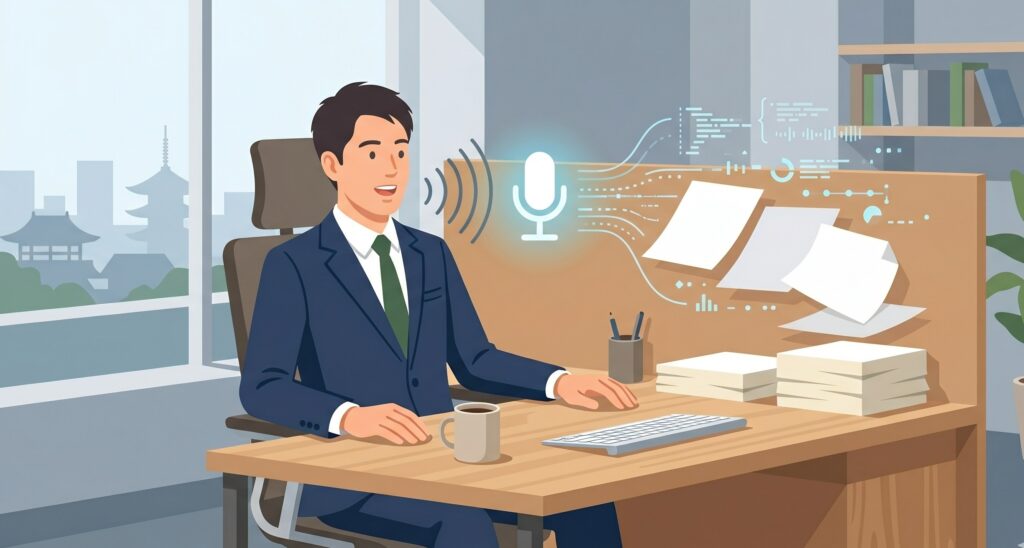
音声入力を始めるために、高額な専用ソフト(AmiVoiceなど)を買う必要も、マイクの複雑な初期設定をする必要も一切ありません。あなたが会社で使っているWindows 10、またはWindows 11のパソコンには、すでにスマートフォンの音声入力と同等、あるいはそれ以上の超高精度なAI音声認識システムが標準搭載されています。
手順は拍子抜けするほど簡単です。
- Word、メモ帳、Gmailの作成画面など、文字を入力したい場所をクリックしてカーソルを合わせます。
- 左手でキーボードの「 Win(ウィンドウズキー) 」+「 H 」を同時に押します。
- 画面の隅に小さなマイクのアイコンが表示されます。
あとは、パソコンに向かって普通に話しかけるだけです。「いつもお世話になっております。株式会社〇〇の佐藤です。先日の会議の議事録を作成いたしましたので、ご確認のほどよろしくお願いいたします。改行。」と話せば、あなたの声が恐ろしいほどの精度で、次々とテキストに変換されて画面に打ち込まれていきます。
【Windows 11限定】句読点の「自動入力」を必ずオンにしろ
もしあなたのパソコンがWindows 11であれば、絶対に見落としてはいけない設定があります。音声入力のマイクアイコンの横にある「歯車マーク(設定)」をクリックし、「句読点の自動入力」という項目をオンにしてください。
これを設定するだけで、「マル」や「テン」といちいち声に出さなくても、話の区切りや息継ぎのタイミングをAIが自動で判断し、「、」や「。」を完璧な位置に打ってくれます。この設定の有無で、入力の快適さは完全に別次元になります。
事務職の壁「オフィスで声を出せない問題」の合理的解決策
音声入力を勧めると、多くの事務職が必ず口にする言い訳があります。「周りに同僚がいる静かなオフィスで、パソコンに向かってブツブツ話しかけるなんて恥ずかしい」「機密情報を含むメールだから、声に出して打つわけにはいかない」という声です。
確かにその通りです。周囲の環境を無視してオフィスで叫び始めるのは、ただの迷惑な人です。しかし、だからといって音声入力を完全に諦め、非効率なタイピングに戻るのは三流の思考です。プロの事務職は、環境に合わせて「使えるタイミング」を戦略的に確保します。
解決策1:テレワークの日を「長文作成のゴールデンタイム」にする
自宅でのテレワークが許可されているなら、その日はまさに音声入力のためのゴールデンタイムです。細かいデータ入力やExcelの表計算は出社日に回し、テレワークの日は「議事録の作成」「長文メールの返信」「社内向けのマニュアル作成」といった、大量のテキストを生み出すタスクをまとめてスケジュールに組み込んでください。マイクに向かってひたすら喋り続けるだけで、驚くほどの仕事が片付きます。
解決策2:会議室を確保した「最初の5分間」を使う
出社日であってもチャンスはあります。オンラインミーティングのために会議室やブースを予約した際、予定時刻の少し前に入室しますよね。その誰もいない「開始前の5分間」や「終了直後の5分間」を使って、「Win+H」を起動してください。その日送らなければならない長文メールの下書きを、一気に声で吐き出してメモ帳にストックしておくのです。席に戻ってからは、それをコピペして整えるだけで済みます。
解決策3:ノイズキャンセリングマイクへの投資
「どうしても自席で少しだけ音声入力を使いたい」という場合は、会社の安い備品ではなく、自分の声だけを正確に拾い、周囲の雑音をカットする指向性マイク(ノイズキャンセリング機能付きヘッドセット)に自腹で投資してください。ロジクール(Logicool)やJabraといった一流メーカーのヘッドセットを使えば、大きな声を出さなくても、ボソボソとした小声のつぶやきを正確にテキスト化してくれます。
音声入力は「7割の完成度」で止めるのが最速のハイブリッド運用法
音声入力に挫折する人の共通点は「声だけで、1文字も間違えずに完璧な文章を完成させようとする」ことです。話している途中で「えーっと」と言ってしまったり、漢字の変換ミスがあったりすると、慌ててマイクを切り、キーボードで修正して、またマイクをオンにする。これでは逆に時間がかかります。
音声入力の正しい運用法は、「とにかく素材としてのテキストを、画面上に大量に吐き出すこと」です。
言い淀んで「えーっと」と入力されても、変換がおかしくても、絶対に途中で止まらないでください。最後まで一気に喋りきります。音声入力の役割はそこまでです。
すべて出し切った後で、初めてキーボードとマウスに手を伸ばし、不要な「えーっと」を削り、誤変換を修正し、改行を整える「編集作業」に入ります。
「ゼロから数千文字を手打ちする」のと、「すでに画面にある数千文字をマウスとキーボードでサクサクと編集する」のとでは、脳への負荷と所要時間が天と地ほど変わります。この「音声で大量生産し、手作業で整える」というハイブリッド方式こそが、最も現実的で最速のテキスト作成術です。
まとめ:あなたの指のスタミナは、もっと価値のある作業に使え
長文を打つたびにキーボードを猛烈に叩き続けるのは、単なる肉体労働です。それに満足しているうちは、圧倒的な業務効率化は実現できません。
「Win+H」というショートカットをたった一つ覚えるだけで、あなたのテキスト作成プロセスは劇的に進化します。キーボードを叩くという物理的な摩擦から解放されれば、夕方になっても肩は軽く、集中力は途切れません。
浮いた時間と体力は、より高度なExcelの集計システムの構築や、AI(ChatGPTなど)を活用した業務改善の仕組みづくりに投資してください。明日のテレワーク、あるいは誰もいない会議室に入った瞬間、まずは「Win+H」を押して、この破壊的なスピードを体感してみてください。もう二度と、長文をすべて手打ちする日々には戻れなくなるはずです。
【次の一手:音声で作成した下書きを、さらにAIにブラッシュアップさせる】
音声入力で吐き出した「とりあえずの文章」を、さらに美しいビジネスメールや丁寧な謝罪文に整えたい場合は、自分で悩む必要はありません。ChatGPTにそのテキストを投げ込み、一瞬で完璧な文章に仕上げる具体的なプロンプト術はこちらで解説しています。
▶︎ 謝罪・依頼メールはChatGPTに任せる。角が立たないビジネス文章の自動作成術
https://desk-labo.com/chatgpt-business-email-generation-hack/