「見積書の金額、一桁間違えてる…でもPDFしかない」 「3つのPDFファイルを1つにまとめてメールで送りたい」 「申請書に日付だけ入れたい」
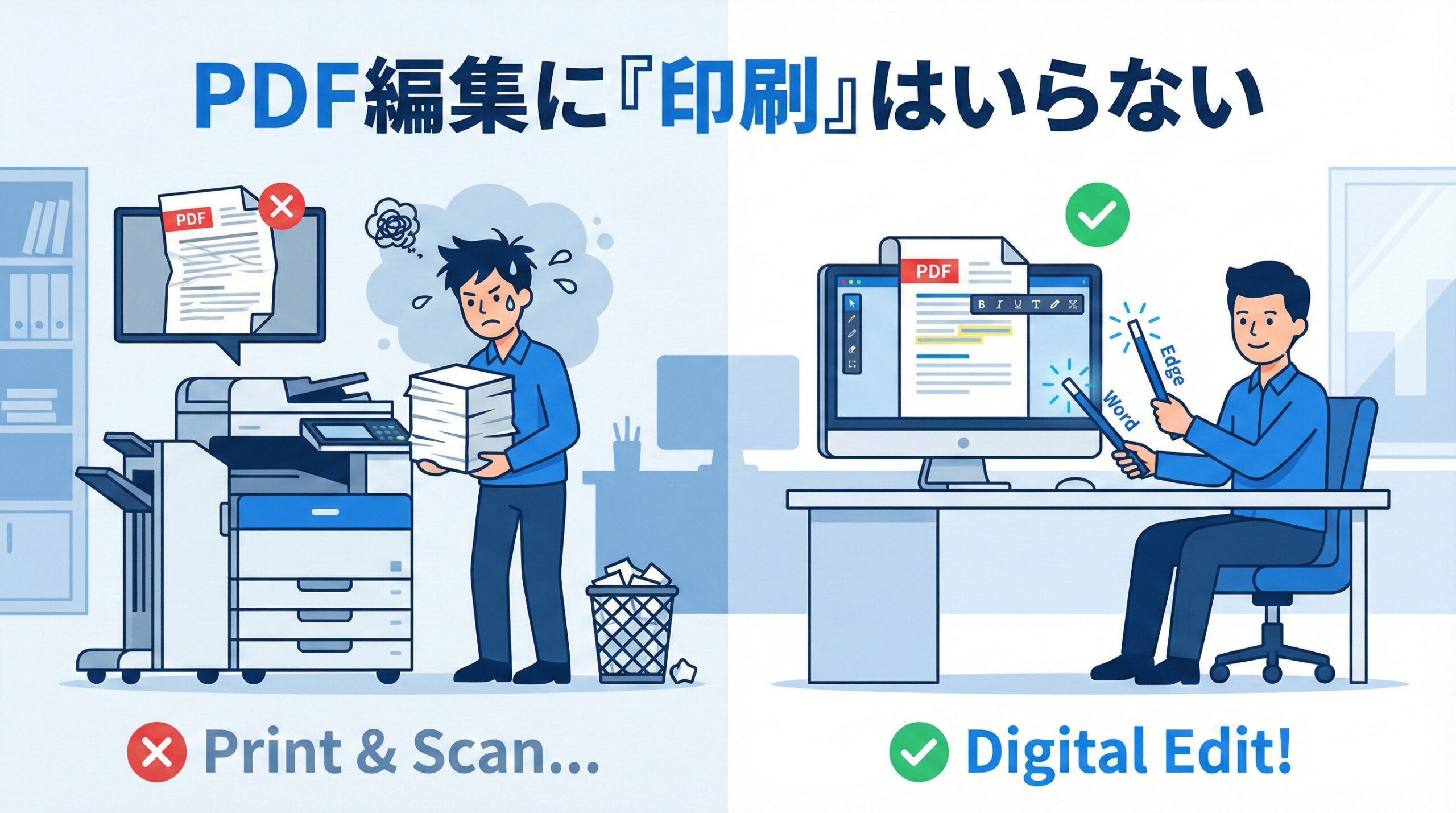
こんな時、あなたはどうしていますか? まさか、「一度紙に印刷して、修正テープで直して、手書きして、複合機でスキャン」していませんよね?
その作業、画質は劣化するし、斜めにスキャンされるし、テキストデータは死ぬし、何より「スマートさ」のかけらもありません。「会社が有料ソフト(Adobe Acrobat)を買ってくれないから」というのは、プロの事務職にとって言い訳になりません。
実は、あなたのPCに入っている「Microsoft Edge」や「Word」を使えば、PDFは無料で、しかも安全に編集できるのです。 今回は、怪しい海外の「PDF変換サイト」に社内文書をアップロードするリスクを冒さずに、ローカル環境だけで完結する「PDF編集の完全無料テクニック」を3つ伝授します。
1. 文字入力・手書き署名は「Edge」で完結する
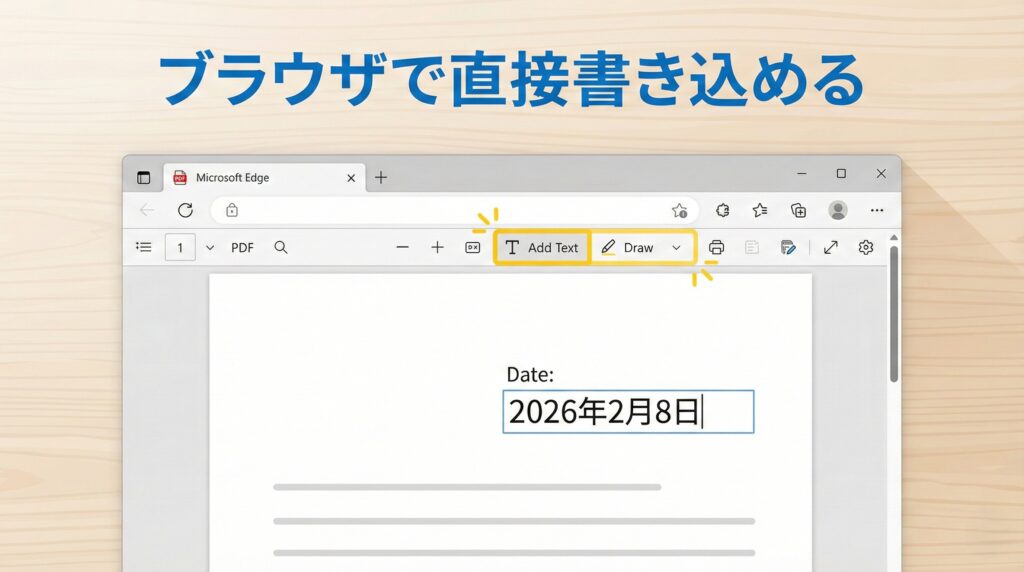
Windowsの標準ブラウザ「Microsoft Edge」。 ただのネット閲覧ソフトだと思っていませんか? 実はこれ、「最強の無料PDFリーダー兼エディター」なのです。
手順:PDFをEdgeで開くだけ
- 編集したいPDFを右クリック > 「プログラムから開く」 > 「Microsoft Edge」を選択。
- 画面上部のツールバーを見てください。
- 「テキストの追加(T)」: 好きな場所に文字を打ち込めます。色もサイズも変更可能。日付や金額の修正に最適です。
- 「手書き(ペン)」: マウスやタッチペンで手書きできます。簡易的な署名や、修正指示の赤入れに使えます。
- 終わったら右上の「保存(フロッピーアイコン)」を押すだけ。
これだけで、申請書への入力や、ちょっとした追記は完了します。 わざわざ印刷する必要は、もうありません。
2. 文面をガッツリ直すなら「Word」で開く
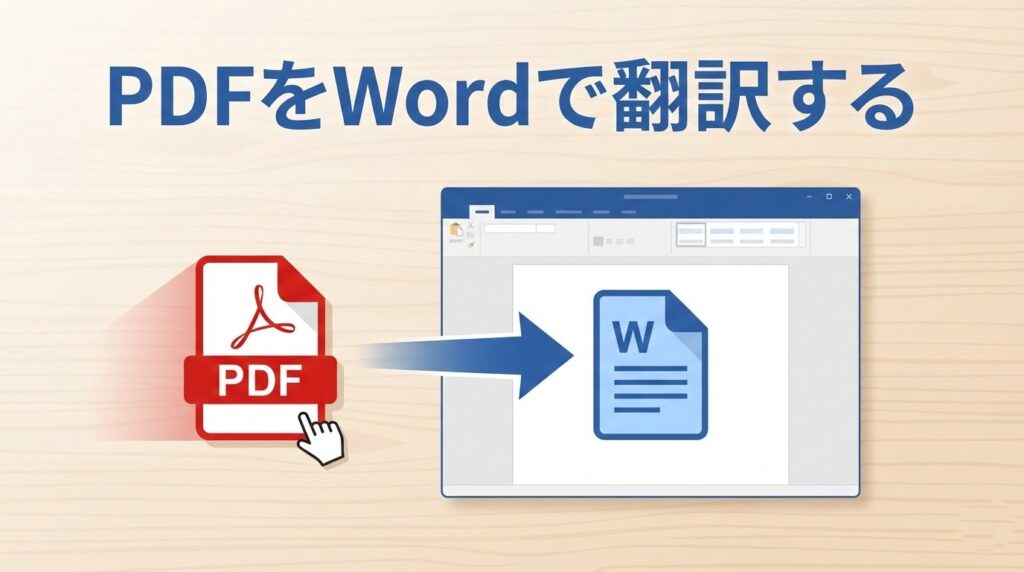
「誤字を直したい」レベルではなく、「段落ごと書き換えたい」「レイアウトを変えたい」場合。 ここで諦めて作り直す人が多いですが、実はWordがPDFを「翻訳」してくれます。
手順:Wordにドラッグ&ドロップ
- 空のWordを開く。
- PDFファイルをWordの画面にドラッグ&ドロップする。
- 「PDFから編集可能なWord文書に変換します」というメッセージが出るので「OK」を押す。
すると、魔法のように「PDFがWordファイル」に変わります。 もちろん、レイアウトが多少崩れることはありますが、テキストはほぼ完璧に抽出されます。 あとはWordとして修正し、最後に「名前を付けて保存」でファイルの種類を「PDF」に戻せば完了です。
「元データがないPDF」を修正する時の最終奥義です。
3. 結合・分割は「CubePDF Page」一択
「複数のPDFを1つにまとめたい」 「10ページあるうちの、3ページ目だけを抜き出したい」
これをやるために、ネット上の「Merge PDF」みたいなサイトを使うのはやめてください。 機密情報が流出するリスクがあります。 日本の会社が作っている無料ソフト「CubePDF Page」をインストールしましょう(※会社の許可が必要な場合は申請してください。これは通るはずです)。
手順:直感的に操作できる
- CubePDF Pageを開く。
- 結合したいファイルを全部放り込む。
- ページ順序をドラッグして入れ替える。
- 不要なページを選んで「削除」ボタンを押す。
- 「結合」ボタンを押す。
これだけです。 Adobe Acrobat Pro(月額2,000円〜)ができる機能の8割は、この無料ソフトで代用できます。
4. なぜ「印刷&スキャン」が最悪なのか
最後に、なぜ私がアナログ対応をこれほど嫌うのか、理由を言っておきます。
- 「検索できないゴミデータ」になるから
- スキャンしたPDFは「画像」です。中の文字を検索できません(OCRをかけない限り)。後工程の人が困ります。
- ファイルサイズが無駄にデカくなるから
- 画像化すると、容量が数MBに跳ね上がります。メール添付でエラーになる原因です。
- 「仕事ができない人」の烙印を押されるから
- 斜めにスキャンされた、裏写りした汚いPDFを送ることは、「私はPCが使えません」と自己紹介しているようなものです。
まとめ:無料ツールで「スマート」を装え
- 文字入れ・署名は「Microsoft Edge」で直接書く。
- 文章修正は「Word」で開いて変換する。
- ページの結合・削除は「CubePDF Page」を使う。
この3つの武器があれば、高価なソフトがなくても、涼しい顔でPDFを操れます。
「え、これどうやって直したの?」と聞かれたら、 「あ、ちょっと裏技使いまして」 と笑って答えてください。 それが、デスクワークのプロフェッショナルです。
本気で効率化するなら「買い切り」ソフトも検討を
もし、毎日数十件のPDFをいじるなら、さすがに無料ツールでは限界があります。 その場合は、Adobeより安価な「PDFelement」などの買い切りソフトを自腹で導入するのも、時間を買うという意味で賢い投資です。

 ポチップ
ポチップ

【PDFを「編集」する時代から、AIに「解読と抽出」をさせる時代へ】
フリーソフトでPDFを切り貼りするスキルは応急処置として有効ですが、数百ページに及ぶ資料の転記や読み込みを人力で行うのは限界があります。生成AIにPDFを丸ごと飲み込ませ、必要なExcelデータや要約だけを一瞬で吐き出させる次世代のハックはこちらです。