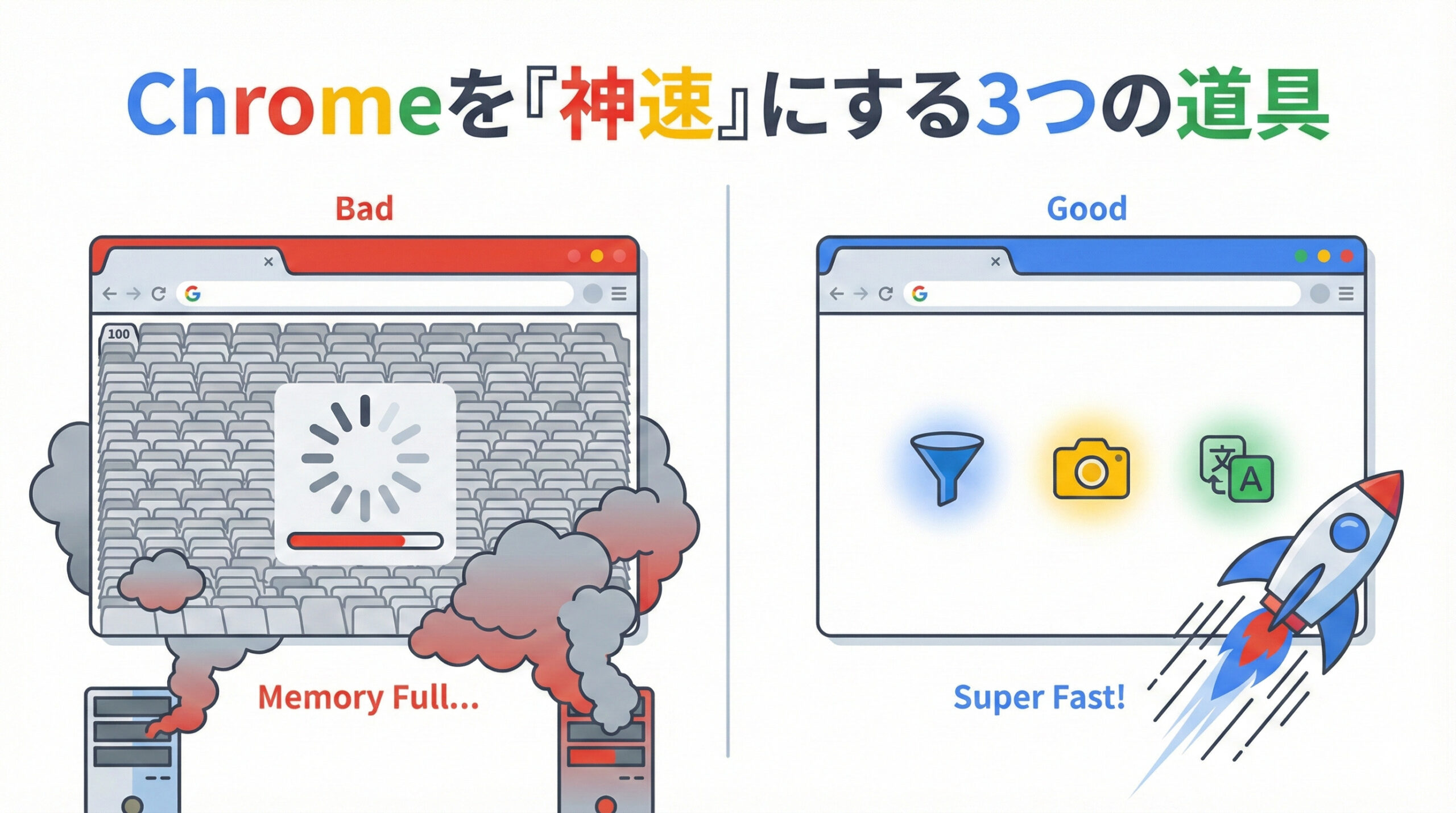
「調べ物をしていたら、タブが50個くらい開いていて、PCが固まった」 「Webページの魚拓(スクショ)を撮るのに、何回もスクロールしてペイントに貼り付けている」 「海外のサイトを翻訳するために、いちいち本文をコピーしてGoogle翻訳に投げている」
もし一つでも当てはまるなら、あなたは「素のChrome(武器なし)」で戦場に出ているようなものです。 Google Chromeの真価は、世界中の開発者が作った「拡張機能(Extension)」にあります。
これを入れれば、Chromeは単なる「Web閲覧ソフト」から、あなたの仕事を自動化する「最強のオペレーティングシステム(OS)」に進化します。 今回は、私が厳選に厳選を重ねた、「事務職の生産性を物理的に上げる3つの拡張機能」を紹介します。 全て無料です。今すぐ入れてください。
1. メモリ不足を救う救世主「OneTab」
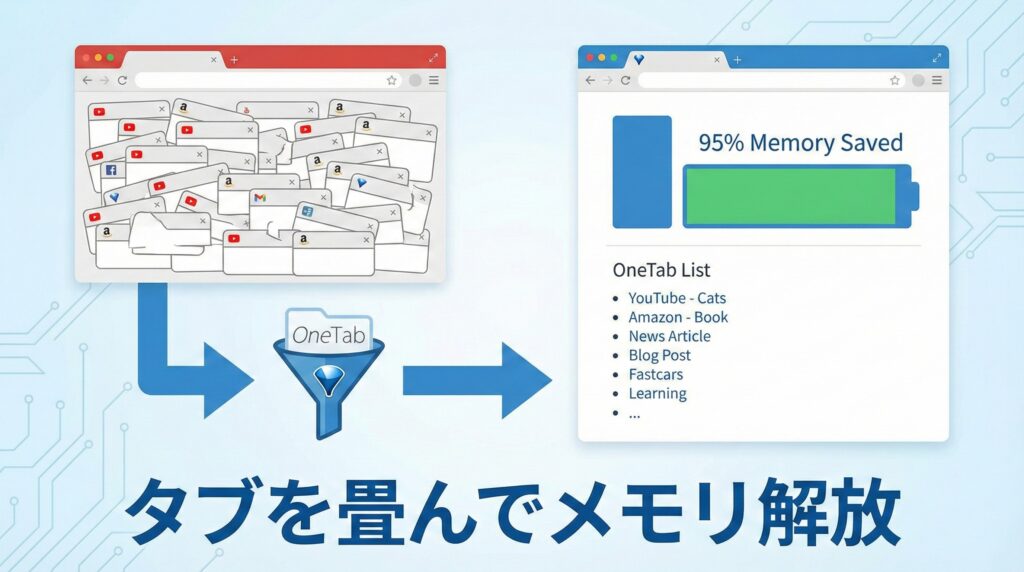
事務職のPCが重くなる最大の原因。それは「タブの開きすぎ」によるメモリ不足です。 Chromeはタブを1つ開くごとに、PCのメモリ(作業台)を大量に消費します。 しかし、「後で読むから閉じたくない」というジレンマがありますよね。
そこで「OneTab(ワンタブ)」の出番です。
全てのタブを「リスト化」してメモリを解放
ブラウザ右上のOneTabアイコンをポチッと押すだけ。 現在開いている50個のタブが、一瞬で閉じられ、「1枚のリストページ」にまとめられます。
これによるメモリ削減効果は驚異の95%。 重かったPCが嘘のようにサクサク動くようになります。 リスト化されたリンクは、後で必要なものだけクリックして復元できますし、そのまま「本日の調査リスト」として他人に共有することも可能です。
「PCが重いから新しいのを買ってください」と上司に頼む前に、まずはOneTabを入れてください。
2. 完璧な魚拓を撮る「GoFullPage」
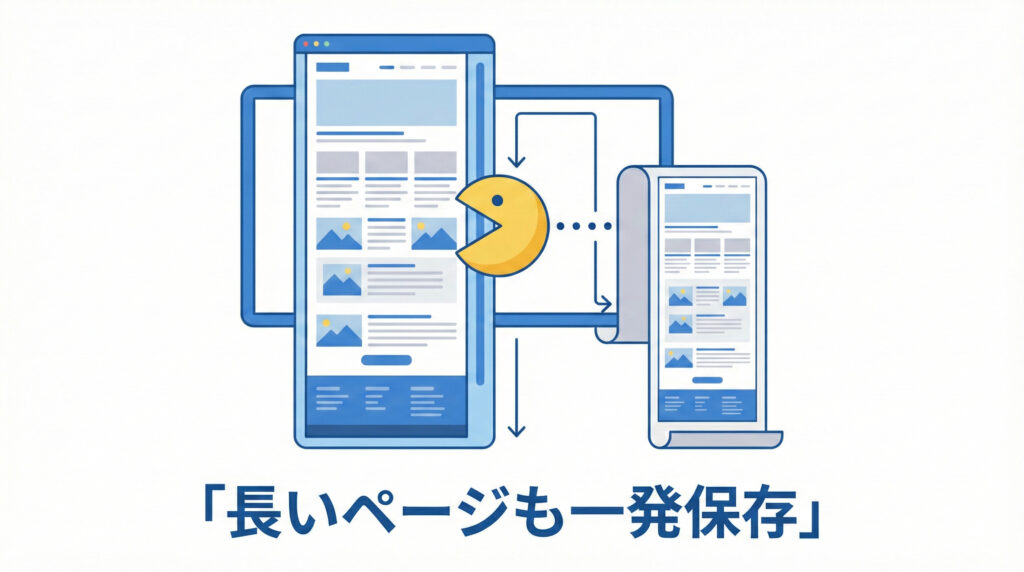
業務マニュアル作成や、Webサイトのエビデンス保存で、「縦に長いページ」をスクショしたい時。 「PrintScreen」を押して、少しスクロールして、また押して、ペイントで繋ぎ合わせて…。 そんな不毛な作業は、今日で終わりにしましょう。
「GoFullPage」を使えば、ワンクリックです。
自動でスクロールして「1枚の画像」にする
アイコンを押すと、パックマンのようなアニメーションが始まり、勝手にページがスクロールされます。 数秒後には、上から下まで完璧に繋がった「縦長の1枚画像(PNG/PDF)」が生成されます。
切れ目もズレも一切なし。 そのままPDFとして保存し、資料に添付できます。 この快感を知ってしまうと、もう二度と手動スクショには戻れません。
3. 英語アレルギーを克服する「DeepL」
海外のツールを使ったり、英語のニュースを読んだりする時。 Google翻訳も進化していますが、ビジネス文書の翻訳としてはまだ不自然なことがあります。
ここで導入すべきは、AI翻訳の最高峰「DeepL(ディープエル)」の拡張機能です。
選択した部分だけ「ポップアップ翻訳」
わざわざ翻訳サイトを開く必要はありません。 Webページ上の読みたい英文をマウスで選択するだけ。 すると、小さなDeepLアイコンが浮かび上がり、クリックするとその場で「極めて自然な日本語」に翻訳してくれます。
「選択して翻訳」すら面倒な場合は、「書き込み翻訳」も可能です。 Gmailなどで日本語を入力し、DeepLで変換すれば、流暢なビジネス英語のメールが一瞬で完成します。 英語への心理的ハードルが消滅し、情報収集の範囲が劇的に広がります。
4. 拡張機能は「入れすぎ」に注意
最後に注意点です。 「便利だから」といって、あれもこれもと20個も30個も入れると、逆にChromeが重くなります。 常駐させるのは、本当に毎日使う「一軍の5〜6個」に絞ってください。
今回紹介した3つは、間違いなく一軍入りする実力を持っています。
まとめ:ブラウザを「自分専用」に育てろ
- タブを開きすぎたら「OneTab」でメモリを95%削減。
- 縦長スクショは「GoFullPage」で一撃。
- 英語は「DeepL」でポップアップ翻訳。
Chromeは、買ったままの状態(デフォルト)で使うものではありません。 自分の業務に合わせて、必要な機能を継ぎ足していく「育てるツール」です。
金曜日の朝、まずはこの3つをインストールして、ブラウザを「最強の仕事道具」に改造してから業務を始めましょう。