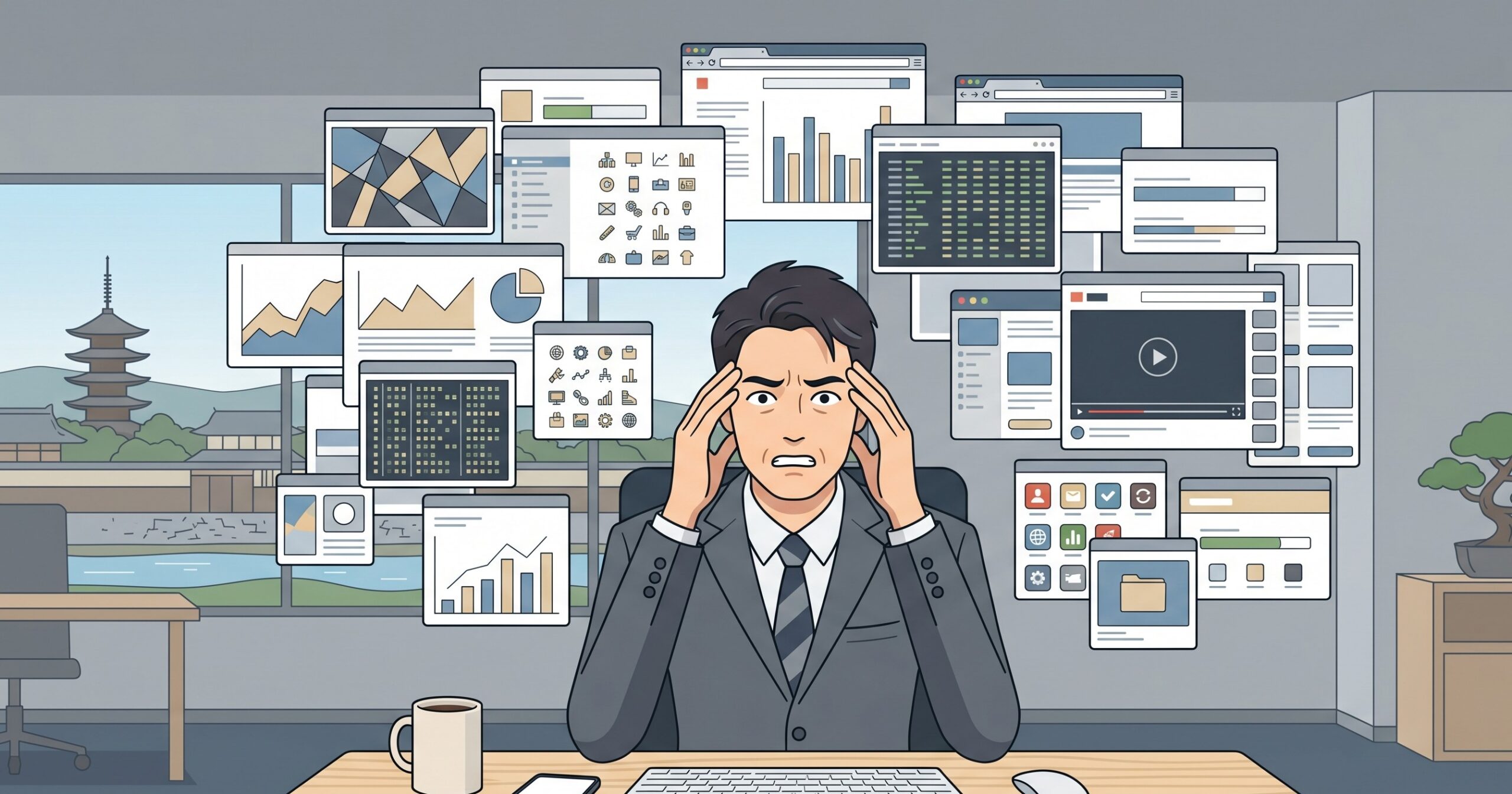
タブを開きっぱなしにする人間は、デスクの上がゴミだらけの人間と同じだ
会社のパソコンで作業をしている時、ふと画面の一番上を見てください。Google Chromeなどのブラウザの「タブ」が、文字が読めないくらい細かく、20個も30個もズラリと並んでいませんか。
「あとで読むかもしれないから」「閉じると探すのが面倒だから」という理由で、とりあえずタブを開きっぱなしにする。もしあなたがそんな運用をしているなら、事務職としての情報処理能力に深刻なロスが発生しています。
ブラウザのタブを開きっぱなしにする行為は、現実のオフィスに例えるなら、机の上に「進行中の書類」「先週の会議資料」「いつか読むつもりのパンフレット」をすべて広げたまま放置しているのと同じです。
いざ必要な資料を探すとき、あなたは無意識のうちに「えーっと、あの画面はどこだっけ」と複数のタブをクリックして探し回っているはずです。この数秒の迷いと無駄なクリックが、チリツモとなってあなたの残業時間を生み出しています。
今回は、情報の迷子を完全に防ぎ、パソコンの動作も圧倒的に軽くする「プロの事務職のブラウザ整理術」を徹底解説します。
慢性的な「パソコンが重い・Excelが固まる」の真の犯人
タブを開きっぱなしにすることの最大の罪は、見た目が散らかることではありません。「パソコンの物理的なスペック(メモリ)を無駄に食いつぶすこと」です。
世界で最も使われているブラウザであるGoogle Chromeは、非常に高性能である反面、「メモリの大食い」としても有名です。
Chromeは、開いているタブ一つ一つに対して「独立したシステム」を割り当てています。つまり、20個のタブを開いている状態というのは、裏側で20個のソフトを同時に立ち上げているのと同じくらいの負荷をパソコンにかけているのです。
「最近、Excelの動きがカクカクする」「文字の入力がワンテンポ遅れる」とイライラしている原因は、会社のパソコンが古いからではなく、あなたが不要なタブを開きっぱなしにして、パソコンの脳みそ(メモリ)を窒息させているからです。
不要なタブを閉じることは、単なる整理整頓ではなく、実務のスピードを落とさないための「システム管理」です。
探す時間をゼロにする。Chromeを最強のコックピットにする3つの設定

とはいえ、「毎日必ず開くページ」や「同時に進めている複数の案件」があるのも事実です。必要な情報を瞬時に引き出しつつ、画面をスッキリさせるための具体的な設定を3つ紹介します。
1. 絶対に閉じてはいけない画面は「ピン留め」する
Gmail、チャットツール(TeamsやSlack)、社内のポータルサイトなど、「1日中ずっと開いておく必要があるページ」は、通常のタブとして置いてはいけません。
対象のタブの上で右クリックをし、「タブの固定(またはピン留め)」を選択してください。
すると、タブから文字が消えて小さなアイコンだけの状態になり、画面の左端にギュッと固定されます。これで、誤って「×ボタン」を押して消してしまう事故がなくなり、余計なスペースも取りません。
2. 進行中のタスクは「タブグループ」で束ねる
複数の案件を同時に進めていると、「A社の見積もりに関するタブが3つ」「Bプロジェクトのリサーチタブが4つ」というように、目的がバラバラのタブが混在してカオスになります。
これを解決するのが「タブグループ」機能です。
まとめたいタブの上で右クリックし、「タブを新しいグループに追加」を選択します。グループに「A社見積り」「リサーチ」といった名前と「色」をつけることができます。
この機能の凄いところは、グループの名前(色のついた部分)をクリックすると、アコーディオンのようにタブが「折りたたまれて一本に収納される」ことです。
今やっていない作業のタブは折りたたんで隠す。これだけで、脳のエネルギーを「今目の前にあるタスク」だけに集中させることができます。
3. ブックマークバーは文字を消して「アイコンだけ」にする
よく使うページを画面上部のブックマークバー(お気に入りバー)に登録している人は多いでしょう。しかし、「〇〇株式会社社内ポータルサイトログイン」といった長い文字のまま登録していると、すぐにバーが一杯になり、隠れたフォルダから探す羽目になります。
ブックマークバーに登録したページの上で右クリックし、「編集」を選んでください。「名前」の欄に入っている文字をすべて消して空っぽにし、保存します。
すると、文字が消えて「サイトのロゴマーク(ファビコン)」だけがバーに並びます。人間の脳は文字よりもマークの方が瞬時に認識できるため、探す時間が圧倒的に早くなります。しかも、アイコンだけになれば、狭い画面でも40個近いショートカットを一覧で配置できる最強のランチャーが完成します。
まとめ:不要な情報を手放す人間だけが、本質的な仕事に集中できる
「いつか読むかもしれない」という理由で残されているタブの9割は、二度と読まれることはありません。情報に執着してタブを溜め込むのは、決断を後回しにしている証拠です。
1日の仕事が終わったら、ピン留めした必須ツール以外のタブは「すべて閉じる」ことをルールにしてください。明日の朝、スッキリと片付いたブラウザを開くことで、頭の中もリセットされた状態でスムーズに業務を開始できます。
「ピン留め」「タブグループ」「アイコン化」の3つを駆使して、あなたのブラウザを、迷いやイライラの一切ない最強のコックピットに作り変えてください。
【次の一手:タブを溜め込んで「検索・情報収集」をする時間をAIに任せる】
タブが大量に開いてしまう原因の一つが「ネットでの調べ物(リサーチ)」です。Googleで何ページもリンクを開いて情報を探す時代は終わりました。プロの事務職は、生成AIを使って「欲しい答えと情報ソース」を1回の検索で一瞬で抽出します。圧倒的な時短を実現するAIリサーチ術はこちらで解説しています。
▶︎ Google検索で何ページも彷徨う事務職は淘汰される。検索と情報収集の時間を削るリサーチ術
https://desk-labo.com/ai-search-perplexity-research-hack/