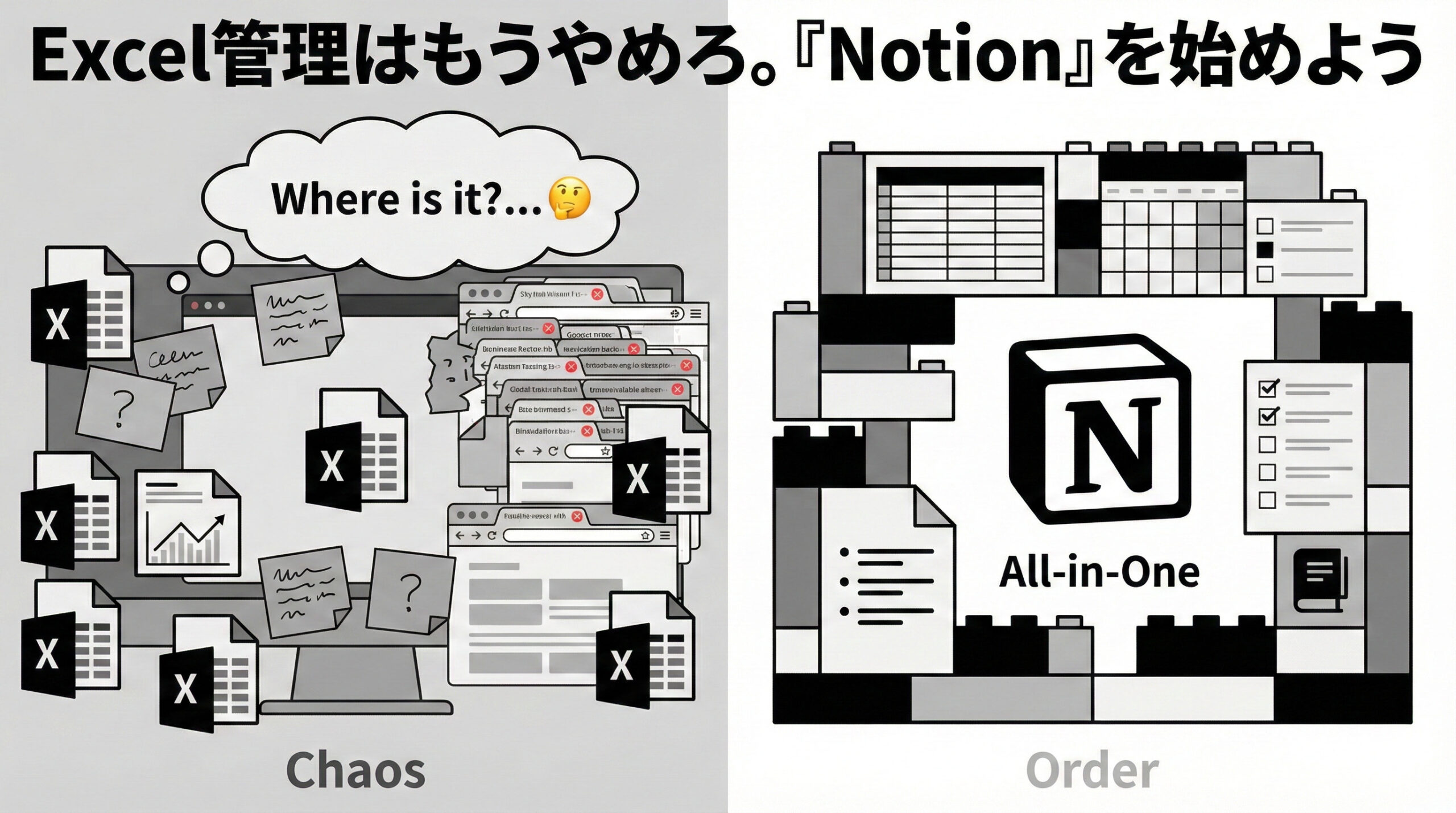
「あのマニュアル、どのフォルダだっけ?」 「IDとパスワード、どこにメモしたっけ?」 「今日のタスク、付箋に書いたけど剥がれて紛失した…」
あなたの情報は、あちこちに散らばっていませんか? デスクトップのメモ帳、Excelの管理表、ブラウザのブックマーク、そして物理的な手帳。 これらを一つにまとめようとして挫折した経験があるなら、今こそ「Notion(ノーション)」を始めるタイミングです。
「エンジニアが使う難しいツールでしょ?」 いいえ、違います。 Notionは、「デジタルのレゴブロック」です。 ブロックを積み上げるだけで、メモ帳にも、タスク管理表にも、社内Wikiにもなる。
今回は、脱・初心者を目指す事務職のために、Notionを使って「自分だけのコックピット(操縦席)」を作る方法を解説します。 日曜日の朝、コーヒーを飲みながら新しい基地を作りましょう。
1. Notionとは「綺麗な箱」である
OneNoteは「無限のホワイトボード」でした。ラフな走り書きには最適です。 対してNotionは、「構造化されたWebサイト」です。
見出し、箇条書き、画像、表(データベース)。 これらをブロックのように自由に配置できます。 最大の特徴は、「見た目が美しい」こと。 事務職にとって「開きたくなるデザイン」であることは、継続するための最重要機能です。
2. 脱・Excelメモ!「データベース」機能
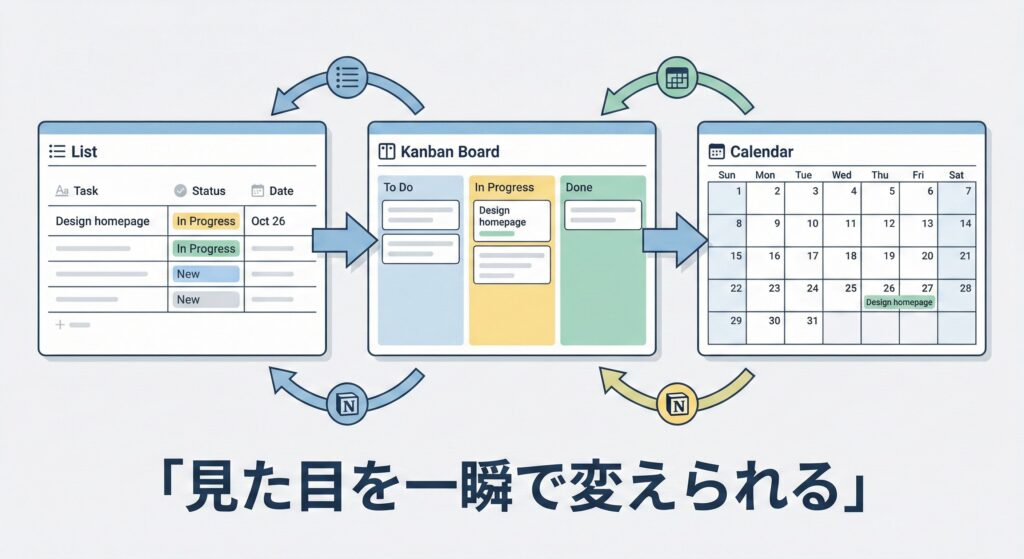
事務職がNotionに感動するのは、この「データベース」機能です。 Excelで「ToDoリスト」や「読書記録」を作ると、行の入れ替えが面倒だったり、スマホで見づらかったりしますよね?
Notionのデータベースは違います。
- 表(テーブル)で作ったデータを、
- 看板(カンバンボード)形式や、
- カレンダー形式に、
- ワンクリックで切り替えられます。
「タスク管理」をExcelでやっている人は、今すぐNotionに移行してください。 「未着手」「進行中」「完了」のステータスを、マウスでドラッグ&ドロップするだけで管理できる快感は、一度味わうと戻れません。
3. 今日から作る「マイ・コックピット」
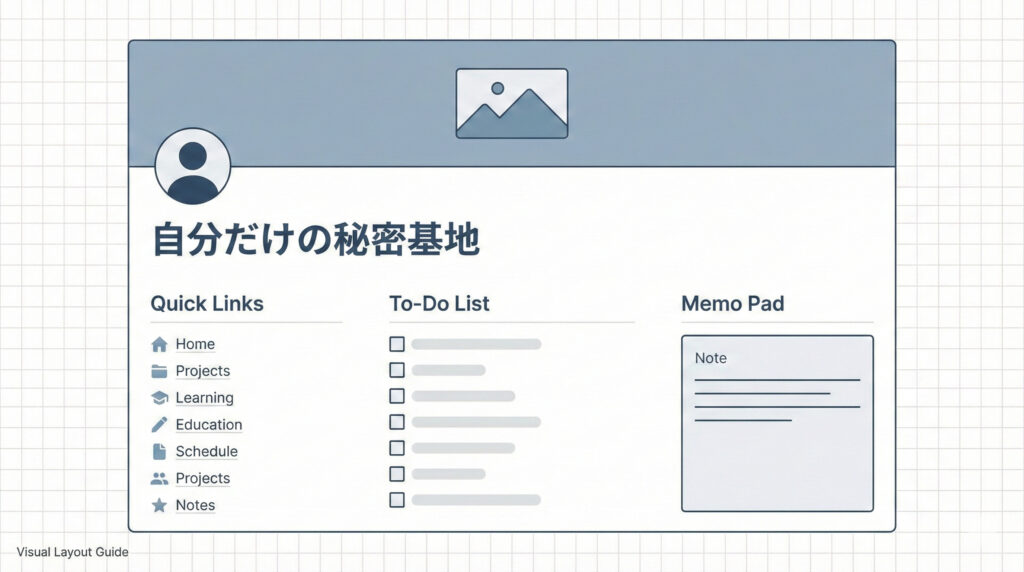
では、何を作ればいいのか。 最初は「ホーム画面(ダッシュボード)」を1ページだけ作ってください。
構成案:この3つを配置せよ
- 【左側】クイックリンク集
- よく使う社内ポータル、経費精算サイト、Googleドライブのフォルダへのリンクを並べる。
- これで「ブラウザのブックマーク」を探す時間が消えます。
- 【中央】今週のタスク(ToDo)
- シンプルなチェックボックスで、「今日やること」「今週やること」を箇条書きにする。
- 終わったらチェックを入れると、文字がグレーアウトされて消える。この達成感が重要です。
- 【右側】メモ・一時保管箱
- 電話の内容や、ふと思いついたアイデアを殴り書きするスペース。
- あとで清書して、別のページに移動させればOK。
このページをブラウザの「起動時ページ」に設定すれば、出社した瞬間に「今日やるべきこと」と「必要な道具」が全て揃った状態で仕事が始まります。 まさにコックピットです。
4. OneNoteとどう使い分ける?
木曜日に紹介したOneNoteと迷うかもしれません。 私の使い分けはこうです。
- OneNote: 「ノート」
- 打ち合わせ中のメモ、手書き、資料のスクラップ。
- 汚くてもいい情報。
- Notion: 「清書・データベース」
- 確定したマニュアル、タスクリスト、読んだ本の記録。
- 整理された情報。
「とりあえずOneNoteに書いて、まとまったらNotionで管理する」。 このフローが最強です。
まとめ:情報を「探す」時間をゼロにせよ
- Notionは「デジタルのレゴ」。自由に配置できる。
- Excelよりも「タスク管理」が圧倒的に楽。
- まずは「ホーム画面」を1枚作れ。
Notionは個人利用なら無料です。 アカウントを作って、真っ白なページに「〇〇のコックピット」とタイトルを打ち込んでみてください。 好きなアイコン(絵文字)を設定した瞬間、そこはあなただけの城になります。
日曜日の朝、新しい手帳を買った時のようなワクワク感を、デジタルで体験してみませんか?

 ポチップ
ポチップ
【Notionを使い倒して「自分」と「組織」をアップデートする】
個人のタスク管理をNotionへ移行した後は、その利便性をチーム全体へ波及させる番です。情報を資産に変え、属人化をゼロにするための「次のステップ」を以下にまとめました。