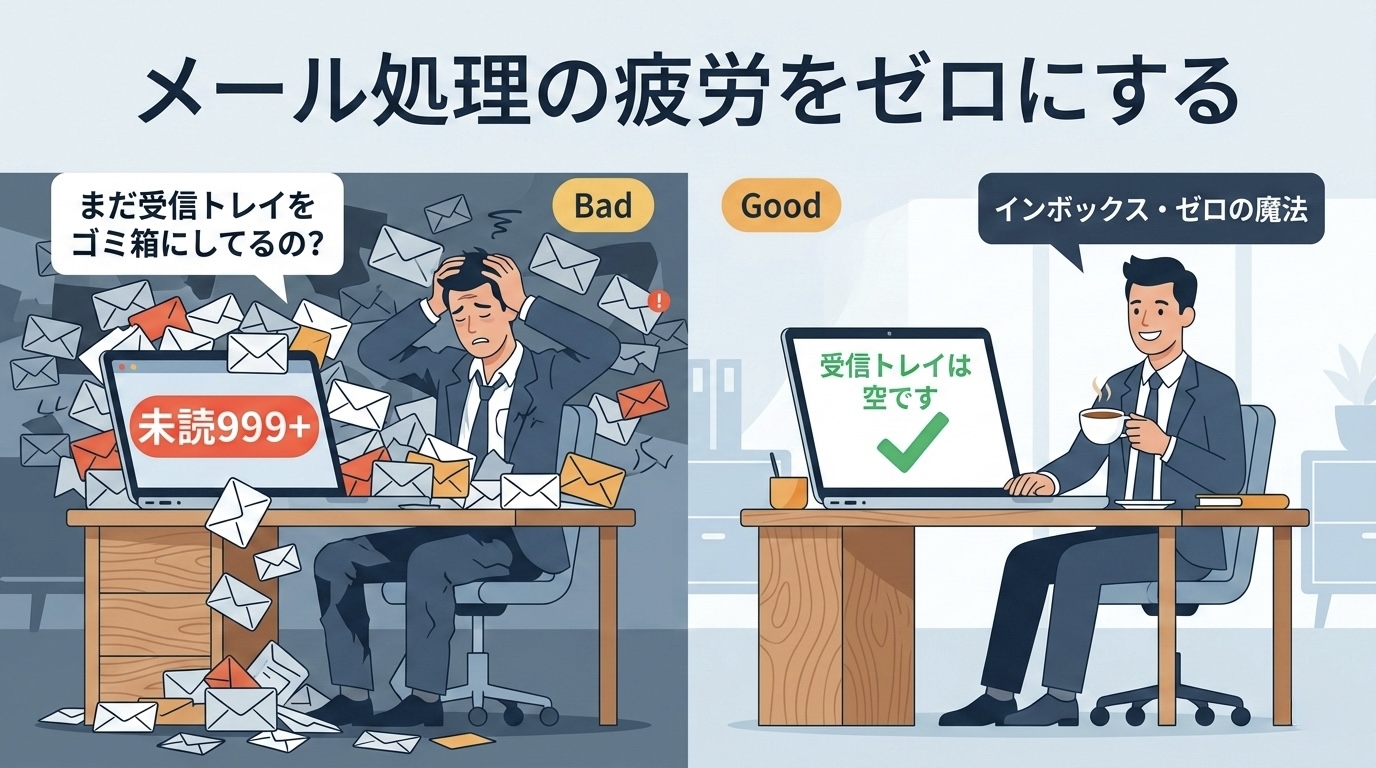
受信トレイは「ゴミ箱」でも「タスク帳」でもない
月曜の朝、Outlookを開いたあなたの「受信トレイ」には、何件のメールが放置されているでしょうか。未読が数十件、既読のメールに至っては数千件がズラリと並び、忘れないように赤い「フラグ」を立てたメールが地層のように埋もれていないでしょうか。
はっきり申し上げます。処理が終わったメールや、後でやるタスクを受信トレイに混在させて放置する行為は、あなたの脳のメモリ(認知リソース)を常に破壊し続ける最悪の習慣です。
受信トレイを開くたびに、過去の終わった案件の件名や「あ、これやらなきゃ」という未処理タスクが視界に入り、その無意識の視覚ノイズが集中力を確実に削り取っていきます。
プロの事務職は、受信トレイにメールを残しません。今回は気合や根性ではなく、Outlookの「システム」を使って受信トレイを常に「空(ゼロ)」に保ち、圧倒的な精神的余裕を生み出す『インボックス・ゼロ』の具体的な設定手順を徹底解説します。
ステップ1:最悪の集中力泥棒「ポップアップ通知」を殺す
インボックス・ゼロを達成するために、真っ先にやるべきWindows(Outlook)の設定があります。それは「メールが届くたびに通知される機能」を全滅させることです。
画面の右下に「ピコン」という音とともに現れる新着メールのポップアップ。あれは、あなたの集中力を強制的にへし折る最悪のノイズです。Excelで複雑な作業をしている最中に通知が出た瞬間、脳は「誰から何のメールが来たのか」に意識を奪われ、元の集中状態に戻るまでに平均20分以上の時間をロスします。
1. Outlookの「ファイル」タブから「オプション」を開く。
2. 左側のメニューから「メール」を選択する。
3. 「メッセージの到着」という項目にある「音を鳴らす」「マウスポインターを簡単に変更する」「デスクトップ通知を表示する」のチェックをすべて外す。
これで、他人の都合にあなたの時間をコントロールされることはなくなります。メールは「朝9時」「昼13時」「夕方16時」など、1日の中で自分が決めた「処理する時間」にだけ一気に確認してください。
ステップ2:「フォルダ分け」という無駄な労働を放棄する
「受信トレイを空にするために、取引先別やプロジェクト別に細かくフォルダを作ろう」と考えた方は、過去の「マトリョーシカ型フォルダの罠」に再びハマっています。
メールを綺麗にフォルダ分けするのは、時間と労力の無駄です。「このメールはA社か、それともプロジェクトBか」と迷う数秒間が処理スピードを落とし、後で探す時にも「どのフォルダに入れたっけ」と必ず迷います。
メールの移動先(保管場所)は、Outlookに標準で備わっている「アーカイブ」という巨大な箱1つで十分です。
後から過去のメールを探したくなったら、フォルダを探すのではなく、画面上部の「検索窓」にキーワードや相手の名前を打ち込んで検索すれば、システムが1秒で探し出してくれます。メールも「分類」ではなく「検索」で呼び出すのが現代の最適解です。
ステップ3:Outlook「クイック操作」で処理を1クリック化する
では、受信トレイに溜まったメールを、具体的にどうやって空にしていくのか。マウスでドラッグ&ドロップしている暇はありません。Outlookの「クイック操作」を設定し、キーボードショートカットで瞬殺します。
1. Outlookのホームタブにある「クイック操作」の枠内右下にある小さな矢印(または「新しいクイック操作」)をクリックする。
2. 「新しいクイック操作」>「カスタム」を選択する。
3. 名前を「完了(アーカイブ)」などにする。
4. アクションの選択で「フォルダーへ移動する」を選び、移動先を「アーカイブ」にする。
5. 画面下部の「ショートカットキー」の項目で、「Ctrl + Shift + 1」など押しやすいキーを割り当てる。
この設定をしておけば、メールを読み終わった瞬間に「Ctrl + Shift + 1」を押すだけで、そのメールが受信トレイからスッと消えてアーカイブに保管されます。
ステップ4:圧倒的スピードで処理する「2分間ルール」
設定が完了したら、あとは1日数回、決まった時間に受信トレイを開き、以下の4つのルール(GTDの2分間ルール)を機械的に適用して仕分けていくだけです。
1. 捨てる(単なる共有、メルマガ等)
目を通して内容を把握したら、即座に「Ctrl + Shift + 1(先ほど設定したクイック操作)」でアーカイブに放り込みます。
2. すぐやる(2分以内に終わる返信)
「明日の会議は15時でお願いします」などの即答できるメールは、後回しにせずその瞬間に「Ctrl + R」で返信を打ち、「Ctrl + Enter」で送信します。送信し終えたら、元のメールは「Ctrl + Shift + 1」でアーカイブへ消します。
3. 後でやる(タスク化する)
見積書の作成など、処理に2分以上かかるメール。これを受信トレイに残したり、未読に戻したりしてはいけません。Microsoft To Doや自分専用のタスク管理ツールに「〇〇の件を回答する」とタスクとして登録します。タスクに移し替えたら、そのメール自体はアーカイブに放り込みます。
4. 待機する(他人の回答待ち)
上司の承認や他部署の回答を待つ必要があるメール。これも「〇〇からの回答待ち」としてタスク管理ツールにメモし、受信トレイからはアーカイブに移動させます。
まとめ:空の受信トレイは、圧倒的な精神的余裕の証明である
1. 新着通知をすべて切り、メールに時間を奪われるのを防ぐ。
2. フォルダ分けを放棄し、すべて「アーカイブ」へ一元化する。
3. クイック操作を設定し、処理をショートカットキー(1クリック)で終わらせる。
4. 2分間ルールで機械的にメールを裁き、受信トレイを空にする。
月曜の朝に出社した時、あなたの受信トレイには何も残っていません。あるのは「今日新しく届いた数件のメール」だけです。過去の残骸や終わっていないタスクのプレッシャーに視界を奪われることはもうありません。
この週末、10分だけ時間を投資して設定を済ませ、今受信トレイに溜まっている数千件のメールをすべて選択(Ctrl+A)し、思い切って「アーカイブ」に移動させてみてください(消えるわけではなく、検索すれば1秒で出てきます)。月曜日からの仕事の景色が、劇的に変わるはずです。
【メールを「裁く」スピードを上げた後は、「書く」苦悩を消滅させる】
Outlookの設定で受信メールの処理を爆速にしたら、次は送信メールの作成をAIに完全委託しましょう。白紙の状態から文章を捻り出すストレスを捨て、ChatGPTを使って「角が立たない完璧な下書き」を秒速で錬成する手法はこちらです。