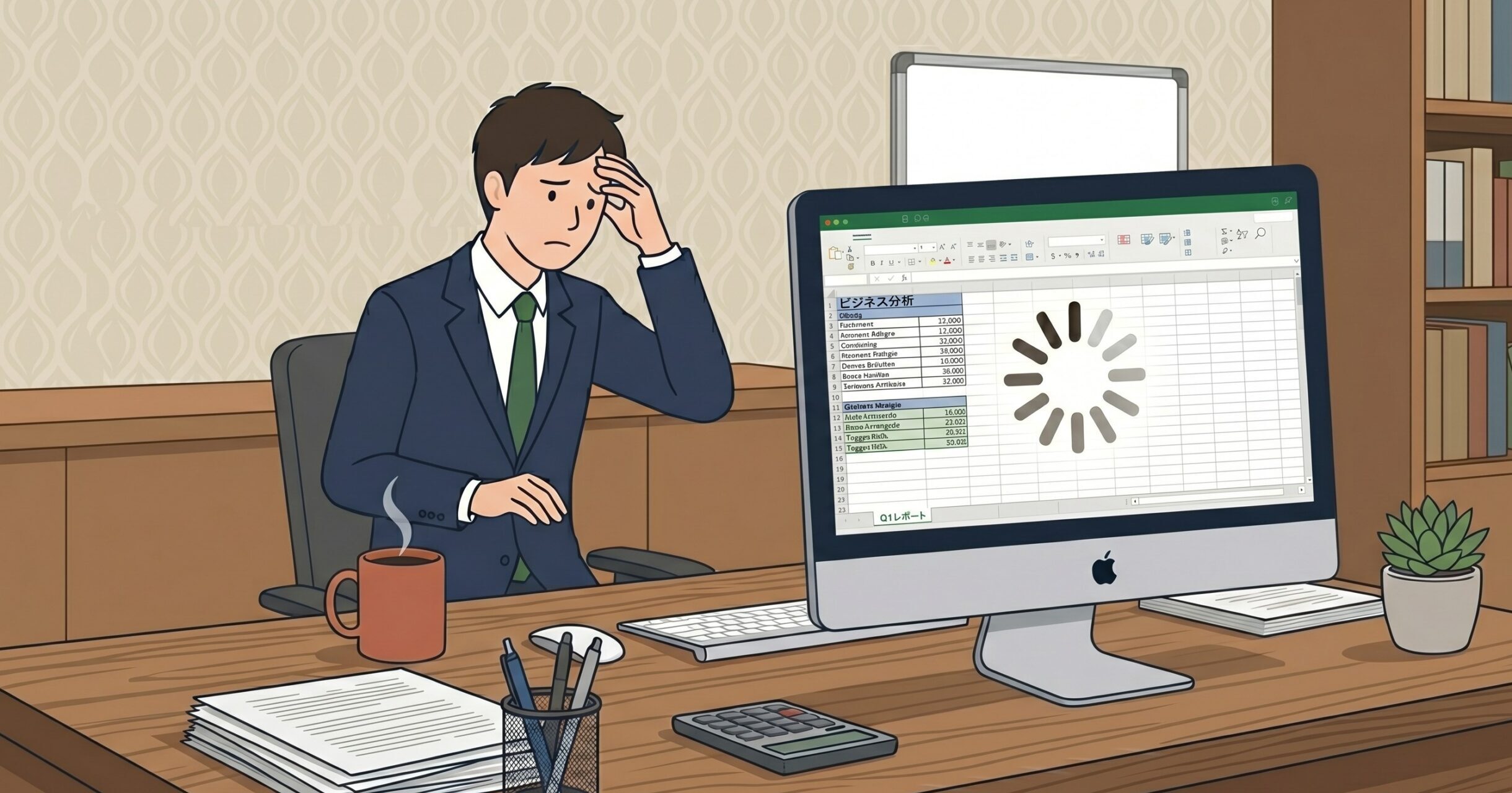
毎朝の「起動待ちの数分間」を甘く見る人間は、一生残業から抜け出せない
朝、オフィスに出社して自分のデスクに座り、パソコンの電源ボタンを押す。そこからWindowsの画面が立ち上がり、ブラウザやExcelがまともに動くようになるまで、画面の前でぼーっと待っている。あるいは、その間に無駄な雑談をして時間を潰している。 もしあなたが毎日そんなルーティンを繰り返しているなら、事務職としての生産性に対する意識を今すぐアップデートする必要があります。
仮に、パソコンが完全に立ち上がるまでに毎日「3分」の待ち時間が発生しているとしましょう。1週間で15分。1ヶ月で約1時間。1年(240営業日)で計算すると、なんと「12時間」もの命を、ただロード画面を眺めるという無価値な時間に捨てていることになります。 「会社のパソコンが古いから仕方ない」「スペックが低いから」と言い訳をするのは素人です。プロの事務職は、与えられた環境の中で最大限のパフォーマンスを引き出すための「設定」を自らコントロールします。今回は、1円の費用もかけず、たった3分の作業でパソコンの起動時間を劇的に短縮する「スタートアップの無効化」という必須テクニックを徹底解説します。
なぜあなたのパソコンは立ち上がりが遅いのか(渋滞のメカニズム)
解決策を実行する前に、なぜパソコンの起動が遅くなるのか、その論理的なメカニズムを理解しておきましょう。原因は極めてシンプルです。「Windowsが立ち上がると同時に、大量のアプリが裏側で一斉に準備体操を始めているから」です。
パソコンに新しいソフトやアプリをインストールすると、多くのソフトは「ユーザーがすぐに使えるように」というお節介な理由から、Windowsの起動と同時に自動で立ち上がる設定(スタートアップ登録)を勝手に行います。 朝の出勤ラッシュの改札を想像してください。改札口(CPUやメモリ)は限られているのに、Skype、Spotify、Adobeのアップデーター、各種クラウドストレージなど、数十人の乗客(アプリ)が一斉に改札を通ろうと殺到している状態です。当然、大渋滞が起きて全体の進行はストップします。
つまり、パソコンの起動を爆速にするための最も合理的な方法は、「今すぐ使わないアプリは、後から手動で立ち上げるように列から外す(スタートアップを無効化する)」ことなのです。
所要時間3分。起動渋滞を解消する「スタートアップ無効化」の具体的手順
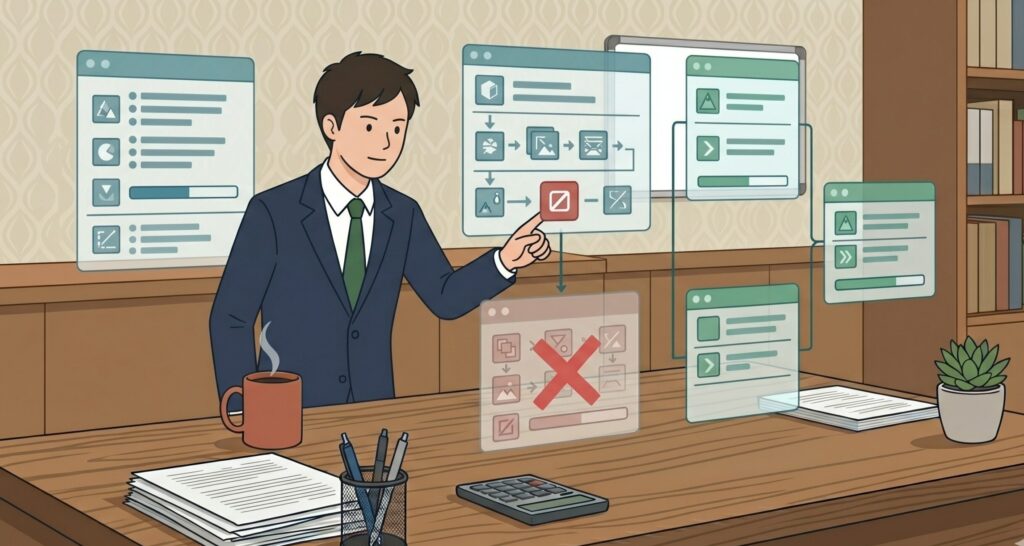
それでは、実際にあなたのパソコンの裏側で勝手に動いているアプリたちを仕分けし、無駄な起動をストップさせましょう。Windows 10でもWindows 11でも、手順は全く同じです。
ステップ1:最強のショートカットで「タスクマネージャー」を開く
まずは、パソコンの現在の状態を管理する「タスクマネージャー」を呼び出します。マウスでメニューを探すような面倒なことはしないでください。キーボードの左下と左上にある以下の3つのキーを、左手で同時に押します。
Ctrl + Shift + Esc
一瞬でタスクマネージャーの画面が立ち上がります。(※もし画面が小さく、詳細が表示されていない場合は、左下の「詳細」をクリックして画面を広げてください)
ステップ2:「スタートアップ」タブを開き、犯人を特定する
タスクマネージャーの上部(または左側)にあるタブの中から「スタートアップ(またはスタートアップアプリ)」という項目をクリックします。 ここにズラリと並んでいるリストが、「Windowsの起動と同時に、勝手に立ち上がろうとするアプリたちの名簿」です。
リストの右上にある「状態」という文字をクリックして、並び替えを行ってください。「有効」となっているものが、現在あなたのパソコンの起動を遅くしている犯人のリストです。さらに右側の「スタートアップへの負荷」という項目を見ると、「高」となっているものが特に足を引っ張っている大物であることが分かります。
ステップ3:不要なアプリを「無効化」する
状態が「有効」になっているアプリの中で、「パソコンを立ち上げてすぐに絶対使わないもの」の上で右クリックをし、「無効化」を選択します。これで完了です。たったこれだけの作業で、明日の朝からそのアプリは勝手に立ち上がらなくなり、パソコンの起動待ちというイライラから解放されます。
【仕分けリスト】無効にして「良いアプリ」と「ダメなアプリ」の境界線
「無効化したらパソコンが壊れるのではないか」「必要なものまで止めてしまったらどうしよう」と不安になるかもしれません。結論から言うと、スタートアップを無効化したからといってパソコンが壊れることは絶対にありません。単に「自動で起動しなくなる」だけで、使いたい時はアイコンをダブルクリックすればいつでも通常通り使えます。
以下に、事務職のパソコンに入りがちなアプリの仕分け基準をまとめました。迷わず無効化してしまって構いません。
今すぐ「無効化」して構わないアプリの代表例
- Skype / Webex / Zoom 朝イチでいきなり会議が始まるわけではないはずです。会議の5分前に手動で立ち上げれば十分です。
- Spotify / iTunes 音楽アプリが起動時に立ち上がる必要は全くありません。即座に無効化してください。
- Adobe Updater / Acrobat Reader PDFを高速で開くための準備プログラムですが、無効にしてもPDFは普通に開けます。負荷が高いので無効化推奨です。
- Cortana(コルタナ) Windowsの音声アシスタント機能です。オフィスでパソコンに向かって話しかける機会がないなら、無駄な機能の筆頭です。
- Evernote Clipper などのメモ系ツール これらも使う時に立ち上げれば問題ありません。
「有効」のまま残しておくべきアプリ
- Windows Security notification (Windows Defender) パソコンを守るセキュリティソフト(ウイルス対策ソフト)は、常に起動と同時に動かしておく必要があります。
- Realtek HD Audio Manager などのシステム系 音を出したり、画面を表示したりするための裏方のプログラムです。(※よく分からないアルファベットの羅列のプログラムは、念のためそのままにしておくのが無難です)
- Teams / Slack(※条件付き) 会社の方針で「出社したら即座にチャットツールをオンラインにしなければならない」というルールがある場合は有効のままにしておきましょう。そうでないなら、これらも無効化して、メールチェックの後に手動で立ち上げる方がパソコンは軽くなります。
【応用編】デスクトップの「アイコンの海」も起動を遅くする元凶だ
スタートアップの整理が終わったら、もう一つだけ確認してください。あなたのパソコンのデスクトップ画面は、ファイルやフォルダのアイコンで埋め尽くされていませんか。 デスクトップに置かれているアイコンは、Windowsが立ち上がる際に「そこに画像を表示するため」に一つ一つメモリを消費します。つまり、デスクトップが散らかっている人ほど、毎朝パソコンに余計な負荷をかけ、起動を遅くしているのです。
デスクトップは「現在進行中の作業中ファイル」だけを一時的に置く場所です。保存済みのExcelファイルやPDFは、すべて「ドキュメント」フォルダ等の中にきちんと整理して格納してください。デスクトップのアイコンを5個以下に保つことは、整理整頓の基本であると同時に、パソコンの動作を軽くするための極めて論理的なアプローチです。
まとめ:環境をコントロールする者が、自分の時間をコントロールする
パソコンの起動が遅いことを嘆きながら、ただ画面を見つめて時間を無駄にする。それは、道具に使われている証拠です。 スタートアップを無効化するというたった3分のアクションを起こすだけで、明日からあなたのパソコンはストレスなく立ち上がり、出社後すぐにExcelを開いてスムーズに業務に入ることができます。この「小さなイライラを論理的に潰していく姿勢」こそが、圧倒的なスピードで仕事を終わらせる事務職に共通するマインドセットです。
設定が終わったら、次は毎日の「手作業によるイライラ」を無くすフェーズに進みましょう。パソコンの環境が整ったなら、次はAIを使い倒してExcel業務そのものを自動化していく準備を始めてください。
【次の一手:環境が整ったら、手作業そのものを自動化する】 サクサク動くようになったパソコンで、いつまでも手作業でExcelのセルをコピー&ペーストしていませんか?プロの事務職は、設定だけでなく「作業そのもの」もシステムに外注します。ChatGPTを使ってExcel業務を爆速で自動化する手法はこちらです。
▶︎ Excelの関数やマクロを手打ちする事務職はAIに淘汰される。30代事務職が『ChatGPT』でExcel業務を1秒で自動化。 https://desk-labo.com/chatgpt-excel-vba-automation-hack/