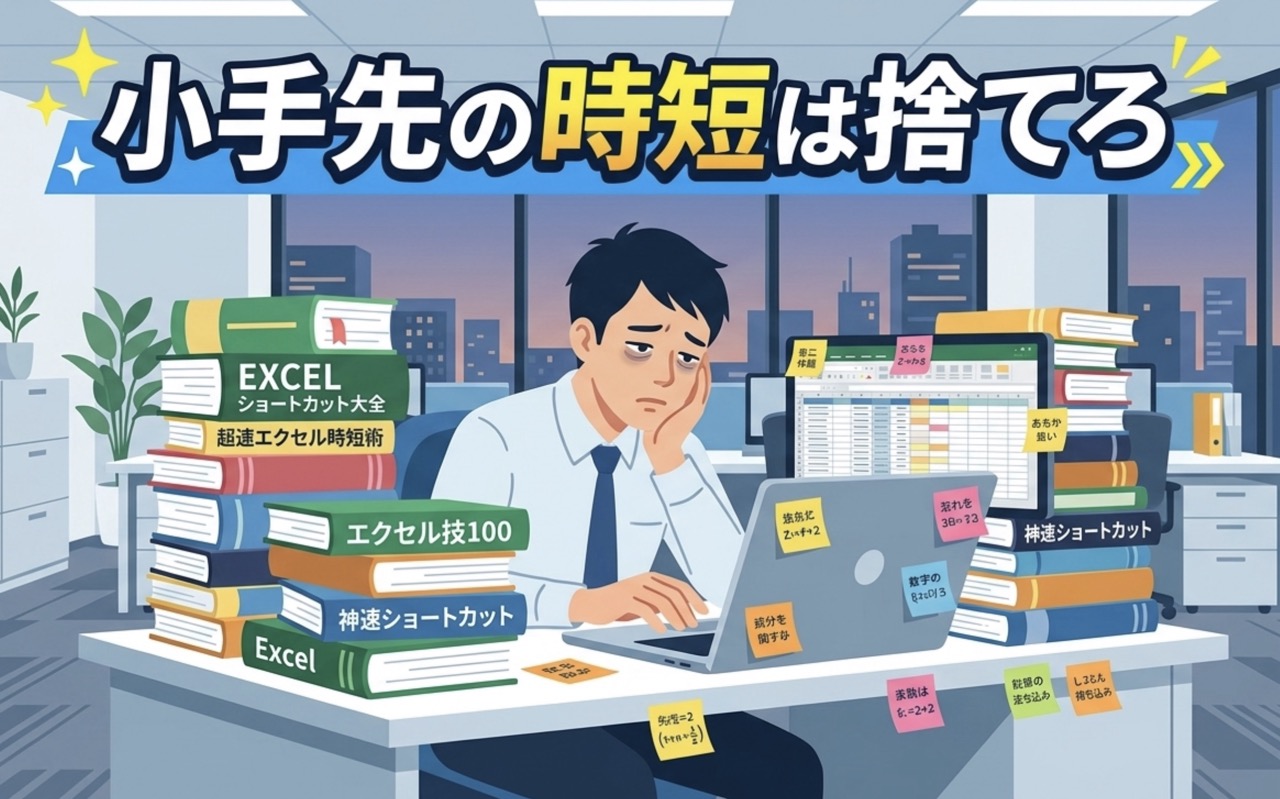
たった3秒で終わる神速ショートカット。
明日から劇的に仕事が早くなるVBAマクロ超入門。
書店のビジネス書コーナーでこんな見出しの平積みを見て、つい手に取ってしまったことはないでしょうか。あるいは、InstagramやTikTokで流れてくるエクセル裏技のショート動画を、なんとなく保存機能に入れたまま満足していないでしょうか。
厳しい現実をお伝えします。
あなたが今やっているその小手先の時短テクニック集めは、今すぐやめるべきです。
どれだけ高度なVLOOKUP関数を使いこなせるようになっても、きれいなマクロを組んで同僚から褒められたとしても、あなたの毎日の残業時間は絶対にゼロにはなりません。なぜなら、それらのテクニックを走らせるための大前提、あなた自身のPCの操作環境そのものが、致命的に遅くて非効率なままだからです。
事務職が陥りがちなスキルアップの罠を論理的に紐解き、本当に定時で帰る人が必ずやっているPC環境の根本的な爆速化について解説します。意味のないテクニックの継ぎ接ぎは、今日で終わりにしましょう。
- 1. 根本的な間違い:なぜエクセルを学んでも帰れないのか
- 2. 戦犯その1:マウスに手を伸ばすたび、あなたの時給は下がっている
- 3. 戦犯その2:今日もまた「お疲れ様です」と手打ちしたあなたへ
- 4. 戦犯その3:フォルダの迷宮をカチカチと進む無駄な時間
- 5. 戦犯その4:デスクトップがアイコンで埋め尽くされている悲劇
- 6. 戦犯その5:1回ずつコピーして貼り付ける「反復横跳び」
- 7. 戦犯その6:ブラウザの「タブ開きっぱなし」が脳を破壊する
- 8. 戦犯その7:通知ポップアップに脳をハイジャックされている
- 9. 物理環境の限界:気合でカバーできない「画面の狭さ」
- まとめ:小手先の技を捨て、真の「爆速環境」を手に入れろ
1. 根本的な間違い:なぜエクセルを学んでも帰れないのか
業務を効率化しようと決意した事務職が、真っ先に取り掛かるのがExcelスキルの向上です。毎日のように触るソフトですから、当然のアプローチのように思えます。
しかし、これが大きな罠です。
あなたが必死に覚えたショートカットキーで削減できる時間は、せいぜい1回の操作につき数秒です。関数を使って集計が5分早くなったとしましょう。でも、その対象となるExcelファイルを探し出すために、深いフォルダの階層を何度もカチカチとクリックして迷子になっていませんか。メールに添付された資料をダウンロードして、いちいちファイル名を変更して、指定の場所に保存し直す。
このExcelを開く前と閉じた後の操作に時間を奪われている限り、いくら表計算のスピードだけを上げても、1日のトータルの業務時間はほとんど変わりません。
私たちが真っ先にメスを入れるべきは、特定のソフトの使い方ではなく、あらゆる仕事の土台となるWindowsやMacといったOSの入力環境そのものです。土台が腐っているのに、その上にどれだけ立派なテクニックを建てようとしても無意味なのです。
2. 戦犯その1:マウスに手を伸ばすたび、あなたの時給は下がっている
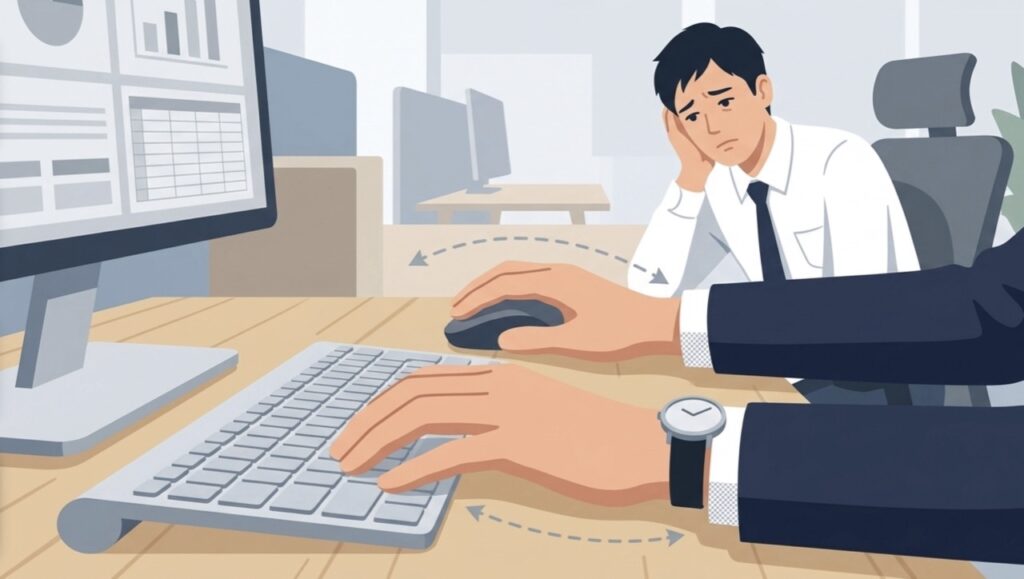
あなたのデスクワークを劇的に遅くしている最大の戦犯を教えましょう。それはマウスです。
キーボードで文字を打っている状態から、右手を離してマウスを握る。画面上の小さなアイコンにカーソルを合わせて、カチッとクリックし、また右手をキーボードの定位置に戻す。何気なくやっているこの一連の動作には、最低でも2秒から3秒の時間がかかっています。
たった2秒、と思うかもしれません。では、今日の午前中だけで、あなたは何回マウスとキーボードの間を往復したでしょうか。
仮に1日500回マウスに持ち替えているとしたら、それだけで毎日16分を無駄にしています。1ヶ月で約5時間、1年で約60時間です。あなたはただ右手を横に動かしているだけの時間に、年間60時間もの命を削っていることになります。60時間あれば、どれだけゆっくり家族と夕食を食べられたか想像してみてください。
本当に仕事が早いプロの事務職は、極限までマウスを触りません。
アプリの起動、ウィンドウの切り替え、ファイルの検索、ブラウザのタブ移動。これらすべてをキーボードから一切手を離さずに完結させます。マウスを使わない脱マウスの徹底こそが、どんな小手先のテクニックにも勝る最強のスキルです。セルを一つ選ぶためにマウスを握っているうちは、本物の効率化にはたどり着けません。
3. 戦犯その2:今日もまた「お疲れ様です」と手打ちしたあなたへ
もう一つの致命的な時間の浪費は、日々の文字入力に潜んでいます。
誤解しないでいただきたいのですが、ブラインドタッチのスピードを上げろと言っているわけではありません。問題なのは、同じ言葉を何度も入力する回数の多さです。
お疲れ様です。〇〇部の〇〇です。
ご確認のほど、よろしくお願いいたします。
株式会社〇〇 御中
今日1日で、この定型文を何回タイピングしたか数えられますか。毎回おつかれさまですとキーボードを叩き、スペースキーで変換し、エンターキーで確定させる。もしこれを毎日馬鹿正直に繰り返しているなら、貴重な人生の時間をキーボードの連打でドブに捨てているのと同じです。
仕事が早い人は、同じ単語やフレーズを二度も三度も手打ちしません。すべてユーザー辞書(単語登録)に覚えさせて、PCに自動で出力させているからです。
おつと打てばお疲れ様です。が一瞬で変換される。よろと打てばよろしくお願いいたします。が出る。めーると打てば自分のアドレスがノーミスで入力される。
たった数分、この初期設定を済ませるだけで、明日からのタイピング数は劇的に減ります。指の疲れも半減し、入力ミスや誤字脱字といったヒューマンエラーも物理的に起こり得なくなります。
エクセルの複雑な関数を本で調べる暇があるなら、今すぐ、自分が1日に3回以上打っているフレーズや取引先の正式名称をすべて辞書登録してください。辞書登録は、一度設定すればPCを買い替えない限りずっとあなたの時間を生み出し続けてくれる、最も確実な投資なのです。
4. 戦犯その3:フォルダの迷宮をカチカチと進む無駄な時間
「あのファイル、どこに保存したっけ」
事務職の日常で最も無価値な時間が、このファイル探しです。
社内の共有サーバーや自分のパソコンの中に、何層にも深く掘り下げられたフォルダを作っていないでしょうか。「2026年度」というフォルダを開き、その中の「営業部」を開き、さらに「A社プロジェクト」を開き、最後に「見積書」のフォルダをダブルクリックする。
目的のファイルにたどり着くまでに、あなたは何度マウスをカチカチとダブルクリックしているでしょうか。もし途中で「ここじゃなかった」と気づいたら、また上の階層に戻って別のフォルダを開き直す。このカチカチという音は、あなたの生産性が削り取られている音に他なりません。
仕事が早い人は、フォルダの階層を律儀に上から辿るようなことは絶対にしません。彼らはフォルダを「開く」のではなく、ファイルを「検索」します。
ファイル名に日付やプロジェクト名といった規則正しいルールをつけ、WindowsやMacに標準搭載されている検索窓(あるいは専用の検索ツール)をショートカットキーで呼び出す。そこにキーワードを数文字打ち込めば、深い階層の底にあるファイルが一瞬で目の前に現れます。
整理整頓とは、フォルダをきれいに分けることではありません。1秒で必要な情報を取り出せる状態にしておくことです。フォルダ階層という名の迷宮をさまようのは、もうやめましょう。
5. 戦犯その4:デスクトップがアイコンで埋め尽くされている悲劇
あなたのパソコンを起動した直後の画面、デスクトップを思い浮かべてください。
そこに、ダウンロードしたばかりのPDF、一時的に保存したExcelファイル、よくわからないショートカットアイコンが画面の半分以上を埋め尽くしていないでしょうか。
厳しいことを言いますが、「とりあえずデスクトップに保存しておこう」という思考を持っている時点で、業務効率化を語る資格はありません。
デスクトップにファイルを置くデメリットは、あなたが想像している以上に深刻です。
第一に、視覚的なノイズが多すぎるため、目的のファイルを探すのに毎回数秒のロスが生まれます。
第二に、オンライン会議で画面共有をした際、散らかったデスクトップを見た取引先や同僚に「仕事が雑な人だ」というレッテルを貼られます。
そして第三に、パソコンは起動時にデスクトップ上のすべてのアイコンを描画しようとするため、物理的に起動スピードが遅くなります。
本当に仕事ができるプロフェッショナルのデスクトップには、「ごみ箱」しかありません。
ダウンロードしたファイルは自動的にダウンロードフォルダに入り、作業中のファイルは専用の作業用フォルダに格納され、終わった案件はアーカイブに移動される。すべてのデータが「あるべき場所」に収まっているため、デスクトップという一時置き場はそもそも必要ないのです。
今日、退勤する前にデスクトップにあるすべてのファイルを一つのフォルダに押し込み、画面を完全に空にしてください。それだけで、明日パソコンを開いた時の脳のクリアさが劇的に変わるはずです。
6. 戦犯その5:1回ずつコピーして貼り付ける「反復横跳び」
パソコンの基本中の基本であるコピー&ペースト。ここにも、事務職の時間を奪う恐ろしい罠が潜んでいます。
Aのファイルから顧客の「名前」をコピーして、Bのシステムに貼り付ける。またAのファイルに戻って今度は「住所」をコピーし、Bのシステムに貼り付ける。
もしあなたが今でも、この「1回のコピーにつき、1回の貼り付け」という画面間の反復横跳びを行っているなら、直ちにその手順を捨ててください。
Windowsパソコンには、最も強力でありながら多くの人が存在すら知らない神機能があります。それが「クリップボード履歴」です。
今すぐ、キーボードのWindowsマークのキーと「V」のキーを同時に押してみてください。
クリップボードの履歴機能をオンにするか聞かれるはずです。これを有効にすると、過去にコピーしたテキストや画像の履歴がすべてリストとして保存されるようになります。
つまり、Aのファイルで名前、住所、電話番号を「連続して3回コピー」し、Bのシステムに移動してから「履歴を開いて3連続で貼り付ける」という、信じられないほど効率的な操作が可能になるのです。
この機能を知っているか知らないか。たったそれだけの違いで、顧客データの転記や資料作成にかかる時間は半分以下になります。エクセルの複雑な関数を学ぶ前に、OSに標準で備わっているこのチートレベルの機能を使い倒すこと。これこそが、真の効率化の第一歩です。
7. 戦犯その6:ブラウザの「タブ開きっぱなし」が脳を破壊する
最後に、あなたが毎日使っているGoogle ChromeやEdgeなどのブラウザに目を向けてみましょう。
画面の一番上、タブのエリアはどうなっていますか。文字が読めなくなるほど小さくなったタブが、20個も30個もズラリと並んでいないでしょうか。
「後で読むかもしれないから」「閉じるとわからなくなるから」
そんな理由でタブを開きっぱなしにする行為は、パソコンのメモリ(RAM)を大量に消費して動作を重くするだけでなく、あなた自身の「脳のワーキングメモリ」に深刻なダメージを与え続けます。
人間の脳は、視界に入る未完了のタスク(=開きっぱなしのタブ)を無意識のうちに処理しようとしてしまいます。タブが並んでいる状態は、常に「あれもやらなきゃ、これも確認しなきゃ」という見えないプレッシャーを脳にかけ続け、目の前の本当に重要な業務に対する集中力を著しく低下させます。
仕事が早い事務職のブラウザは、驚くほどスッキリしています。
常に開いておくべきチャットツールなどは「タブの固定」機能で左端に小さくまとめ、特定の調べ物で開いたタブは「タブグループ」機能で一つにまとめる。そして、その作業が終わったらショートカットキー(Ctrl + W)で即座に閉じる。
必要な時に必要な情報だけを画面に呼び出し、終われば消す。この「デジタル空間の断捨離」をリアルタイムで行う習慣がなければ、情報過多による脳の疲労から逃れることはできません。
8. 戦犯その7:通知ポップアップに脳をハイジャックされている
パソコンの設定一つで、あなたの仕事のスピードは劇的に変わります。その最たるものが「通知」の設定です。
仕事中、画面の右下にひっきりなしに表示されるメールの受信通知。あるいは、チャットツールからのピコンという新着音とポップアップ。これらを目や耳にするたびに、あなたの脳のスイッチは強制的に切り替わっています。
「後で返信しよう」と無視したつもりでも、視界に通知が入った時点であなたの集中力はすでに途切れているのです。一度途切れた深い集中力を元の状態に戻すには、平均して23分の時間が必要だという研究データもあります。
つまり、すべての通知をオンにしたままエクセルの作業をしている状態は、自ら進んで仕事のスピードにブレーキをかけ続けているのと同じです。
本当に高い生産性を維持するプロの事務職は、不要な通知をすべてオフにしています。メールの受信ポップアップは非表示にし、チャットツールも自分宛てのメンション以外は鳴らないように設定する。自分の集中すべき時間に、パソコンや他人に邪魔をさせない。この「集中できる環境」をシステム的に構築することこそが、小手先のテクニックを覚えるよりも遥かに重要なのです。
連絡は常に即レスしなければならないという強迫観念は捨ててください。時間を決めてまとめて確認し、まとめて返す。それが最も効率的な働き方です。
9. 物理環境の限界:気合でカバーできない「画面の狭さ」

ここまで、OSや設定といったソフトウェア面での根本改善を解説してきましたが、最終的に事務職の生産性の天井を決めるのは「物理的な作業領域」、つまりハードウェアです。
会社から支給された13インチや15インチのノートパソコンの画面だけで、複数のエクセルファイルとPDFを並べて作業をしようとするのは、狭い軽自動車の運転席でフルコースの料理を作ろうとするのと同じくらい無謀な行為です。
ウィンドウを切り替えるたびに思考は途切れ、小さな文字を凝視することで夕方には眼精疲労と肩こりがピークに達する。気合や根性ではどうにもならない物理的な限界がそこにあります。
ここで絶対に必要になるのが、外部モニター(デュアルディスプレイ)への投資です。
メインの大きなモニターで資料を作成し、ノートパソコンの画面で参考データやチャットを開いておく。ウィンドウを切り替える操作すら不要になり、視線を少し動かすだけであらゆる情報を参照できるこの環境は、事務職にとって最強の武器となります。
「会社が買ってくれないから」と諦めてはいけません。モニターへの数万円の自己投資は、毎日の残業時間の削減と肉体疲労の軽減という形で、数ヶ月で確実にお釣りが来る最高の投資対効果を誇ります。小手先のテクニック本を何冊も買うお金があるなら、今すぐモニターを1台買ってください。
まとめ:小手先の技を捨て、真の「爆速環境」を手に入れろ
ここまで読んでいただいたあなたには、もうお分かりのはずです。
事務職が定時で帰るために必要なのは、エクセルの関数を100個暗記することではありません。
- マウスを捨て、キーボードですべての操作を完結させる
- 同じ文字を二度と打たないために、辞書登録を徹底する
- フォルダの迷宮をカチカチ進むのをやめ、検索で一瞬で開く
- デスクトップを空にし、ファイル探しの時間をゼロにする
- クリップボード履歴を使いこなし、コピペの往復作業をなくす
- ブラウザのタブをこまめに閉じ、脳のメモリを解放する
- 通知を遮断し、自分の集中力を守り抜く
- 外部モニターに投資し、物理的な作業領域を拡張する
これらのOSレベル、そして物理環境レベルの根本的な改善を行って初めて、エクセルの関数やショートカットといったテクニックが真の価値を発揮するのです。土台が腐ったままでは、どんなに素晴らしい家を建ててもすぐに崩れてしまいます。
では、具体的にどのようにWindowsやMacの設定を変更し、どのようなツールを導入すれば、あなたのパソコンは「思考のスピード」に追いつく爆速マシンへと生まれ変わるのか。
マウスを一度も触らずに仕事を終わらせ、辞書登録を極限まで使いこなし、パソコンそのものをあなたの有能なアシスタントに変えるための具体的なステップバイステップのガイドは、以下の記事にすべて網羅しています。
小手先の時短術に振り回される日々を今日で卒業し、圧倒的な生産性を手に入れるための「完全なロードマップ」を今すぐ確認してください。