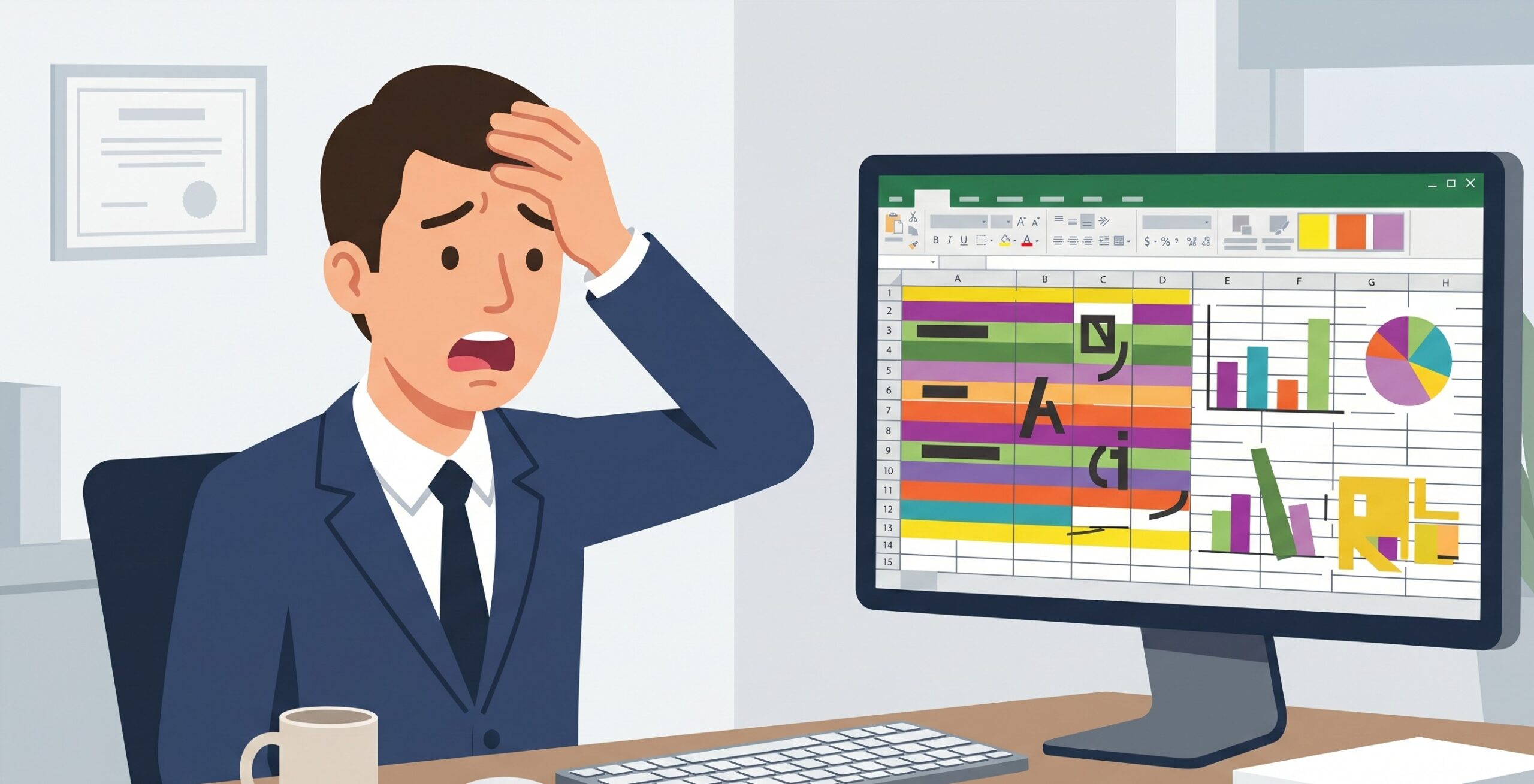
共有のExcelファイルを「Ctrl+V」で破壊する行為は大罪である
社内で共有されている、綺麗に整えられたExcelの顧客リストや売上管理表。そこにあなたがWebブラウザや別の資料からテキストをコピーして貼り付けた瞬間、そのセルの文字だけが異常に巨大化し、背景が真っ白に塗りつぶされ、周囲の罫線が消え去ってしまう。
あなたは慌てて「元に戻す」を押すか、あるいはそのまま放置して、後からファイルを開いた別の担当者が舌打ちをしながらフォントサイズと罫線を修正する。
事務職の現場で毎日繰り返されている、この「コピペによる書式(デザイン)の破壊」は、チーム全体の時間を奪う極めて罪深い行為です。
あなたが普段、息をするように使っている「Ctrl + C(コピー)」からの「Ctrl + V(貼り付け)」という基本コンボ。実はプロの事務職の世界では、この「とりあえずCtrl + Vで貼り付ける」という行為自体が、すでに非効率な悪手とみなされています。
今回は、Excelやメール作成において、不要なデザインの崩れを完全に防ぎ、一瞬で「純度100%のデータ」だけを移し替える『値貼り付け(書式なし貼り付け)』の論理的優位性と、最強のショートカット術を徹底解説します。
なぜ「Ctrl+V」は悪なのか(見えないゴミを運ぶ行為)
そもそも、なぜコピペをするとExcelの表が崩れるのでしょうか。
それは、パソコンのクリップボード(コピーしたデータを一時保存する場所)が、単なる「文字」だけでなく、その文字が持っている「フォントの種類」「文字の大きさ」「背景色」「太字設定」「リンクのURL」といった『書式(デザイン情報)』まで、すべて丸ごと記憶してしまうからです。
Webサイトの綺麗な見出しをコピーして、そのまま「Ctrl + V」でExcelに貼り付けると、Webサイトの巨大なデザインごとExcelの小さなセルの中に叩き込まれます。
例えるなら、コップ一杯の水(文字データ)だけが欲しいのに、豪華なガラスの装飾品や泥のついたバケツ(書式データ)ごと相手のデスクにぶちまけているようなものです。
事務職がデータを移動させる目的は、文字や数字そのもの(値)を処理することであり、前の画面のデザインを引き継ぐことではありません。だからこそ、貼り付ける瞬間に「余計な装飾を削ぎ落とすフィルター」を通す必要があるのです。
マウスの右クリックで「値(123)」を選ぶのも時間の無駄
この問題に対し、「私はちゃんと右クリックをして、貼り付けオプションの中から『値(クリップボードに123と書かれたアイコン)』を選んで貼り付けているから大丈夫」と反論する人がいます。
確かに、書式を壊さないという目的は達成できていますが、スピードという観点からは落第点です。
キーボードで「Ctrl + C」を押してコピーしたあと、わざわざ右手に持ち替えてマウスを握り、目的のセルで右クリックをし、小さなアイコンを慎重に探して左クリックをする。この一連の動作には約3〜4秒かかります。
1日に50回コピペをするなら、それだけで数分間のロスです。プロの事務職は、キーボードから一切手を離さずに、この「フィルター処理」を一瞬で完了させます。
コピペの概念を上書きする「書式なし貼り付け」3つの神ショートカット
それでは、マウスに一切触れず、純粋なテキストデータだけを抽出する最強のショートカットを環境別に3つ紹介します。あなたの使っているシステムに合わせて、今日から完全に指に覚え込ませてください。
1. 最新のExcel(Microsoft 365)ならこれ一択
もし会社のパソコンに入っているのが最新のExcel(Microsoft 365版)であれば、長年世界中の事務職が待ち望んでいた「究極のショートカット」が標準搭載されています。
【 Ctrl 】+【 Shift 】+【 V 】
いつもの貼り付け(Ctrl+V)に、左手の小指で「Shiftキー」を足すだけです。これを押した瞬間、どんなに派手なWebサイトからコピーしたテキストであっても、Excelの表のフォントや罫線に完璧に馴染む「ただの文字」として大人しく貼り付けられます。
2. 従来のExcelユーザーの最強リズミカル打法
もしあなたのExcelが少し古いバージョンで、「Ctrl + Shift + V」が反応しない場合は、以下のコマンドを使います。一見複雑に見えますが、ピアノの和音のように流れるようなリズムで叩けます。
- 【 Ctrl 】+【 Alt 】+【 V 】を左手で同時に押す(「形式を選択して貼り付け」の窓が出る)
- そのままポンッと【 V 】を押す(「値」が選択される)
- 【 Enter 】を押す
「コントロール・オルト・V、V、エンター」の3拍子です。このリズムを指が記憶すれば、マウスの右クリックを探す手間の10倍のスピードで値貼り付けが完了します。
3. Excel以外のすべてで使える万能コマンド
この「書式なし貼り付け」の概念は、Excelだけの話ではありません。
例えば、TeamsやSlackのチャットツールに他から文章をコピペした時、文字の大きさがバラバラになって恥ずかしい思いをしたことはないでしょうか。あるいは、Gmailで長文を作成している時、コピペした部分だけ背景が白く浮いてしまったことはないでしょうか。
これらブラウザや各種アプリの上でも、先ほど紹介したショートカットが完璧に機能します。
【 Ctrl 】+【 Shift 】+【 V 】
このショートカットは、Windowsの様々なアプリにおいて「書式を持たずにプレーンテキストとして貼り付ける」という世界共通の絶対コマンドです。これを使いこなすだけで、あらゆるツールのテキスト入力から「デザインを直す」という無駄な工程が消滅します。
まとめ:情報を運ぶ時は「純度100%のデータ」だけを持ち歩け
他人の作った美しいフォーマットを壊さないことは、事務職としての最低限の「デジタルマナー」です。
そして、そのマナーを守るためにマウスでノロノロと右クリックをしているようでは、効率化のプロとはいえません。
今日からあなたの左手は、「Ctrl + C」の次に「Ctrl + V」を押すクセを強制的にアンインストールしてください。
間に「Shift」を挟む、あるいは「Alt」を挟む。この小さな指の動きの追加が、不要なゴミデータをシャットアウトし、あなたのテキスト処理スピードを極限まで高めます。
【次の一手:ショートカットすら面倒なら「ワンボタン」に集約しろ】
キーボードの同時押しすら面倒だと感じる合理主義のあなたは、Excelの「クイックアクセスツールバー」をカスタマイズするフェーズへ進んでください。「値貼り付け」を画面左上にセットし、「Alt + 1」のたった2キーで発動させる究極の設定はこちらで解説しています。
▶︎ リボンのタブを探す時間は「ゼロ」にできる。30代事務職がExcelの『クイックアクセスツールバー』で全操作を「Alt+数字」に集約する極意
https://desk-labo.com/excel-quick-access-toolbar-alt-shortcuts/